
 よこやま良平
「W3 Total Cacheを入れてみたけど、設定項目が多すぎて何をすればいいかわからない」と悩んでいませんか?
W3 Total Cacheは設定項目が多いぶん、正しく設定すれば非常に高いパフォーマンスを発揮します。この記事を読み終えるころには、迷わず設定を完了できるようになるはずです。

30冊以上のWordPress書籍を執筆してきたよこやま良平が、W3 Total Cacheの初期設定から重要な各機能の設定方法まで、初心者でもつまずかないよう画像付きで丁寧に解説します。
- W3 Total Cacheのインストール手順
- 初心者が最初に設定すべき必須項目
- ページキャッシュ・ブラウザキャッシュの設定方法
- CSS/JS圧縮・縮小の設定方法
- 設定後の確認と不具合対処法
W3 Total Cacheは設定項目が多いため「難しい」と感じる方が多いプラグインです。
ただし、この記事で紹介する設定だけ行えば十分な高速化効果が得られます。
全部設定しようとして沼にはまらないよう注意してください。

こんなお悩みはありませんか?
- ある朝、サイトを開いたら真っ白画面になっていた
- 管理画面にログインできなくなって手が止まった
- 身に覚えのない記事やページが勝手に増えていた
- プラグインを更新したらサイト全体が崩れてしまった
- 以前バックアップを取ったか自分でも覚えていない
累計1,000件以上のWordPressトラブル対応の経験から、「壊れる前に備える」ためのチェックリストを1冊にまとめました。
ログイン・本体・バックアップ・サーバー・運用の5分野を、50項目で「危険度・確認方法・対処法」まで解説しています。
セキュリティプラグイン・WordPressの教科書も含めた3大特典を、
今なら無料で受け取れます。
W3 Total Cacheとは?WordPressを高速化する定番プラグイン
W3 Total Cache(W3TC)は、WordPressサイトを高速化するための無料キャッシュプラグインです。ページキャッシュ・ブラウザキャッシュ・オブジェクトキャッシュ・データベースキャッシュ・CSS/JS圧縮など、多彩な高速化機能を一つのプラグインで管理できます。
W3 Total Cacheの特徴と強み
200万以上のWordPressサイトに導入されている実績のあるプラグインです。特に大規模サイトやトラフィックが多いサイトに向いており、CDN連携・オブジェクトキャッシュ(Redis/Memcached)など上級者向けの設定も豊富に用意されています。
無料版でも基本的な高速化機能はすべて利用できます。有料版(Pro)はGoogleマップ連携やフラグメントキャッシュなど追加機能がありますが、初心者には無料版で十分です。
- ページキャッシュ(HTML静的ファイル化)
- ブラウザキャッシュ(再訪問者の読み込み短縮)
- オブジェクトキャッシュ(データベース処理の高速化)
- CSS・JavaScriptの縮小・結合
- CDN連携(CloudFrontなど)
- HTTPSの強制リダイレクト対応
他のキャッシュプラグインとの違い
W3 Total CacheはLiteSpeed CacheやWP Super Cacheと比べて設定項目が非常に多く、初心者には少しとっつきにくい面があります。その一方で、細かい設定が可能なぶん上級者がチューニングするとトップクラスのパフォーマンスを発揮できます。
LiteSpeed Cache・WP Super Cache・WP Rocket など他のキャッシュプラグインと同時に有効にすると競合してサイトが壊れます。W3 Total Cacheを導入する前に、他のキャッシュプラグインを必ず無効化・削除してください。
W3 Total Cache インストール手順【画像付き】
W3 Total Cacheのインストールは、WordPressの管理画面から数クリックで完了します。インストール後の初期設定ウィザードも紹介するので、初めての方でも安心してください。
STEP1:プラグインの新規追加
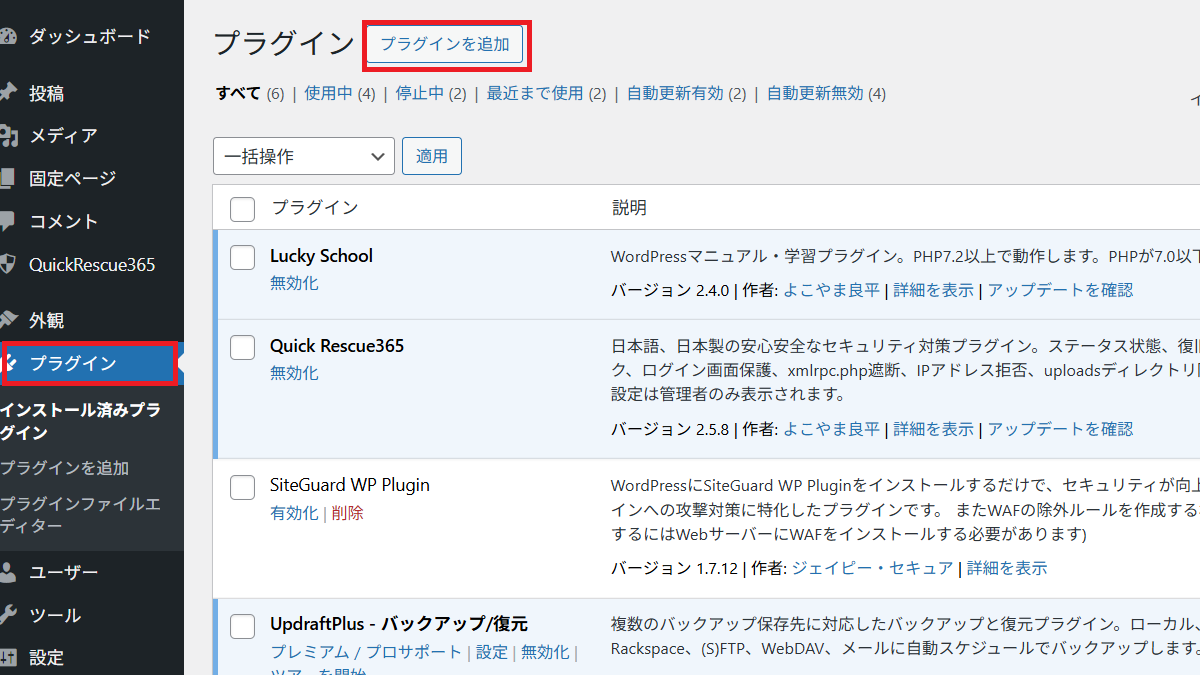
WordPressの管理画面にログインし、左メニューの「プラグイン」→「新規プラグインを追加」をクリックします。
STEP2:「W3 Total Cache」を検索してインストール
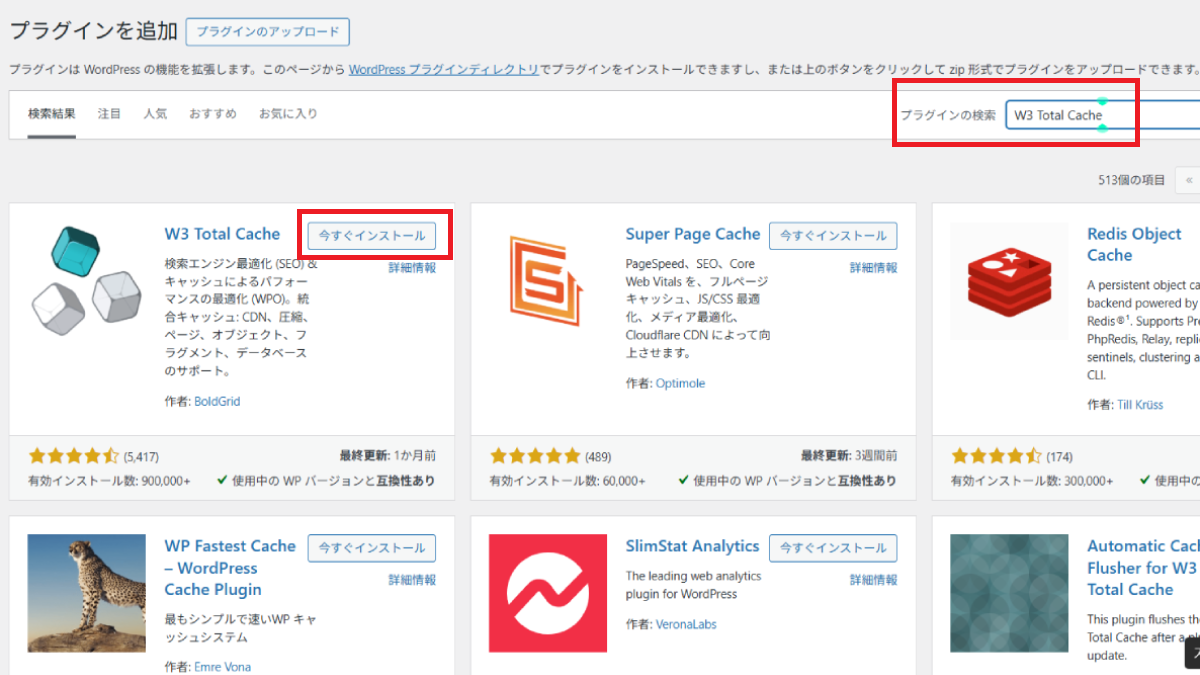
右上の検索ボックスに「W3 Total Cache」と入力します。開発者が「BoldGrid」のプラグインが表示されたら正解です。「今すぐインストール」をクリックし、完了後に「有効化」をクリックします。
STEP3:初期設定ウィザードを完了する
有効化すると「W3 Total Cache Setup Guide」という初期設定ウィザードが表示されます。「Next」ボタンを押して進めていくと、サーバー環境に合った推奨設定が自動的に適用されます。
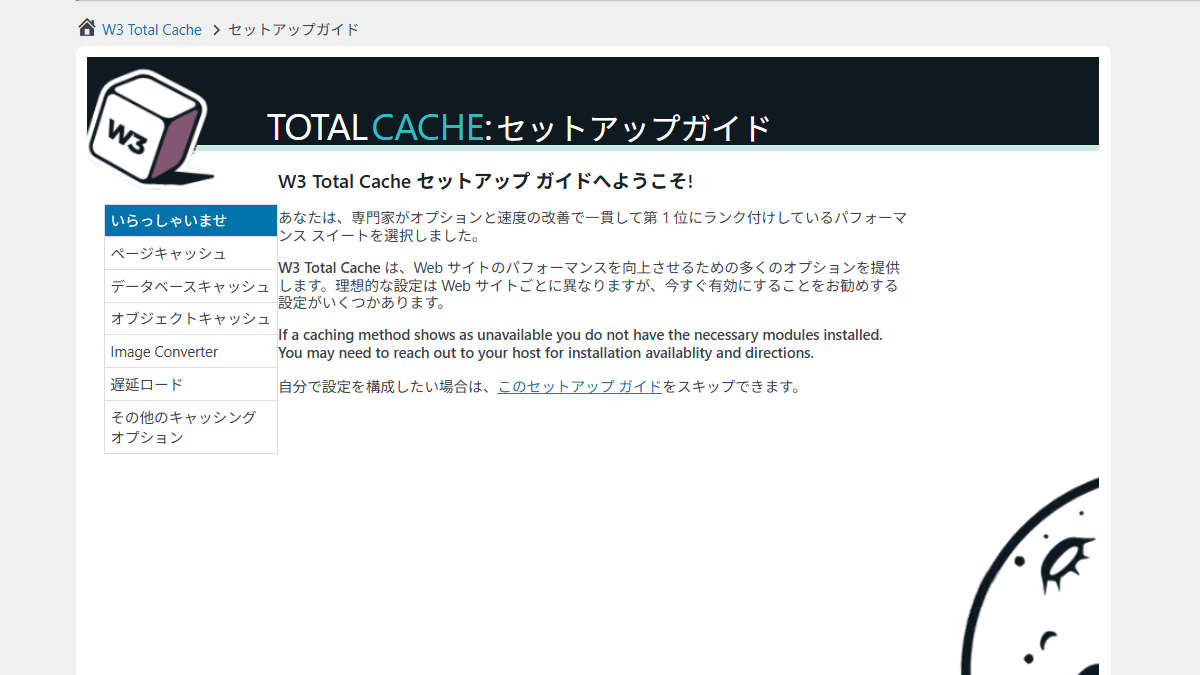
ウィザードをスキップしても後から設定できます。左メニューに「Performance」という項目が追加されているので、そこから各設定にアクセスしてください。
W3 Total Cache 全般設定(General Settings)の設定方法
まず最初に行うべきは「全般設定(General Settings)」です。ここで各キャッシュ機能のオン/オフと、使用するキャッシュ方式を選択します。初心者向けの安全な推奨設定を解説します。
General Settings画面の開き方
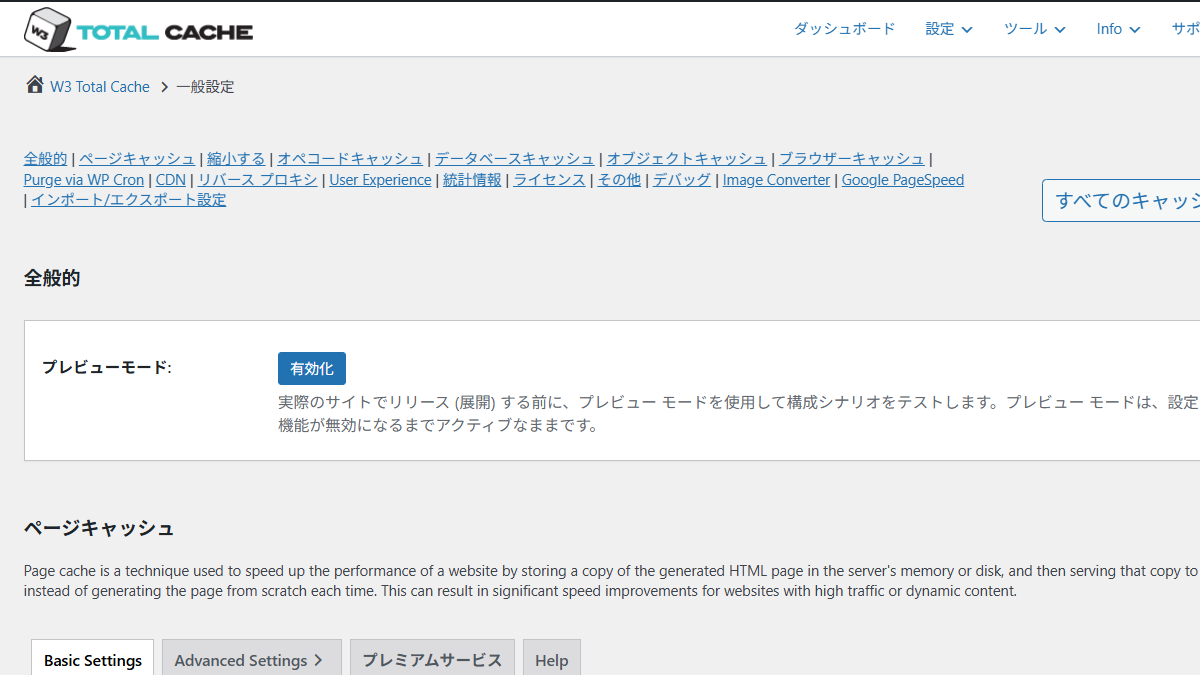
「Performance」→「General Settings」をクリックします。画面上部に「Page Cache」「Minify」「Database Cache」「Object Cache」「Browser Cache」などのセクションが並んでいます。
Page Cache(ページキャッシュ)の設定
「Page Cache」セクションで「Enable」にチェックを入れ、「Page cache method」を選択します。多くのレンタルサーバーでは「Disk: Enhanced」が最も安定して動作するためおすすめです。
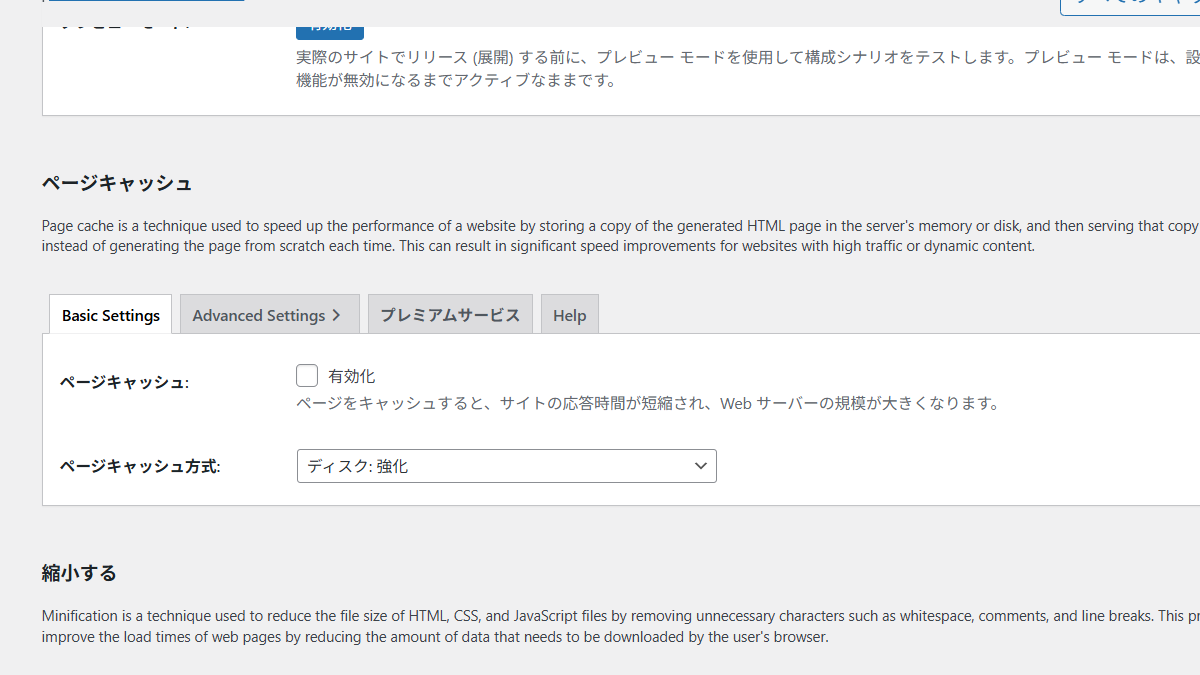
- Disk: Enhanced(推奨):ほぼすべてのサーバーで動作する最も安全な設定
- Disk: Basic:Disk: Enhancedが使えない場合の代替
- Memcached / Redis:サーバーが対応している場合のみ選択。パフォーマンスは最高
Minify(CSS/JS縮小)の設定
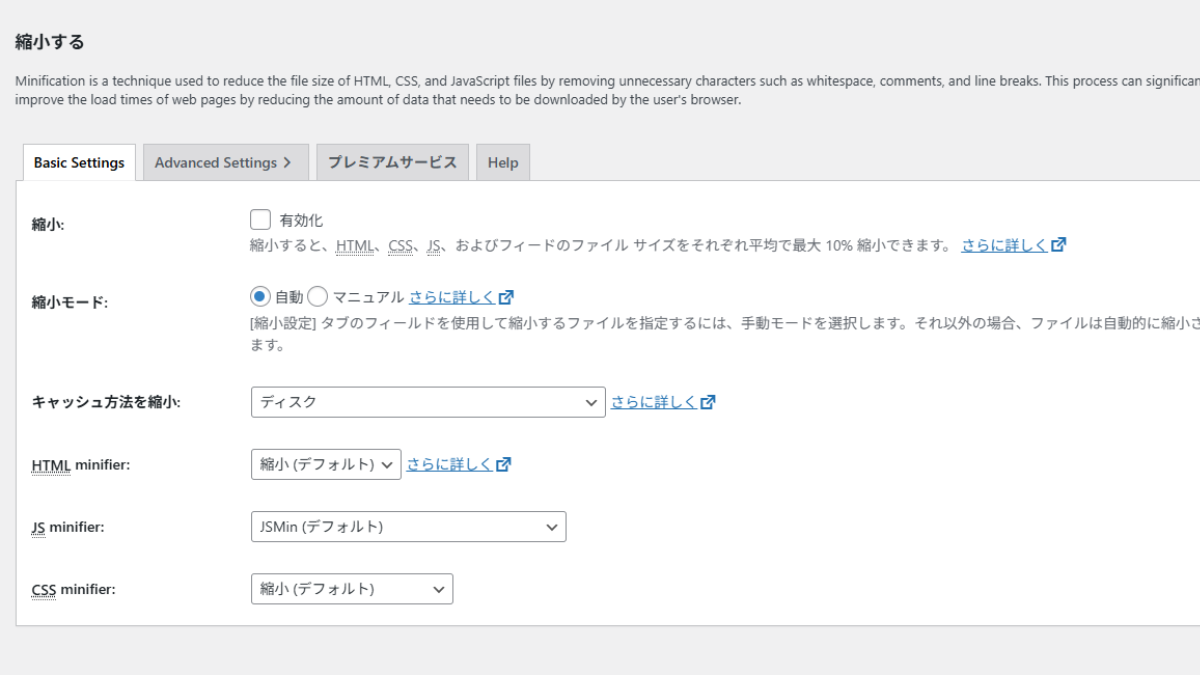
「Minify」セクションで「Enable」にチェックを入れます。「Minify method」は「Disk」のままで問題ありません。ただしMinify(縮小・結合)は設定次第でサイトが壊れるリスクがあるため、後述する個別設定で慎重に進めてください。
Browser Cache(ブラウザキャッシュ)の設定
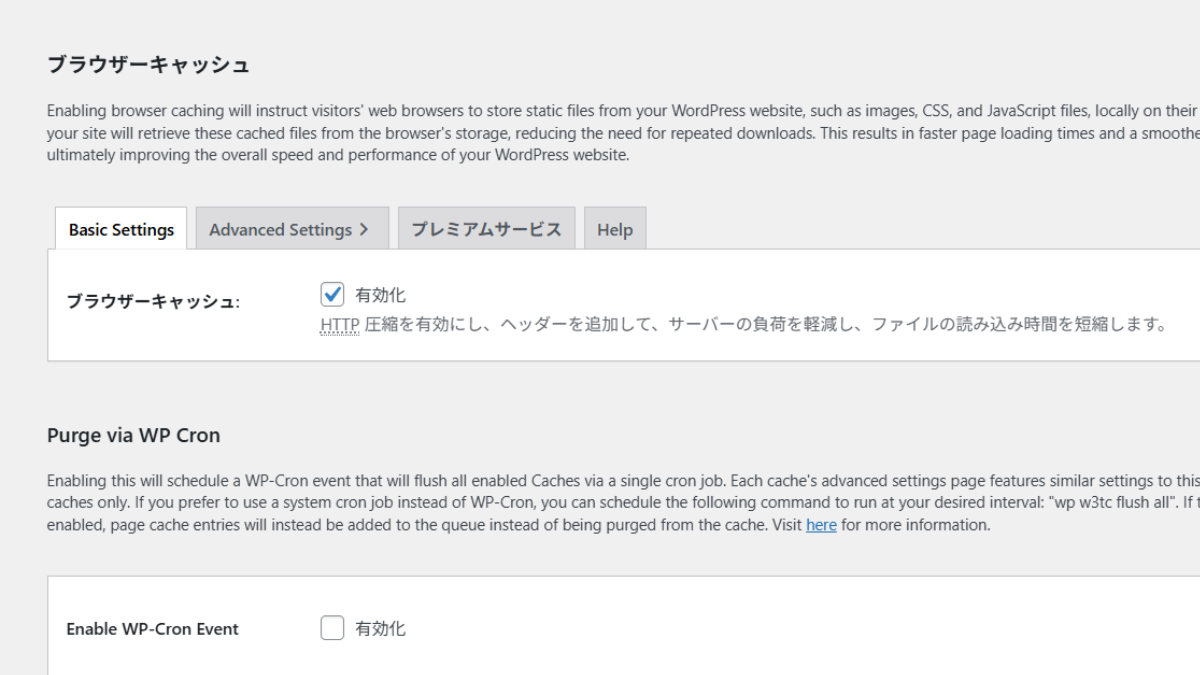
「Browser Cache」セクションで「Enable」にチェックを入れます。ブラウザキャッシュは、再訪問したユーザーの読み込み時間を短縮する設定で、副作用が少なく初心者でも安心して有効化できます。必ず有効にしてください。
Database CacheとObject CacheはMemcachedやRedisがサーバーにインストールされていないと動作しません。対応していないサーバーで「Disk」を選ぶとかえって遅くなることがあります。使用しているレンタルサーバーの仕様を確認してから設定してください。
W3 Total Cache ページキャッシュの詳細設定
General Settingsでページキャッシュを有効にしたら、次は「Page Cache」の詳細設定を行います。キャッシュしてはいけないページを正しく設定することが、最も重要なポイントです。
Page Cache詳細設定画面の開き方
「Performance」→「Page Cache」をクリックします。「General」「Advanced」「Preload」などのタブが表示されます。
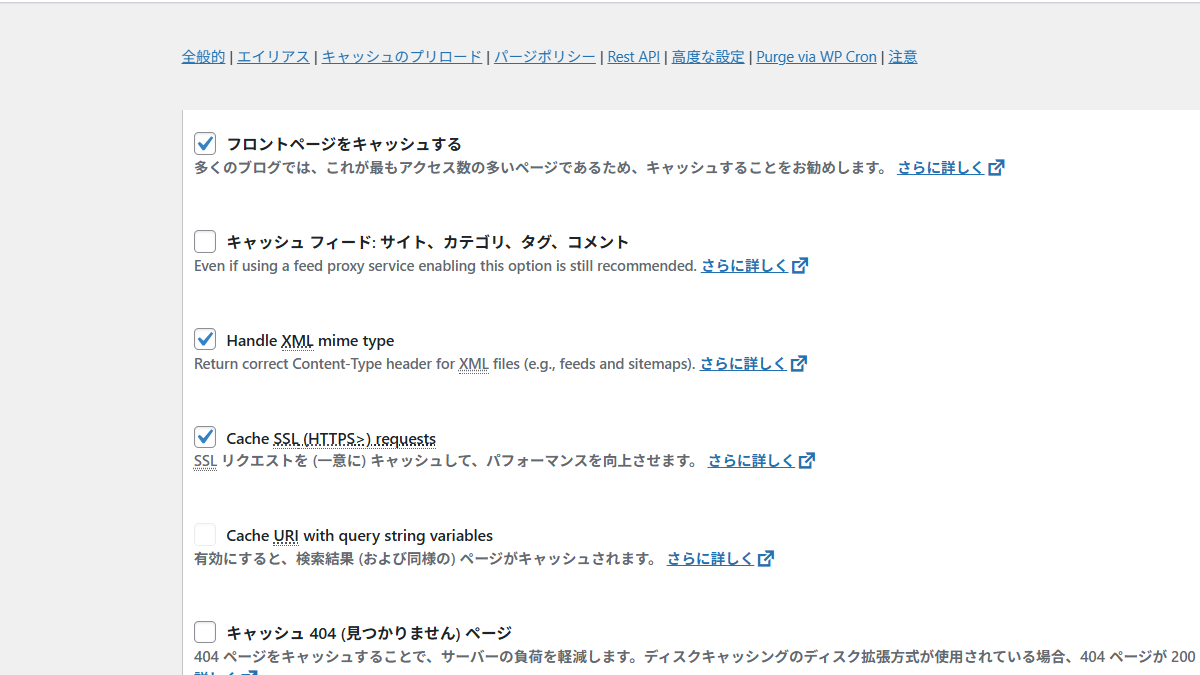
キャッシュしないページを設定する
「Advanced」タブを開き、「Never cache the following pages:」の入力欄にキャッシュから除外するページのURLを入力します。会員制サイトやECサイトでは特に重要な設定です。
- /cart/(WooCommerceカートページ)
- /checkout/(WooCommerce決済ページ)
- /my-account/(WooCommerceマイアカウント)
- /wp-admin/(WordPress管理画面)※デフォルトで除外済み
ログインユーザーのキャッシュを無効にする
「Advanced」タブの「Don’t cache pages for logged in users」にチェックが入っていることを確認してください。ログイン済みユーザーには個別のコンテンツが表示されることが多いため、キャッシュをオフにするのが正解です。
W3 Total Cache Minify(CSS・JS縮小)の設定方法
MinifyはCSS・JavaScriptのファイルサイズを圧縮・結合してページの読み込みを高速化する機能です。ただし、設定を誤るとサイトのデザインが崩れたりフォームが動かなくなるリスクがあります。段階的に設定していきましょう。
Minify詳細設定画面の開き方
「Performance」→「Minify」をクリックします。「JS」「CSS」「HTML & XML」のセクションに分かれています。
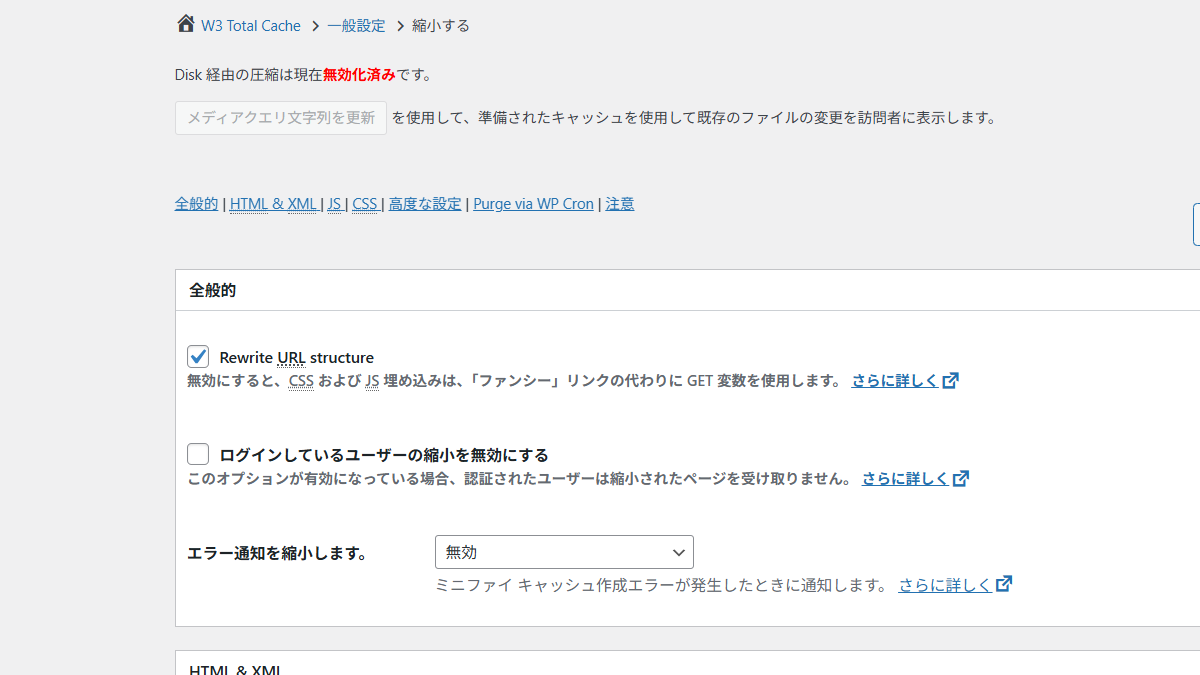
HTMLの縮小設定
「HTML & XML」セクションで「Enable」にチェックを入れます。HTMLから不要な空白やコメントを削除する設定で、ほとんどのサイトで安全に有効化できます。「Line break removal」も有効にすると、さらにファイルサイズを削減できます。
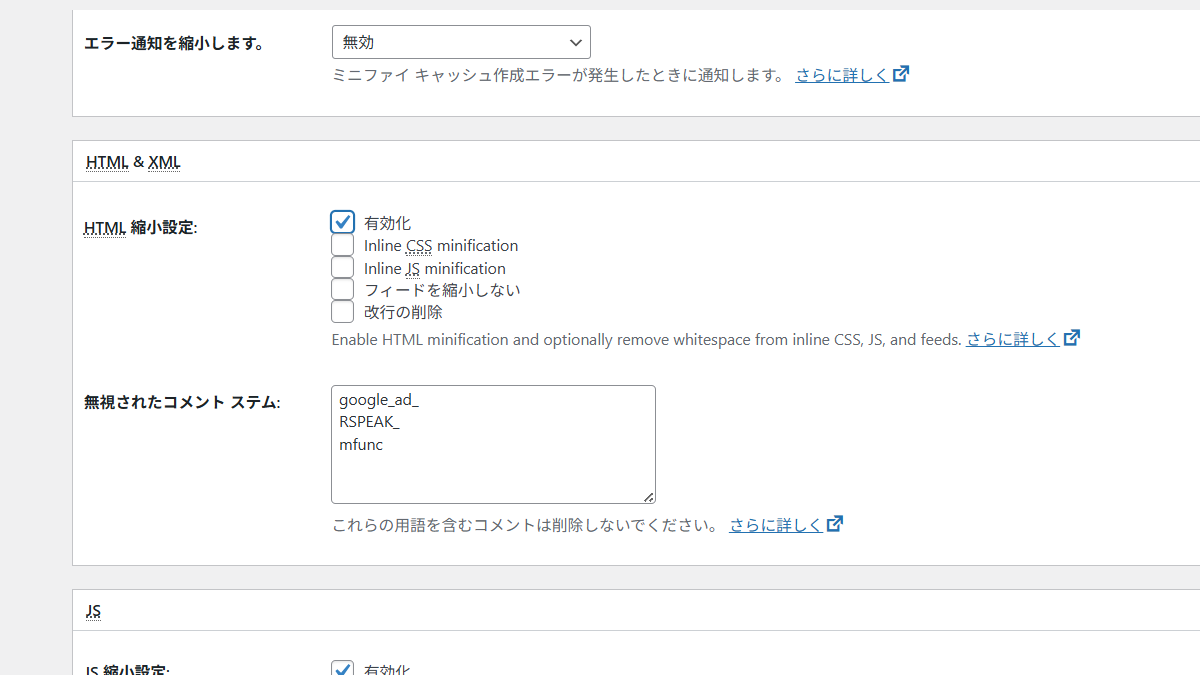
CSSの縮小設定(初心者向け安全設定)
「CSS」セクションで「Minify CSS files」にチェックを入れます。「Combine CSS files」(CSSファイルの結合)はデザイン崩れのリスクがあるため、最初はオフのままにしておくことをおすすめします。
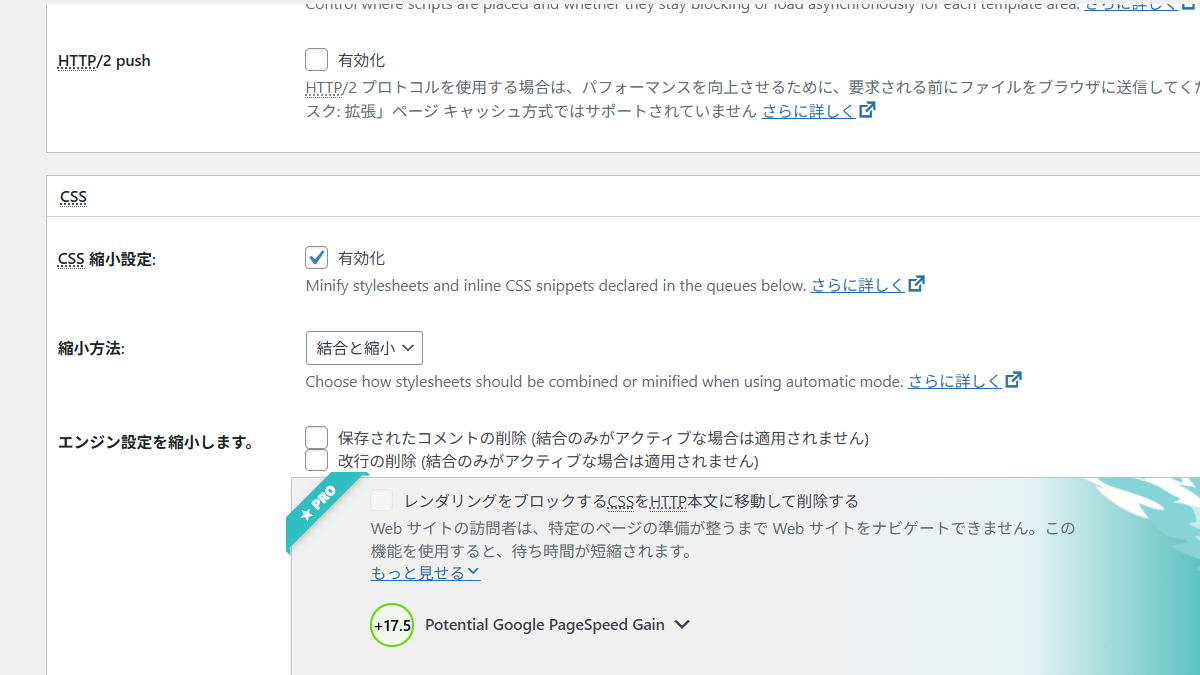
JavaScriptの縮小設定(初心者向け安全設定)
「JS」セクションで「Minify JS files」にチェックを入れます。「Combine JS files」(JSファイルの結合)は有効にするとフォームやスライダーが動かなくなることがあるため、最初はオフにしてください。
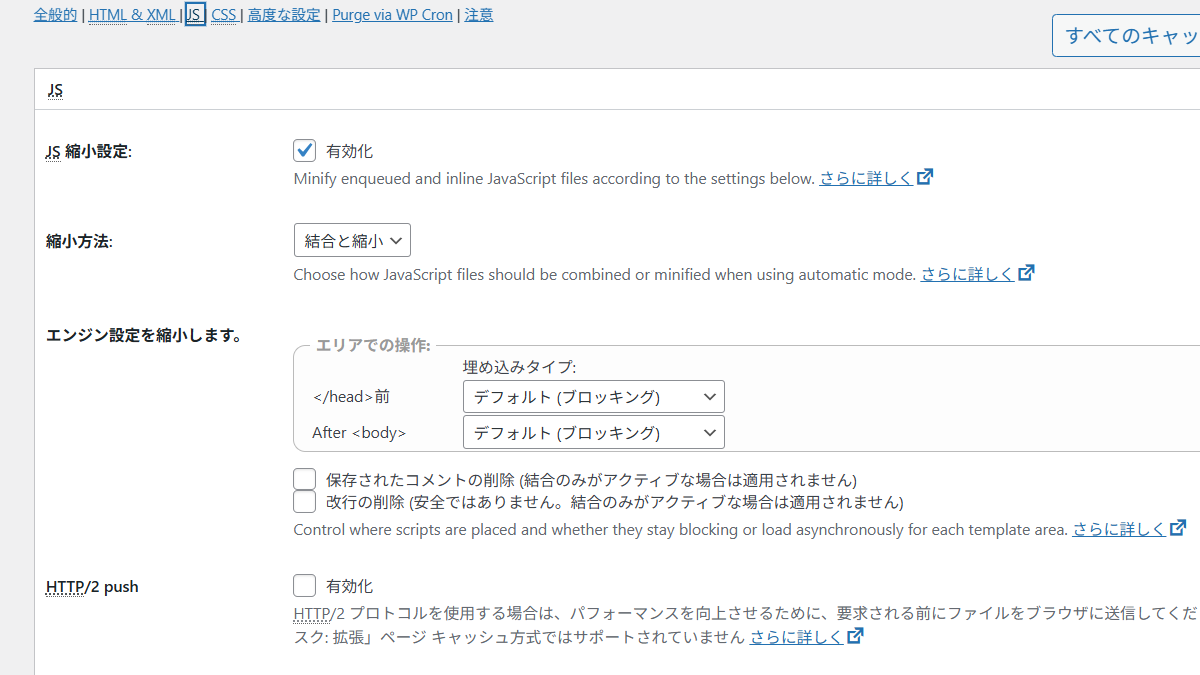
Minify設定を変更したら、必ず以下を確認してください。問題が出たら、変更した設定をすぐにオフに戻しましょう。
- トップページのデザインが崩れていないか
- お問い合わせフォームが正常に送信できるか
- スライダー・ポップアップが正常に動作するか
- スマートフォンで表示を確認する
W3 Total Cache ブラウザキャッシュの詳細設定
ブラウザキャッシュはPageSpeed Insightsのスコア改善に直結する重要な設定です。適切に設定することで、再訪問したユーザーの読み込み時間を大幅に短縮できます。
Browser Cache詳細設定画面の開き方
「Performance」→「Browser Cache」をクリックします。「CSS & JS」「HTML & XML」「Media & Other Files」の3つのセクションがあります。
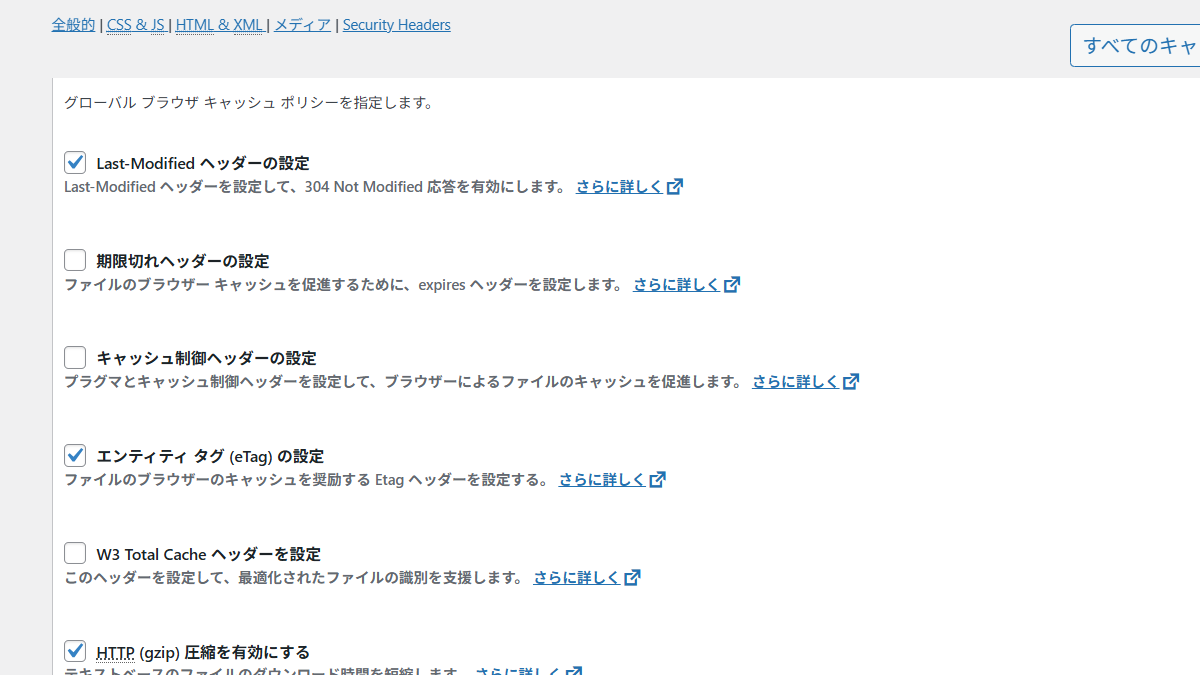
CSS・JS・画像のキャッシュ期間を設定する
各セクションで「Set Last-Modified header」「Set expires header」「Set cache control header」にチェックを入れます。「Expires header lifetime」(キャッシュの有効期間)は、CSSやJSには「31536000」(1年)、HTMLには「3600」(1時間)が一般的です。
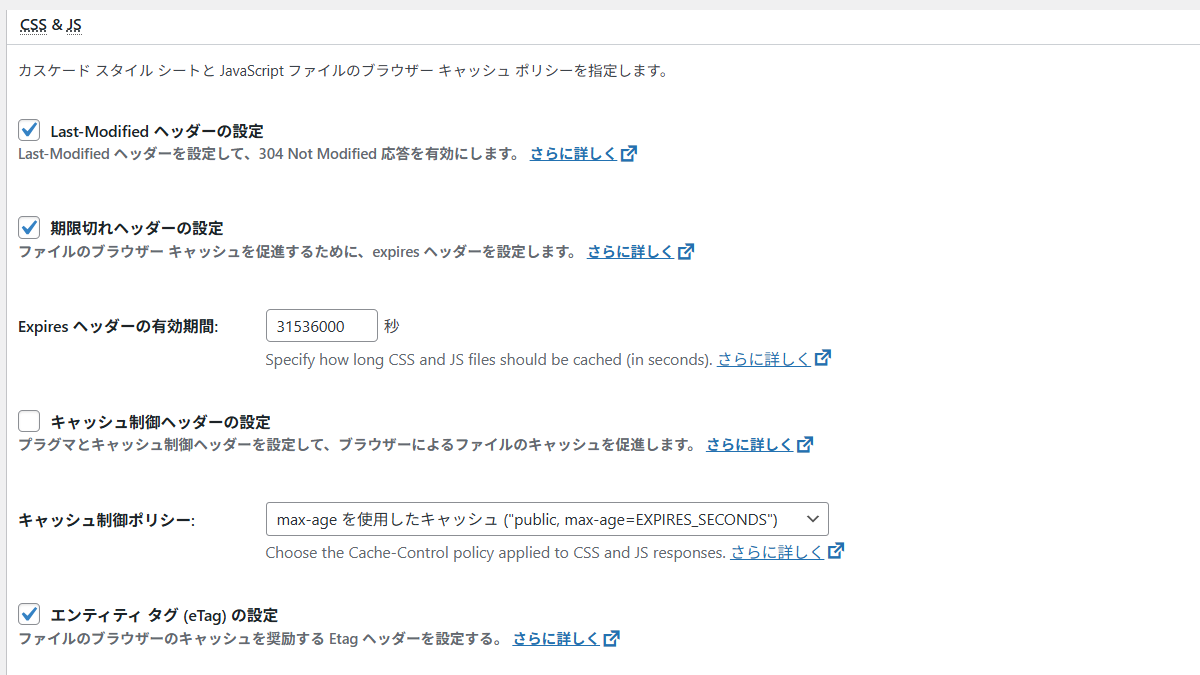
- Set Last-Modified header:チェックあり
- Set expires header:チェックあり
- Set cache control header:チェックあり
- Set entity tag (ETag):チェックあり
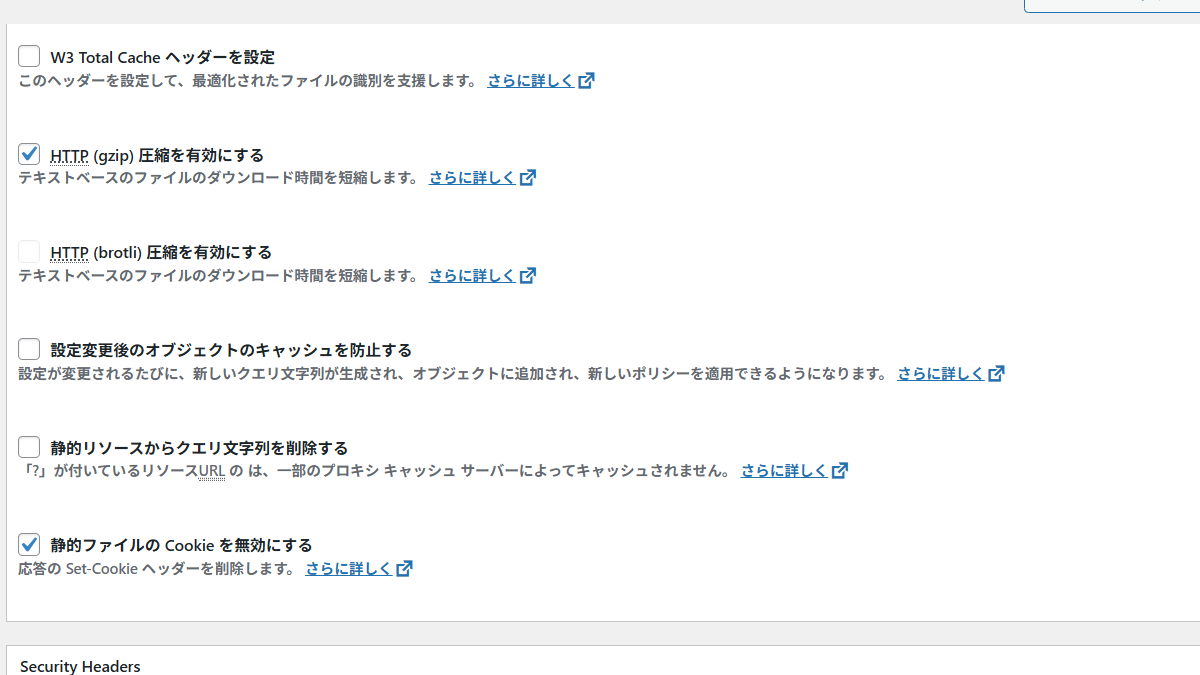
- Enable HTTP (gzip) compression:チェックあり
gzip圧縮を有効にする
「Enable HTTP (gzip) compression」にチェックを入れると、サーバーからブラウザへ送信するデータをgzip形式で圧縮して転送量を削減できます。現代のほぼすべてのブラウザが対応しているため、必ず有効にしてください。
W3 Total Cache キャッシュのクリア方法と設定後の確認
設定が完了したら、キャッシュをクリアして変更を反映させ、サイトが正常に動作しているかを確認します。PageSpeed Insightsで速度スコアを計測して、改善効果を数値で確認しましょう。
キャッシュを手動でクリアする方法
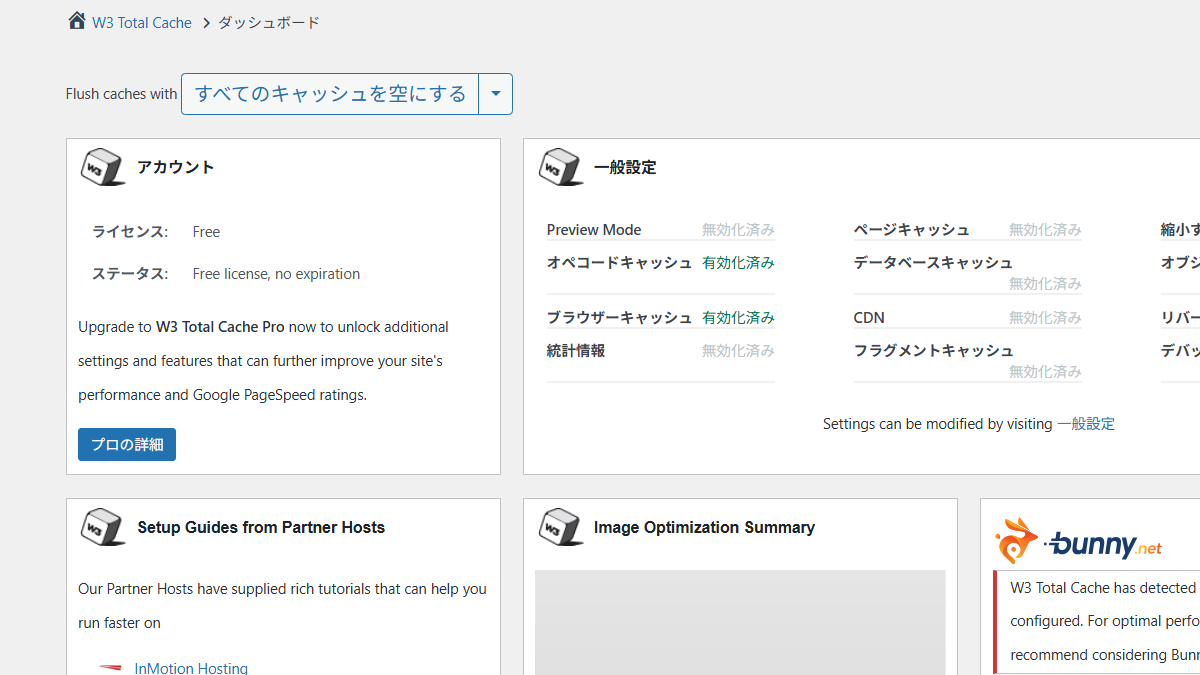
管理画面の上部ツールバーに「Performance」メニューが追加されています。「Purge All Caches」をクリックするとすべてのキャッシュが削除されます。設定変更後は必ずこの操作を行ってください。
PageSpeed Insightsでスコアを確認する
Googleの無料ツール「PageSpeed Insights」にサイトのURLを入力して、設定前後のスコアを比較してください。ブラウザキャッシュとページキャッシュを設定するだけで、多くのサイトでスコアが大幅に改善します。
https://pagespeed.web.dev/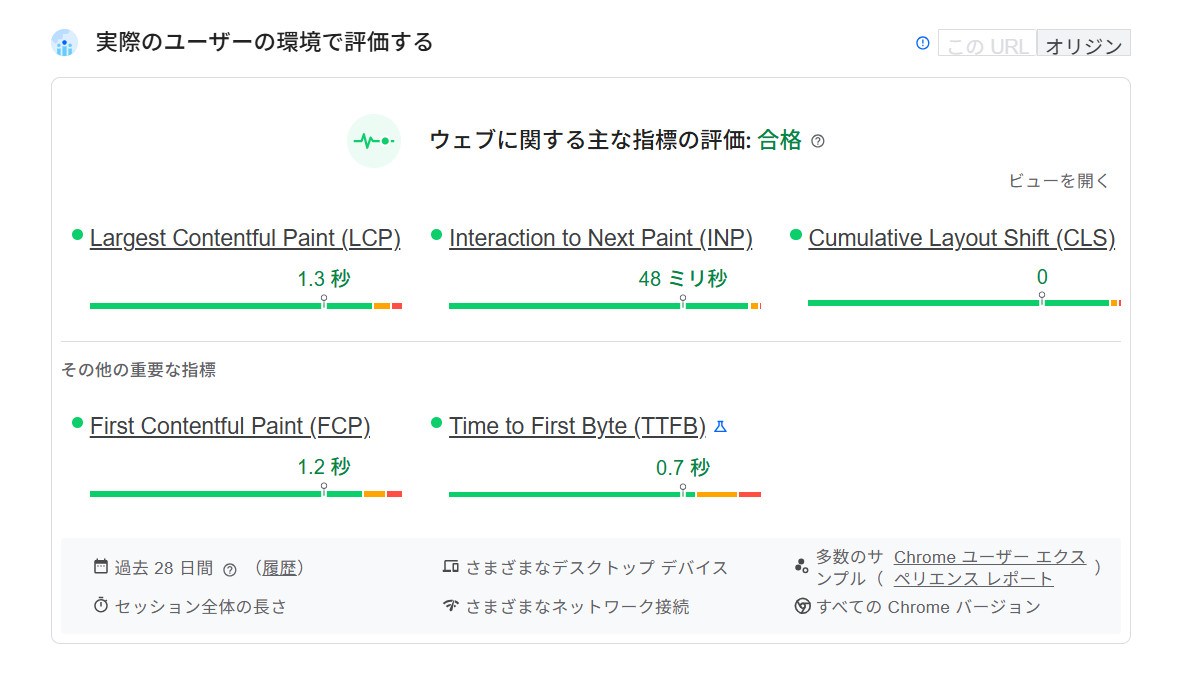
不具合が起きた時のリセット方法
Minifyの設定後にサイトが壊れた場合は、「Performance」→「General Settings」に戻り、Minifyの「Enable」のチェックを外して保存してください。それでも問題が解決しない場合は、「Performance」→「Dashboard」の「Empty All Caches」からキャッシュを完全にクリアしてください。
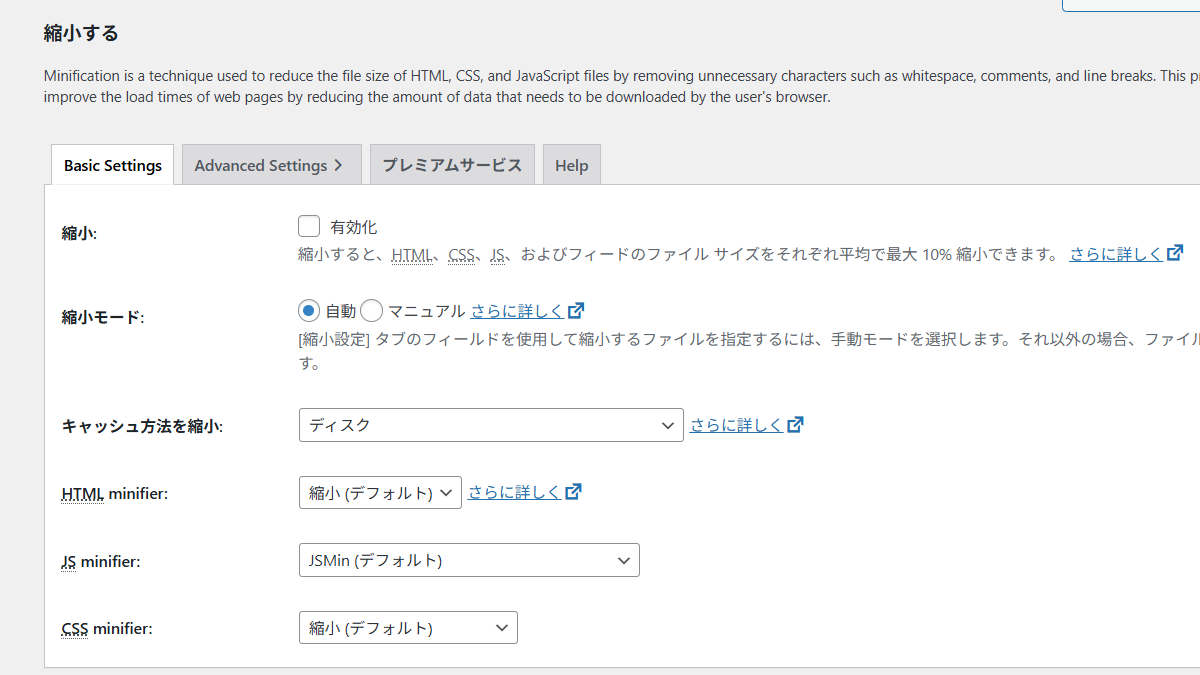
管理画面から操作できない場合は、FTPやサーバーのファイルマネージャーで「/wp-content/plugins/w3-total-cache/」フォルダ名を変更してプラグインを強制無効化できます。その後WordPressにログインして再有効化し、設定をやり直してください。
W3 Total Cache よくある質問
Minify(CSS/JS縮小・結合)の設定が原因の可能性が高いです。「Performance」→「General Settings」でMinifyの「Enable」チェックを外して保存し、サイトが正常に戻るか確認してください。
正常に戻った場合は、Minifyを再度有効にしてから「CSS」「JS」を一つずつ設定し、どの設定で崩れるかを特定してください。
ConoHa WINGなどLiteSpeedサーバーを使っている場合はLiteSpeed Cache、それ以外のサーバー(エックスサーバー・さくらインターネットなど)ではW3 Total Cacheが有力な選択肢です。
初心者には設定が日本語化されているLiteSpeed Cacheのほうが扱いやすいです。W3 Total Cacheは設定の自由度が高い分、知識が必要です。
Object CacheでMemcachedやRedisが使えないサーバーで「Disk」を選ぶと、ファイルへの書き込みが増えて逆に遅くなることがあります。Object Cacheを無効にするか、サーバーがMemcached/Redisに対応しているか確認してください。
管理画面上部ツールバーの「Performance」→「Purge All Caches」からすべてのキャッシュを削除してください。削除後にページを再読み込みすると最新の内容が表示されます。
記事更新時に自動でキャッシュをクリアしたい場合は、「Performance」→「General Settings」の「Automatically prime the page cache」の設定を確認してください。
W3 Total Cache設定方法まとめ
W3 Total Cacheは設定項目が多く見えますが、初心者がまず押さえるべき設定はページキャッシュとブラウザキャッシュの2つです。この2つを有効にするだけで、多くのサイトで目に見える速度改善効果が得られます。
- ✅ インストールと有効化が完了している
- ✅ Page Cache(Disk: Enhanced)を有効にした
- ✅ Browser Cacheを有効にした
- ✅ Minify(HTML縮小)を有効にした
- ✅ カートや会員ページをキャッシュ除外した
- ✅ 「Purge All Caches」でキャッシュをクリアした
- ✅ PageSpeed Insightsでスコアを確認した
- ✅ 表示崩れや機能不具合がないことを確認した
WordPressのセキュリティ対策もあわせて行いたい方は、こちらの記事も参考にしてください。

WordPressのトラブルが自分で解決できない時は


プラグイン設定でサイトが崩れた・動かなくなった場合は、クイックレスキューにご相談ください。
・W3 Total Cacheを設定したらサイトが崩れた
・WordPressが真っ白になった
・管理画面にログインできない
・マルウェアや乗っ取り被害が心配
これらでお悩みなら最短30分ですぐに解決します!
・万一改善されない場合は全額返金保証で安心!
・30日間動作保証で安心!
・初期費・調査料 0円で安心!