
 よこやま良平
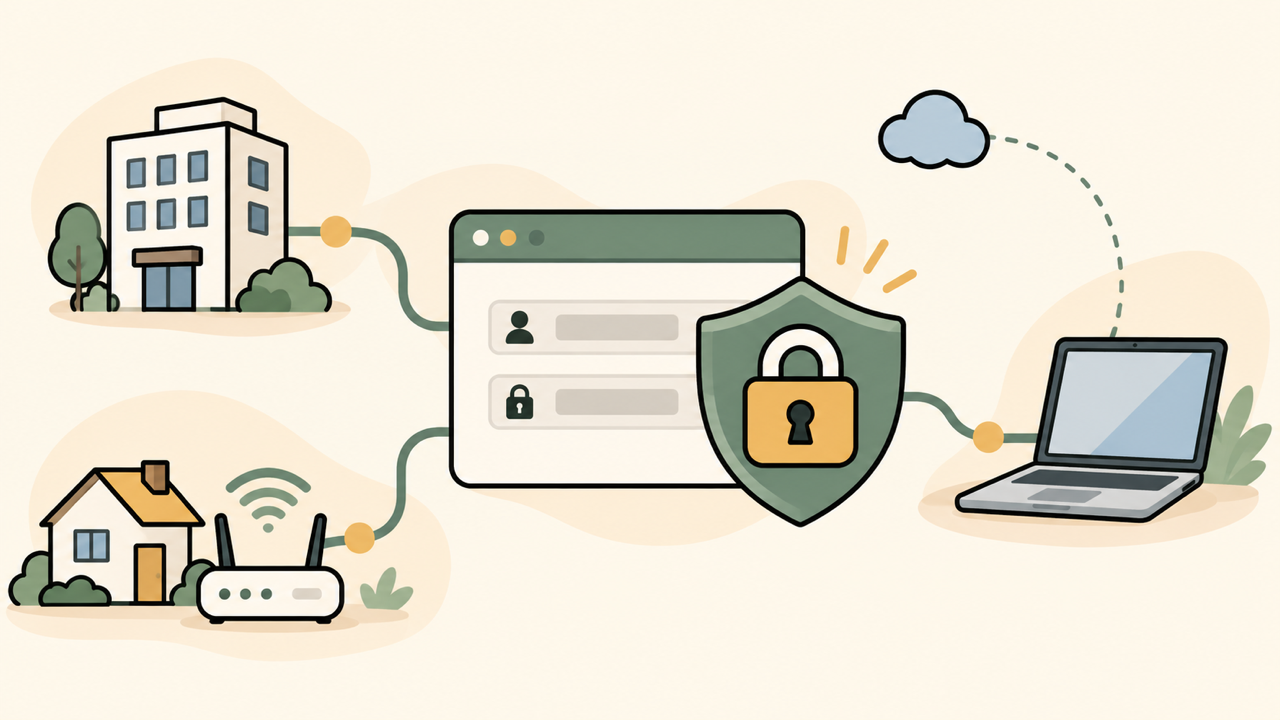
WordPress管理画面のアクセス制限は、不正ログインを減らす有効な対策です。
ただし、固定IPだけを許可する設定を急いで入れると、自宅回線のIP変更や外出先での作業により、正規の管理者まで締め出されます。
安全な考え方は、管理画面を一つの仕組みだけで完全に閉じることではありません。
通信経路、本人確認、接続元の判定、ログ監視、緊急時の解除手順を重ね、どれか一つが変わっても復旧できる構成にします。

20年以上ITエンジニアとしてWordPressの制作・保守・復旧に携わっている、よこやま良平です。
現場では、攻撃対策そのものよりも「管理者が入れなくなり、解除方法も分からない」という設定事故が業務停止につながることがあります。
- 管理画面のアクセス制限で守る範囲と、残るリスクを整理できる
- 固定IP、Basic認証、WAF、VPN、多要素認証の役割を比較できる
- 固定IPを用意できない会社・自宅・外出先でも安全な構成を選べる
- 自分を403エラーで締め出さない導入順序とテスト方法が分かる
- 障害時に制限元を特定し、安全に解除・再設定する手順を準備できる
この記事では、すでに管理画面へ入れない状態を直すのではなく、これから制限を導入・見直しする人向けに設計手順を解説します。
ログイン不能の復旧とは目的を分け、正常な運用を止めずに攻撃面を狭めることへ重点を置きます。
作業前には、現在の接続元、サーバー、CDN、WAF、セキュリティプラグイン、外部連携を一覧にしてください。
制限を置く場所が分からないまま変更すると、どの層が403を返したのか追えなくなります。

こんなお悩みはありませんか?
- ある朝、サイトを開いたら真っ白画面になっていた
- 管理画面にログインできなくなって手が止まった
- 身に覚えのない記事やページが勝手に増えていた
- プラグインを更新したらサイト全体が崩れてしまった
- 以前バックアップを取ったか自分でも覚えていない
累計1,000件以上のWordPressトラブル対応の経験から、「壊れる前に備える」ためのチェックリストを1冊にまとめました。
ログイン・本体・バックアップ・サーバー・運用の5分野を、50項目で「危険度・確認方法・対処法」まで解説しています。
セキュリティプラグイン・WordPressの教科書も含めた3大特典を、
今なら無料で受け取れます。
WordPress管理画面のアクセス制限は多層で設計する
WordPress管理画面は、IP制限だけに依存せず、強い認証・通信保護・ログ監視を重ねて守ります。
正規利用者の接続条件と緊急解除経路を先に決めることが、安全なアクセス制限の出発点です。
管理画面のURLを隠すだけでは防御にならない
ログインURLの変更は、機械的なアクセスや大量の試行を減らす補助策になります。
しかし、URLが漏れる可能性や、別の入口から認証を試される可能性は残るため、本人確認の代わりにはなりません。
攻撃者がログイン画面へ到達できても、長く複雑な固有パスワード、多要素認証、試行回数制限、異常通知が機能すれば、侵入の難易度は上がります。
逆にURLだけを変え、共有パスワードを使い続ける構成は安全とはいえません。
守る対象をwp-login.phpだけに限定しない
WordPressの管理操作は、ログイン画面だけで完結しません。
管理画面の配下、REST API、admin-ajax.php、XML-RPC、Application Passwords、外部アプリ連携など、サイト構成に応じた入口があります。
すべてを同じ条件で遮断すると、公開側のフォーム、検索、予約、決済、バックアップ、監視が止まることがあります。
利用中の機能を棚卸しし、管理者の対話操作と、サイトが自動で行う通信を分けてください。
人・端末・場所・時間の四つで利用条件を決める
アクセス制限は「許可するIPアドレスは何か」だけで考えると失敗します。
誰が、どの端末から、どこで、何時に、どの作業を行うかを整理すると、必要な例外と監視条件が見えます。
- 社内担当者、制作会社、保守会社など管理画面を使う人
- 会社PC、貸与端末、個人端末、緊急用端末の区別
- 会社、自宅、出張先、モバイル回線など利用場所
- 更新、投稿、障害対応、夜間作業など必要な時間帯
- REST API、バックアップ、監視など人以外の接続
担当者ごとにWordPressアカウントを分け、必要最小限の権限を割り当てることも重要です。
接続元を絞っても、全員が同じ管理者アカウントを使えば、退職・委託終了・端末紛失時の停止と追跡が難しくなります。

WordPress管理画面のアクセス制限方式を比較する
固定拠点ならIP許可、外出や動的IPが多いならVPNや認証強化を軸にします。
Basic認証とWAFは補助層として使い、単独で安全性を判断しないことが大切です。
IPアドレス制限は強いが運用条件が合うか確認する
IP制限は、許可リストにない接続元をWebサーバーやWAFで拒否します。
パスワード入力画面へ到達する前に遮断できるため、管理者が固定拠点だけで作業するサイトでは効果的です。
一方、家庭用回線、モバイル回線、テザリングではグローバルIPが変わることがあります。
IPv4とIPv6で見える接続元が違う、VPNを切り替えると出口が変わる、制作会社の回線が固定ではない、といった条件も確認が必要です。
- 契約回線のグローバルIPが固定か、変更頻度はどの程度か
- IPv4とIPv6のどちらでアクセスしているか
- CDNやリバースプロキシ経由でも実利用者IPを正しく判定できるか
- 保守会社や緊急担当者が使う接続元をどう許可するか
- IP変更時に管理画面外から設定を戻す方法があるか
Basic認証は二枚目の扉として使う
Basic認証は、WordPressのログイン画面より前にWebサーバー側でIDとパスワードを要求します。
自動攻撃の到達を減らせますが、認証情報の共有や保存方法が悪ければ、別の弱点を増やします。
必ずHTTPSと組み合わせ、WordPressとは異なる認証情報を設定してください。
ブラウザ、パスワード管理ツール、監視サービス、API連携がBasic認証に対応するかも、導入前に確認します。
WAFは攻撃パターンを止め、ログで調整する
WAFは、接続元を一律に拒否するのではなく、SQLインジェクションや不審なリクエストなど、通信内容の特徴に基づいて遮断します。
IP制限では守りにくい公開フォームやAPIにも使えます。
ただし、記事保存、プラグイン設定、長いURL、JSON通信を誤検知することがあります。
ルールを一括無効にせず、発生時刻、対象URL、ルールID、送信元、操作内容をログで照合し、必要最小限の除外を設定します。
VPNと多要素認証は動く利用者に向いている
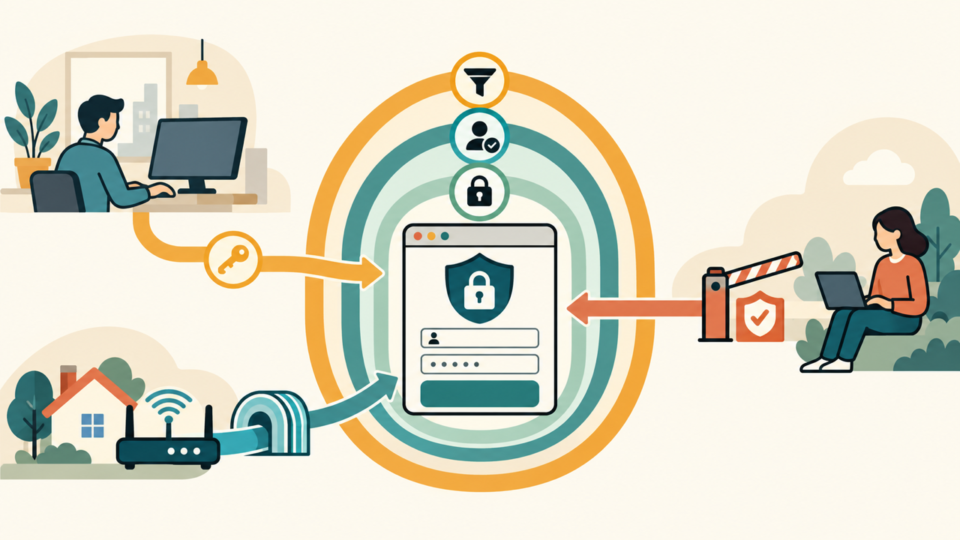
VPNは、会社・自宅・外出先の端末を、管理用の決まった出口へ集められます。
端末の利用者確認と組み合わせれば、固定IPを各場所へ用意しなくても、管理画面へ到達する経路を統一できます。
多要素認証は、パスワードが漏れた場合の侵入を防ぐ重要な層です。
復旧コードの安全な保管、端末交換時の再登録、管理者が一人しかいない場合の代替手段まで決めてから有効化してください。
WordPress管理画面を固定IPなしで安全に制限する
動的IPを毎回許可リストへ追加する運用より、信頼できるVPN出口と多要素認証を組み合わせる方法が安定します。
VPNを用意できない場合は、強い認証、回数制限、通知、ログ監視、緊急解除手順を重ねます。
会社・自宅・外出先を同じVPN出口へ集約する
管理用VPNの出口IPを許可し、通常回線からの管理画面アクセスを拒否すれば、利用場所が変わっても許可リストは増えません。
管理者は先にVPNへ接続し、その後WordPressへログインします。
VPNアカウントは担当者ごとに発行し、多要素認証と端末の更新を必須にします。
共有VPNアカウントでは、誰が接続したか追えず、委託終了時に全員の設定変更が必要になるため避けてください。
動的DNSや広いIP範囲の許可を安易に使わない
動的DNS名をアクセス制限へ直接指定できるかは、サーバーやWAFの仕様によります。
名前解決結果の更新間隔や失敗時の動作が不明なまま採用すると、IP変更後に入れない、古いIPを許可し続ける問題が起きます。
モバイル通信会社やプロバイダーの広いIP範囲を丸ごと許可する方法も、防御範囲を大きく下げます。
同じ事業者の多数の利用者が許可範囲へ含まれるため、固定IPの代替としては粗すぎます。
- 現在のIPを確認せず、以前のアドレスを恒久的に許可する
- CIDRの意味を理解せず、広すぎるネットワーク範囲を許可する
- 管理者全員でVPN・Basic認証・WordPressの認証情報を共有する
- 緊急時だけ制限を全部無効にし、そのまま戻し忘れる
- ログを確認せず、403が出るたびにWAF全体を停止する
VPNが使えない場合は認証と監視を強化する
VPNを導入できない小規模サイトでは、IP制限だけを無理に使うより、固有アカウント、長いパスワード、多要素認証、ログイン試行制限、異常通知を確実に実施します。
不要な管理者を削除し、日常作業は編集者など必要最小限の権限で行います。
ログインURL変更は補助として使えますが、外部アプリ、キャッシュ、リダイレクト、復旧手順との整合を確認してください。
管理画面URLを知っていることを本人確認とみなさず、認証失敗や新しい接続元を監視します。
- 管理者ごとの固有アカウントと必要最小限の権限
- パスワード管理ツールで生成した長い固有パスワード
- 多要素認証と安全に保管した復旧コード
- ログイン試行制限、新規管理者作成、設定変更の通知
- サーバー・WAF・WordPressのログ保存と定期確認
WordPress管理画面のアクセス制限を安全に設定する手順
現在の構成を記録し、別の接続経路を残したまま、一層ずつ設定してテストします。
本番の管理画面だけを一度に閉じず、切り戻し条件と担当者を決めてから変更してください。
手順1:変更前の構成と解除手段を記録する
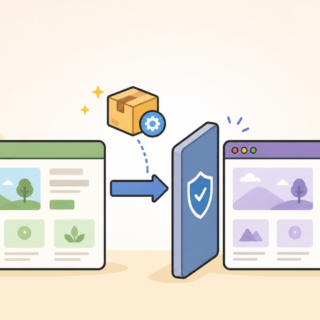
最初に、WordPress管理者、サーバーパネル、SFTPまたはSSH、CDN、WAF、VPNの管理権限を確認します。
管理画面へ入れなくなった時に、同じ管理画面からしか解除できない構成では復旧できません。
設定ファイル、WAFルール、Basic認証、セキュリティプラグインの現状を保存し、変更日時と担当者を記録します。
バックアップはファイルだけでなくデータベースも取得し、復元先と手順を確認してください。
- 制限前の設定値と画面・設定ファイルの記録
- サーバーパネルまたはSFTP・SSHから戻せる権限
- 検証用アカウントと、許可・拒否に使う二つの接続経路
- 実施担当、確認担当、切り戻し判断者の連絡先
- ファイルとデータベースのバックアップ、復元手順
手順2:検証環境または限定ルールで試す
ステージング環境がある場合は、同じCDN・WAF・認証方式に近い条件を作り、許可側と拒否側の両方を試します。
本番だけに存在する外部連携があるため、検証環境で成功しても本番の限定確認は必要です。
本番で試す場合は、管理者一人、短い時間帯、特定パスなど対象を限定します。
別担当者がサーバーパネルを開いた状態で待機し、403、認証ループ、記事保存失敗が出たらすぐ戻せるようにします。
手順3:一層ずつ適用して結果を記録する
- 管理者アカウントと権限を整理する
- 多要素認証と復旧コードを確認する
- VPNまたは許可IPからの接続を確認する
- Basic認証やIP許可など到達制限を限定導入する
- WAFルールとログ通知を有効にする
- 公開画面、管理操作、外部連携を再確認する
複数の制限を同時に有効化すると、障害の原因を特定できません。
一つ適用するたびに、ログイン、投稿編集、画像アップロード、プラグイン更新、REST API、フォーム、定期処理を確認します。
作業結果には、変更した層、設定値、成功した接続元、拒否された接続元、ログのルールID、元へ戻す手順を残します。
次回のIP変更や担当交代で、同じ調査を繰り返さずに済みます。
手順4:通常運用と緊急運用を分ける
通常運用では、決めたVPN、端末、時間帯から接続し、例外を増やさないことが重要です。
緊急運用では、誰がどの条件で一時解除し、何分後に戻し、事後に何を監査するかを決めます。
障害対応のために許可IPやWAF除外を追加する場合は、対象URL、接続元、開始時刻、終了時刻、担当者を記録します。
対応後は例外を削除し、解除中のログと管理操作を確認してください。
WordPress管理画面の制限でAPIや外部連携を止めない
ブラウザの管理画面と、REST API・admin-ajax.php・Webhook・バックアップ通信を分けて評価します。
必要な通信だけを狭く許可し、管理画面全体の制限解除で対応しないことが安全です。
REST APIとブロックエディターの通信を確認する
ブロックエディターはREST APIを使って投稿や設定を保存します。
管理画面が開けても、REST APIを一律に拒否すると「更新に失敗しました」「オフラインのようです」などの症状が出ることがあります。
REST APIを公開していること自体を脆弱性と決めつけず、認証が必要な操作を正しく保護し、不要な情報露出を抑えます。
WAFやBasic認証を入れた後は、投稿保存、メディア追加、下書きプレビューを実際に試してください。
admin-ajax.phpとフォーム・検索・決済を確認する
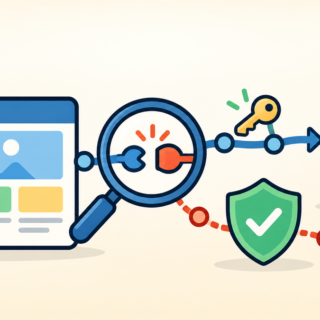
admin-ajax.phpは管理画面という名前を含みますが、公開ページの機能から呼ばれることがあります。
問い合わせフォーム、絞り込み検索、カート、会員処理などが利用していれば、/wp-admin/全体の拒否ルールで止まる可能性があります。
例外はファイル名だけで無条件に許可せず、HTTPメソッド、認証、送信元、レート制限、WAFログを組み合わせます。
公開機能に必要な通信と、管理者だけが使う操作を開発元の仕様や実際のログから分けてください。
監視・バックアップ・保守サービスの接続元を確認する
外部監視、バックアップ、脆弱性通知、保守サービスは、サイトへ定期的にアクセスします。
接続元IPが固定か、署名やAPIキーで認証するか、障害時に変わるかをサービス提供元の最新仕様で確認します。
- サービス名、管理者、契約アカウント
- アクセス先URLと通信方式
- 接続元IPまたは認証方式
- 正常時の実行時刻とログ
- 失敗通知先と再試行回数
- 制限変更時のテスト担当者
許可リストへ登録した外部サービスは、契約終了時に削除します。
古い監視会社や制作会社の接続元が残ると、本人たちが利用していなくても、不要な入口を維持することになります。
WordPress管理画面のアクセス制限をPC・スマホで検証する
許可された経路だけでなく、拒否されるべき経路と、解除後に元へ戻ることまで確認します。
PCとスマホ、ログイン前後、IPv4とIPv6、通常回線とVPNを分けて記録してください。
許可側と拒否側のテスト条件を分ける
許可側では、会社回線やVPNからログインし、投稿の下書き保存、画像アップロード、プレビュー、ログアウト、再ログインまで確認します。
画面が開くだけで合格にせず、管理操作に必要な通信が完了することを確かめます。
拒否側では、スマートフォンのモバイル回線やVPNを切った接続から、管理画面へ到達できないことを確認します。
ただし、本番アカウントで大量の失敗を発生させず、試行回数制限や通知が想定どおり動く範囲でテストします。
- PC 1440px相当とスマホ390px相当で管理操作が完了する
- 許可回線、VPN、モバイル回線で結果が設計どおり分かれる
- 投稿保存、画像アップロード、プレビュー、ログアウトが成功する
- 公開ページ、フォーム、検索、決済、定期処理が正常に動く
- WAF・Webサーバー・WordPressのログへ結果が残る
- 緊急解除を行い、元の制限へ安全に戻せる
403の発生元をレスポンスとログで特定する
403が出た時は、WordPress、セキュリティプラグイン、Webサーバー、WAF、CDNのどこが返したかを確認します。
表示文だけで決めつけず、発生時刻、URL、接続元IP、レスポンスヘッダー、各層のログを照合してください。
同じURLでも、ログイン前後、Cookieの有無、HTTPメソッド、送信データで判定が変わります。
「管理画面へ入れない」という結果だけで設定を全部戻さず、再現条件を一つずつ固定します。
切り戻し後に例外と認証情報を監査する
設定事故から復旧した後は、単にログインできた時点で終わらせません。
一時的に追加したIP、WAF除外、Basic認証ユーザー、VPNアカウント、管理者権限が残っていないか確認します。
復旧のために共有した認証情報は変更し、作業ログとバックアップを保管します。
原因、影響範囲、復旧時間、再発防止策を記録すれば、次回の回線変更やサービス移行でも安全に判断できます。
- 原因を確認せず.htaccessや設定ファイルを削除する
- WAF、CDN、セキュリティプラグインをすべて同時に無効化する
- バックアップ前にデータベースの設定値を直接書き換える
- 403を回避するため広いIP範囲を恒久許可する
- 復旧用に作った管理者や共有パスワードを残す
WordPress管理画面のアクセス制限でよくある質問
固定IPが用意できなくても対策は可能です。
サイトの利用条件に合わせ、VPN、多要素認証、権限、ログ監視、解除手順を組み合わせてください。
固定IPがなくても可能です。
管理用VPNの固定出口を使う方法が安定し、難しい場合は多要素認証、試行回数制限、権限分離、異常通知を重ねます。
動的IPを毎回手作業で許可する運用は、古いIPの削除漏れや緊急時の締め出しが起きやすいため、長期運用には向きません。
固定拠点だけで運用するならIP制限が強力です。
Basic認証は二枚目の扉として有効ですが、HTTPS、固有パスワード、安全な共有方法が必要です。
外出が多い場合は、無理に接続元を広げず、VPNとWordPress側の多要素認証を軸にします。
フォームがadmin-ajax.phpやREST APIを使う構成では、止まる可能性があります。
公開ページからの実通信を確認し、必要なエンドポイントだけを狭く例外化してください。
管理画面が開くことだけでなく、フォーム送信後の通知、保存、決済、外部連携まで確認します。
別の通信経路から試し、現在のグローバルIP、VPN接続、IPv4・IPv6、エラー時刻を記録します。
その後、CDN、WAF、Webサーバー、WordPressの順にログを照合します。
原因が分からないまま制限を全停止せず、管理画面外のサーバーパネルやSFTPから、最後に変更した一層だけを戻します。
不要にはなりません。
IPやVPNの認証情報が漏れる、許可端末が盗まれる、社内ネットワークが侵害される可能性があるため、WordPressアカウント側でも本人確認を重ねます。
多要素認証の復旧コードと代替管理者を安全に保管し、端末交換時の手順も用意してください。
WordPress管理画面のアクセス制限は解除手順まで設計する
- IP制限だけに依存せず、認証・通信・監視を重ねる
- 固定IPがない場合はVPN出口と多要素認証を優先する
- 管理画面とREST API・admin-ajax.php・外部連携を分ける
- 設定前にサーバーパネルやSFTPなど別の解除経路を確保する
- 許可側・拒否側・PC・スマホ・IPv4・IPv6で検証する
- 一時例外には期限を付け、復旧後に必ず削除する
WordPress管理画面のアクセス制限は、厳しくするほど安全になるわけではありません。
正規の管理者が必要な作業を続けられ、異常な接続だけを止め、障害時には証拠を残して戻せる構成が正解です。
まず現在の利用者と接続経路を棚卸しし、変更前の設定と解除方法を保存してください。
その上で一層ずつ適用し、ログと実操作で結果を確認すれば、固定IPがない環境でも安全性と運用性を両立できます。
WordPress・サイト保守を専門家に任せたい時は
アクセス制限は、回線変更、担当者交代、プラグイン更新、WAFルール変更のたびに見直しが必要です。
設定だけでなく、バックアップ、更新、監視、緊急時の切り分けまで継続して任せたい場合は、WordPress・サイト保守クイックレスキュー365をご確認ください。