
 よこやま良平
WordPressのサイト内検索に、お問い合わせ完了ページや利用規約など、読者が探していない固定ページが並ぶことがあります。
ただし、固定ページをまとめて検索結果から消すと、サービス・料金・会社情報まで見つからなくなるため注意が必要です。
先に結論をお伝えすると、固定ページは「投稿ではない」という理由で一括除外せず、検索した人の疑問に答えるか、別の確実な導線があるかで1ページずつ判断するのが正解です。
除外する場合も、まず特定ページだけを対象にし、複数の検索語と端末で確認してから範囲を広げます。

20年以上ITエンジニアとしてWordPressの制作・保守・復旧に携わっている、よこやま良平です。
サイト内検索は小さな設定に見えますが、必要なページを隠すと問い合わせ導線まで弱くなるため、実際の利用目的から設計します。
- 固定ページを検索結果に残すか除外するか判断できる
- Google検索とWordPressのサイト内検索を区別できる
- プラグインまたはコードで特定ページだけを除外できる
- 変更後の確認と元に戻す条件を決められる
この記事で扱う「検索結果」は、サイト内にある検索窓からキーワードを入力した時にWordPressが表示する結果です。
GoogleやBingからページを消す方法ではありません。
まず残す・除外する判断基準を整理し、その後に安全な実装方法と確認順を解説します。
コードを使わない方法も紹介するので、初心者の方は判断表から順番に進めてください。

こんなお悩みはありませんか?
- ある朝、サイトを開いたら真っ白画面になっていた
- 管理画面にログインできなくなって手が止まった
- 身に覚えのない記事やページが勝手に増えていた
- プラグインを更新したらサイト全体が崩れてしまった
- 以前バックアップを取ったか自分でも覚えていない
累計1,000件以上のWordPressトラブル対応の経験から、「壊れる前に備える」ためのチェックリストを1冊にまとめました。
ログイン・本体・バックアップ・サーバー・運用の5分野を、50項目で「危険度・確認方法・対処法」まで解説しています。
セキュリティプラグイン・WordPressの教科書も含めた3大特典を、
今なら無料で受け取れます。
WordPressの検索結果から固定ページを除外する前に判断すること
固定ページを除外する前に行うべきことは、検索機能の対象と利用者の目的を言葉にすることです。
検索結果が多いという現象だけで設定を変えると、役立つページまで消してしまいます。
WordPress標準検索は投稿と固定ページを対象にする
WordPressの標準検索は、通常、公開されている投稿と固定ページのタイトルや本文を検索対象にします。
そのため、ブログ記事と一緒に会社概要、料金、プライバシーポリシーなどが表示されても、直ちに不具合とは限りません。
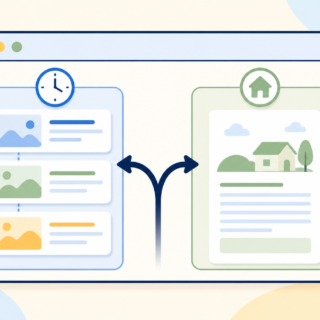
固定ページは更新順に並ぶブログ記事とは役割が違いますが、訪問者に必要な情報を持つ重要なコンテンツです。
会社サイトでは、記事よりサービス説明や料金表を探す人もいるため、固定ページが検索対象であること自体に価値があります。
サイト内検索とGoogle検索の除外は別に考える
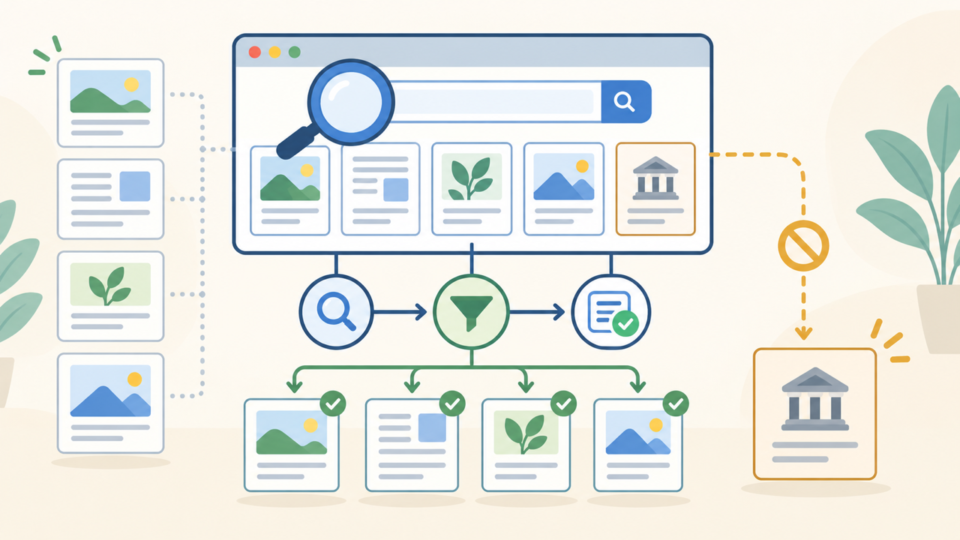
サイト内検索から除外しても、Googleの検索結果から自動的に消えるわけではありません。
反対に、検索エンジン向けにnoindexを設定しても、WordPressのサイト内検索へ表示される構成はあります。
Google検索に出ない問題を直したい場合は、公開状態、noindex、robots.txt、canonical、サイトマップなどを調べます。
今回の目的は訪問者がサイト内検索を使った時の結果整理なので、設定場所も確認方法も異なります。
「サイト上部の検索窓に出したくない」のか、「Google検索に出したくない」のかを最初に区別してください。
両方を同じ操作で解決しようとすると、必要な集客ページへnoindexを付けるなどの事故につながります。
誰が何を探す検索窓なのか決める
検索窓の役割はサイトによって違います。メディアなら記事探索、企業サイトならサービス・事例・FAQ、会員サイトならマニュアルや手続き情報が中心です。
同じ固定ページでも、サイトの目的が変われば残す価値は変わります。
例えば「返品」と検索する人に、返品ポリシーの固定ページが出るのは有益です。
一方で「お問い合わせ」と検索した人に、送信後だけ表示する完了ページが先に出るのは不自然です。
- 検索窓を使う主な読者
- 読者が入力しそうな言葉
- その言葉に対して最初に見せたいページ
WordPressの検索結果に残す固定ページの判断基準
検索結果に残すべき固定ページは、読者の質問へ直接答え、次の行動を助けるページです。
メニューに載っているかだけでなく、検索する状況で役立つかを確認します。

サービス・料金・FAQは検索語への回答になる
サービス紹介、料金、利用方法、アクセス、よくある質問、サポート窓口は、固定ページでも検索対象に残す価値が高い情報です。
訪問者が具体的な言葉で探しやすく、閲覧後の問い合わせや購入にもつながります。
「料金」「対応地域」「営業時間」「キャンセル」などの検索語を想定し、最も詳しい固定ページが上位に出るか確認してください。
該当ページを除外すると、短いお知らせ記事だけが残り、かえって回答へ遠回りさせることがあります。
メニューだけでは見つけにくい情報を残す
グローバルメニューは項目数が限られるため、すべての案内ページを並べられません。
フッターや下層メニューにしかないページほど、サイト内検索が補助導線になります。
特にスマートフォンではメニューが折りたたまれ、目的のページへたどり着きにくいことがあります。
検索語への回答が明確なら、ナビゲーション上の位置が低くても検索対象に残すべきです。

実際の検索語と0件検索から判断する
想像だけで除外対象を決めず、利用できるならアクセス解析、サイト内検索ログ、Search Consoleとは別の内部検索記録を確認します。
何度も検索される言葉に答える固定ページは、検索結果へ残す優先度が高いと判断できます。
結果が0件になる言葉や、検索直後に離脱する言葉も重要です。
固定ページを減らすより、タイトルや本文に読者が使う表現を追加した方が改善する場合があります。
必要な固定ページが出るものの順位が低い場合、除外ではなく検索精度や並び順の調整が適しています。
「不要なページがある」と「必要なページが上位に来ない」は別の問題です。
WordPressの検索結果から除外しやすい固定ページ
除外候補は、検索から直接開くと意味が通じないページ、内容が重複するページ、別の確実な導線があるページです。
ただしページ名だけで決めず、公開状態と到達経路を確認します。
送信完了・決済完了など手順途中のページ
お問い合わせ送信後、資料請求完了後、決済完了後などにだけ表示するページは、通常の検索入口には向きません。
前の操作をしていない人が開くと、送信済みだと誤解したり、計測用ページビューが増えたりします。
これらはサイト内検索から除外するだけでなく、フォームの遷移先、公開状態、アクセス制御、検索エンジン向け設定も別途確認します。
URLを知っていれば誰でも開ける設計で問題ないかも点検してください。
重複LP・古い案内・システム用ページ
広告専用のランディングページ、終了したキャンペーン、印刷用ページ、テーマやプラグインが作る補助ページは除外候補です。
通常ページと内容がほぼ同じなら、検索結果に複数並ぶことで利用者が選びにくくなります。
ただし古い案内ページに被リンクや閲覧が残っている場合は、いきなり非公開にせず、最新版への誘導やリダイレクトを検討します。
サイト内検索から除外することと、URLを廃止することは別の判断です。
規約・ポリシーは代替導線を確認して決める
プライバシーポリシーや利用規約は検索意図と合わない場面もありますが、常に不要とは限りません。
サービス名や個人情報の扱いを調べる読者には、明確な回答になるからです。
除外するなら、フッター、申し込みフォーム、会員登録画面などから必ず到達できる状態を確認します。
法務・信頼性に関わるページは、検索結果の見た目だけを理由に隠さないでください。
- 検索結果以外から確実に到達できるか
- 問い合わせ・購入・登録の導線を弱めないか
- 同じ内容を回答する別ページがあるか
- 担当者や法務上の確認が必要ではないか
WordPressの検索結果から固定ページを安全に除外する方法
安全性を優先するなら、最初は特定の固定ページだけを除外し、結果を確認してから範囲を広げます。
初心者はプラグイン、コード管理に慣れている人は子テーマまたはサイト専用プラグインを使います。
検索除外プラグインで特定ページを指定する
コード編集を避けたい場合は、投稿や固定ページごとにサイト内検索から除外できるプラグインを利用します。
導入前に最終更新日、対応WordPress版、サポート状況、既存検索プラグインとの競合を確認してください。
- バックアップを取得し、現在の検索結果を記録する
- 信頼できる検索除外プラグインを1つだけ有効化する
- 除外候補の固定ページを開き、検索対象外の設定を有効にする
- キャッシュを消して、代表的な検索語で結果を確認する
Relevanssiなど検索機能を置き換えるプラグインをすでに使っている場合は、先にその設定を確認します。
検索制御を行うプラグインを重ねると、どちらの条件で消えたのか分からなくなります。
pre_get_postsで特定の固定ページIDを除外する
コードで管理する場合は、WordPressが検索結果を取得する前に条件を変更できるpre_get_postsフックを使えます。
次の例は管理画面を触らず、表側のメイン検索だけから指定IDを除外します。
function yd_exclude_specific_pages_from_search( $query ) {
    if ( ! is_admin() && $query->is_main_query() && $query->is_search() ) { $excluded_ids = array( 123, 456 ); $query->set( 'post__not_in', $excluded_ids ); } } add_action( 'pre_get_posts', 'yd_exclude_specific_pages_from_search' );
123と456は例なので、実際には除外したい固定ページの投稿IDへ置き換えます。
投稿IDは固定ページ編集画面のURLにあるpostパラメータの数字で確認できます。
コードは親テーマへ直接書かず、子テーマまたは管理対象のサイト専用プラグインへ保存します。
親テーマを更新すると変更が消え、書き間違えるとサイトへエラーが出る可能性があるためです。
作業前にはバックアップを取得し、現在の検索結果をスクリーンショットや一覧で残します。
コード保存後に管理画面やサイトが開けなくなった場合に備え、サーバーのファイル管理やSFTPから戻せる方法も確認してください。
すべての固定ページを除外する場合は影響を限定する
記事メディアなど、サイト内検索を投稿専用にすると明確に決めている場合は、検索対象のpost_typeをpostへ限定する方法もあります。
ただしこの設定は、固定ページ以外のコンテンツにも影響するため、特定ページ除外より慎重な検証が必要です。
function yd_limit_front_search_to_posts( $query ) { if ( ! is_admin() && $query->is_main_query() && $query->is_search() ) { $query->set( 'post_type', array( 'post' ) ); } } add_action( 'pre_get_posts', 'yd_limit_front_search_to_posts' );WooCommerce商品、導入事例、求人、FAQなどをカスタム投稿タイプで管理しているサイトでは、このコードをそのまま使わないでください。
必要なpost_typeを配列へ明示するか、全体制限をやめて特定ページIDだけを除外します。
テーマ独自の検索や検索プラグインが別クエリを使う場合、is_main_query条件では反映されないこともあります。
その場合は条件を安易に外さず、使用中のテーマやプラグインの検索仕様を確認してください。
PHPコードの編集前にバックアップと復元手順を用意し、可能ならステージング環境で試してください。
保存直後にエラーが出た場合は、追加したコードを戻せるファイル操作手段を先に確保します。
WordPressの検索結果を変更した後の確認手順
設定が保存できただけでは完了ではなく、必要なページが残り、除外対象だけが消えたことを確認して完了です。
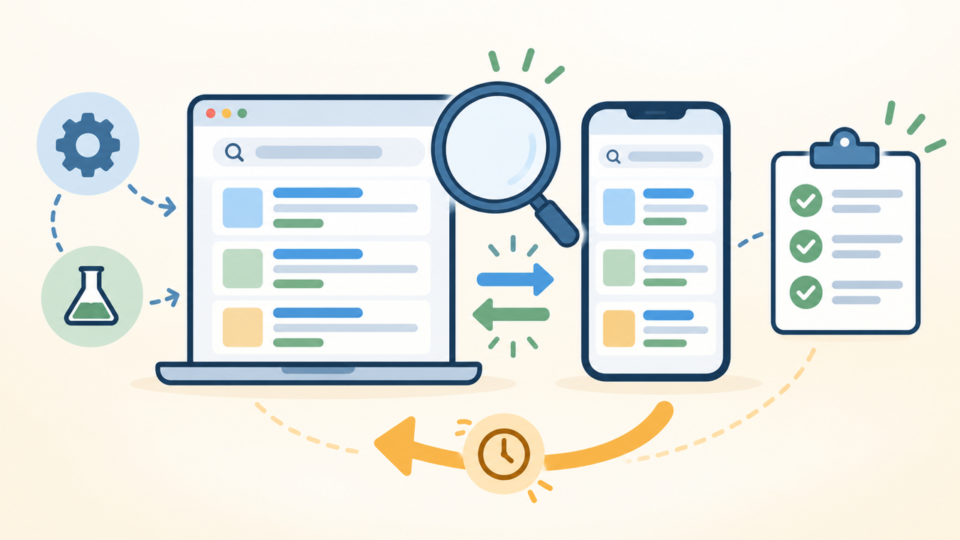
1語だけでなく、目的の異なる検索語を使って変更前後を比較します。
変更前後で同じ検索語を試す
変更前に代表的な検索語と表示結果をメモし、変更後も同じ条件で確認します。
除外ページの固有語、残す固定ページの固有語、記事と固定ページの両方にある一般語を用意すると判定しやすくなります。
- 除外したページのタイトル全文で検索し、結果から消えたか確認する
- 残すサービス名や料金で検索し、必要な固定ページが表示されるか確認する
- 一般的な言葉で検索し、記事や他のコンテンツが極端に減っていないか確認する
- 検索結果0件の画面と再検索導線を確認する
除外したページをログアウト状態で開けるか、フッターやフォームなど別の導線から到達できるかも確認します。
検索から消す目的とページそのものを閲覧不能にする目的を混ぜないことが重要です。
PC・スマホ・キャッシュの違いを確認する
検索結果テンプレートは端末幅によって表示数や抜粋が変わる場合があります。
PCとスマートフォンの両方で、タイトル、抜粋、画像、ページ送り、再検索フォームまで確認してください。
変更が反映されない時は、ページキャッシュ、CDN、検索インデックスを持つプラグイン、テーマ独自検索の順に切り分けます。
シークレットウィンドウだけで直るなら、ブラウザ側のキャッシュも疑います。

検索結果ページの見た目だけが変わらない場合は、サイトエディターの検索テンプレートやテーマのテンプレート階層も確認します。
検索対象の条件と、結果を表示するデザインは別の層です。
元に戻す条件と作業記録を残す
必要なページの利用が減った、0件検索が増えた、問い合わせが減った、商品や事例まで消えた場合は、設定を元に戻す判断が必要です。
変更日、対象ページ、使用したプラグインまたはコード、確認した検索語を記録します。
除外設定を解除した後も表示が戻らない場合は、検索プラグインのインデックス再構築やキャッシュ削除が必要なことがあります。
焦って別のプラグインを追加せず、加えた変更を逆順に戻してください。
- 除外対象だけが検索結果から消えた
- サービス・料金・FAQなど必要な固定ページは残った
- PCとスマホで検索結果の表示が崩れていない
- 別導線から除外ページへ到達できる
- すぐ元に戻せる記録とバックアップがある
WordPressの検索結果を継続して改善する運用
検索結果の改善は一度除外して終わりではなく、読者が使う言葉とサイト構成の変化に合わせて見直します。
新しい固定ページやカスタム投稿タイプを追加した時は、以前の条件が適切か再確認してください。
除外一覧に理由と担当者を残す
ページIDだけの一覧では、数か月後に除外理由が分からなくなります。
ページ名、URL、除外理由、設定日、確認した検索語、元に戻す条件、担当者を一緒に記録します。
キャンペーン終了、フォーム変更、サービス統合などでページの役割が変わったら、検索除外も見直します。
不要になったコードを残し続けると、別用途で再公開したページが検索に出ない原因になります。
検索0件と離脱を定期的に確認する
固定ページを除外した後は、検索0件が増えていないか、検索結果から目的ページへ進めているかを定期的に確認します。
少なくとも大きなサイト改修、メニュー変更、サービス追加の後には再テストしてください。
検索される言葉に対して回答ページがない場合、除外設定では解決しません。
既存ページのタイトルや本文を改善する、新しいFAQを作る、表記ゆれを吸収するなど、情報設計そのものを直します。
件数が少ないことより、最初の数件が検索者の目的に合っていることが重要です。
除外数を成果にせず、目的ページへの到達と問い合わせなどの次の行動で評価します。
WordPressの検索結果と固定ページに関するよくある質問
サイト内検索の除外で迷いやすい点を、Google検索、実装方法、規約ページ、カスタム投稿タイプの順に整理します。
通常は表示されなくなりません。WordPressのサイト内検索条件と、Googleのクロール・インデックス設定は別です。
Googleからも除外したい場合は、公開目的を確認したうえでnoindexなどを別途検討します。
少数ページを初心者が管理するなら、設定画面で対象を確認できるプラグインが扱いやすいです。
複数環境へ同じ条件を配布し、コードレビューや復旧ができる体制ならpre_get_postsによる管理が向いています。
一律には決められません。検索語への回答価値と、フッターやフォームから確実に到達できるかを確認してください。
信頼性や法務に関わるため、見た目だけを理由に隠すのは避けます。
検索対象をpostだけに限定したことで、商品や事例のカスタム投稿タイプも外れた可能性があります。
必要なpost_typeを明示するか、全体制限をやめて特定ページIDだけを除外してください。
WordPressの検索結果から固定ページを除外する方法まとめ
WordPressの検索結果から固定ページを除外する時は、固定ページという種類だけで判断せず、読者の検索目的に答えるかで決めます。
サービス、料金、FAQ、アクセスなどは、投稿ではなくても重要な検索対象です。
送信完了ページや重複LPなど、検索入口に向かないページは、まず特定ページ単位で除外します。
プラグインでもコードでも、変更前の結果とバックアップを残し、必要な固定ページが消えていないことを確かめてください。
- サイト内検索とGoogle検索を区別する
- 残す固定ページを先に決める
- 特定ページだけを除外する
- 複数語・PC・スマホで確認する
- 影響があれば変更を逆順に戻す
検索結果はページ数を減らすことが目的ではなく、読者を最短で正しい回答へ案内するための機能です。
残す情報と除外する情報を分け、変更後の利用体験まで確認しましょう。
WordPressの検索結果調整が自分で直せない時は


ワードプレスのWordPressエラートラブル解決をしたいなら
クイックレスキューが解決します。
・WordPressが真っ白画面
・WordPressがログインできない
・ホームページのマルウェアや乗っ取り
・サイトの表示くずれ
・エラーが表示されている
これらでお悩みなら最短30分ですぐに解決します!
いまなら期間限定で
・万一改善されない場合は全額返金保証で安心!
・30日間動作保証で安心!
・初期費・調査料 0円で安心!