
 よこやま良平
WordPressでプロフィールの名前を変更したのに、記事の投稿者名だけ古いまま表示されて困っていませんか。
管理画面では新しい名前になっていても、公開ページ・著者情報・検索結果では別の名前が残ることがあります。
結論から言うと、「名」「姓」「ニックネーム」を入力するだけでは不十分です。
公開用の「ブログ上の表示名」を選び直し、投稿に割り当てられたユーザー、テーマの著者表示、著者プラグイン、キャッシュの順に確認してください。

20年以上ITエンジニアとしてWordPressの制作・保守・復旧に携わっている、よこやま良平です。
投稿者名の問題は、ユーザー情報と画面に出しているデータの出所を分けると安全に解決できます。
- WordPressのユーザー名・ニックネーム・表示名の違いが分かる
- 公開用の投稿者名を正しい手順で変更できる
- 一部の記事だけ名前が変わらない原因を確認できる
- テーマ・著者情報プラグイン・SEO設定の重複を切り分けられる
- キャッシュやマルチサイトを含む確認順が分かる
大切なのは、データベースを直接書き換える前に、どの画面のどの名前が変わらないかを特定することです。
記事上部の署名、記事末尾の著者ボックス、著者アーカイブ、構造化データでは、参照している項目が異なる場合があります。

こんなお悩みはありませんか?
- ある朝、サイトを開いたら真っ白画面になっていた
- 管理画面にログインできなくなって手が止まった
- 身に覚えのない記事やページが勝手に増えていた
- プラグインを更新したらサイト全体が崩れてしまった
- 以前バックアップを取ったか自分でも覚えていない
累計1,000件以上のWordPressトラブル対応の経験から、「壊れる前に備える」ためのチェックリストを1冊にまとめました。
ログイン・本体・バックアップ・サーバー・運用の5分野を、50項目で「危険度・確認方法・対処法」まで解説しています。
セキュリティプラグイン・WordPressの教科書も含めた3大特典を、
今なら無料で受け取れます。
WordPressで投稿者名が変わらない時に最初に確認すること
最初の結論は、問題が出る場所と対象記事を三つに分けることです。
全記事で古い名前が出るのか、一部の記事だけなのか、著者ボックスだけなのかで原因の優先順位が変わります。
古い名前が表示される場所を記録する
まずログアウト状態で対象記事を開き、古い名前が出る場所を確認します。記事タイトル付近の投稿メタ、本文下の著者ボックス、サイドバー、著者アーカイブ、ブラウザのHTMLソースを別々に見てください。
管理画面にログイン中だけ表示が違うテーマもあるため、シークレットウィンドウや別端末でも確認します。URL、投稿ID、表示場所、確認時刻を記録すると、設定変更後の比較がしやすくなります。
全記事か一部の記事かを比較する
同じ投稿者が書いた記事を二〜三本開き、古い名前が全記事に出るかを比べます。
全記事ならユーザープロフィール、テーマテンプレート、著者プラグイン、キャッシュの共通設定を優先します。
一部だけ違う場合は、その投稿に別の投稿者が割り当てられている可能性があります。古い記事を複製した時や、CSV・外部ツールで移行した時は、見た目が同じでも投稿者IDだけ別ユーザーのまま残ることがあります。
投稿者名とコメント投稿者名を混同しない
記事の投稿者名はWordPressユーザーに紐づきますが、コメントの投稿者名はコメントごとに保存された別データです。ユーザープロフィールを変えても、過去コメントへ入力された名前が自動で変わらないのは正常な動作です。
会員プラグイン、EC、コミュニティ機能では、プロフィール用の独自項目を使う場合もあります。まず「投稿」「コメント」「会員プロフィール」のどれを直したいのかを決め、別機能の値を変更しないでください。
- 対象記事のURLと投稿ID
- 古い名前が出る位置
- 全記事か一部の記事だけか
- ログイン中とログアウト後の違い
- 使用中のテーマと著者関連プラグイン
- 直前に行ったユーザー・テーマ・キャッシュの変更
WordPressの投稿者表示名を正しく変更する手順
WordPressの投稿者名を変える基本手順は、プロフィールへ公開用の候補を入力し、「ブログ上の表示名」を選んで保存することです。
名前を入力しただけ、ニックネームを変えただけでは公開表示が切り替わらない場合があります。
ユーザー名・名・姓・ニックネーム・表示名の違い
ユーザー名はログイン識別子で、通常のプロフィール画面からは変更できません。「名」と「姓」はプロフィール情報、「ニックネーム」は表示名候補として使われる値です。公開ページへ出す名前は「ブログ上の表示名」で決まります。
たとえば名と姓を入力すると、表示名の選択肢に「名 姓」「姓 名」などが追加されます。しかし候補が増えただけでは表示は変わりません。最後に希望する表示名を選択し、プロフィール更新まで完了させます。
自分のプロフィールから表示名を選び直す
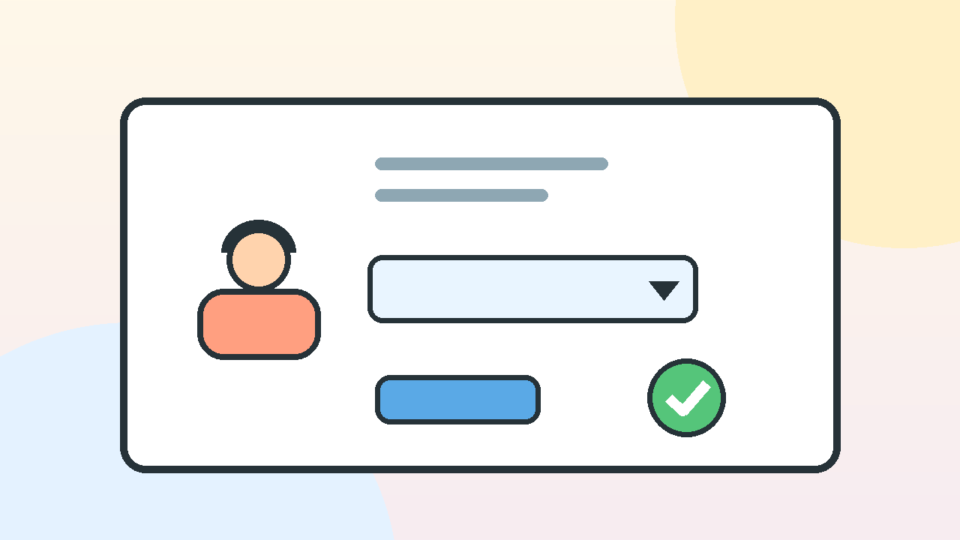
管理画面の右上にあるプロフィール、または「ユーザー」→「プロフィール」を開きます。名・姓・ニックネームを必要な範囲で入力し、「ブログ上の表示名」のプルダウンから公開したい表記を選んでください。
画面下部のプロフィール更新を押し、成功メッセージを確認します。その後、画面を再読み込みして選択値が保持されているかを確認し、ログアウト状態の公開記事も開き直します。
別ユーザーの表示名は管理者権限で編集する
他の投稿者を変更する場合は、「ユーザー」→「ユーザー一覧」から対象者を開きます。同姓同名や似たメールアドレスがある時は、対象投稿に割り当てられたユーザーIDと一致するかを先に確かめます。
編集できる範囲は現在の権限によって異なります。権限不足を理由に担当者を恒久的な管理者へ昇格させるのではなく、正規管理者に依頼するか、一時的な作業権限を安全に管理してください。

変更後に新規記事と既存記事を両方確認する
通常のテーマがWordPress標準の表示名を参照していれば、変更後は既存記事にも新しい投稿者名が反映されます。記事ごとに名前を保存し直す必要はありません。
新規テスト記事では変わるのに既存記事だけ古い場合、投稿者割り当て、静的キャッシュ、ページビルダーの保存済みテンプレートを疑います。公開中の記事を更新する前に、下書きまたはステージングで表示を比較してください。
- 対象ユーザーとユーザーIDを確認する
- 名・姓・ニックネームへ公開候補を入力する
- ブログ上の表示名から希望表記を選ぶ
- プロフィール更新後に選択値を再確認する
- 新規テストと既存記事をログアウト状態で比較する
WordPressの投稿者名を投稿・テーマ・プラグインから切り分ける
プロフィールが正しいのに投稿者名が変わらない場合は、公開画面がWordPress標準の表示名を参照していない可能性があります。
投稿者の割り当て、テーマ、著者情報プラグイン、SEO出力を一つずつ確認します。
投稿編集画面で実際の投稿者を確認する
投稿編集画面の設定サイドバーで「投稿者」を確認します。項目が見えない場合は、エディターの設定や表示オプションを確認し、対象投稿がどのユーザーに割り当てられているかを見てください。
一部の記事だけ古い名前なら、旧ユーザーや移行用ユーザーが投稿者になっているケースが多いです。別ユーザーへ変更すると権限、著者アーカイブ、通知、編集責任にも影響するため、名前を直す目的だけで安易に一括変更しないでください。
テーマの投稿メタと著者ボックスを分けて調べる
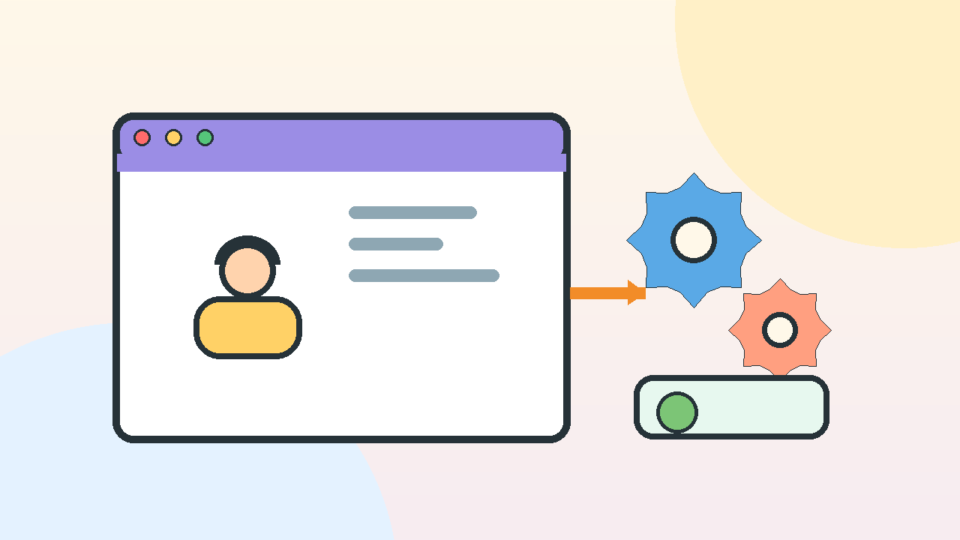
記事上部の投稿者名はテーマの投稿メタ、記事末尾は別の著者ボックス機能という構成があります。上部だけ変わる、下部だけ変わる場合は、二つが別データを参照している可能性が高いと判断できます。
テーマカスタマイザー、サイトエディター、テーマ設定に「投稿者」「投稿メタ」「著者情報」などの項目がないか確認します。ブロックテーマでは投稿テンプレート内に「投稿者名」ブロックがあり、固定文が入力されていないかも見てください。

著者情報・複数著者・ゲスト投稿者プラグインを確認する
著者プロフィール、複数著者、ゲスト投稿者を扱うプラグインは、WordPressユーザーとは別の著者データを持つことがあります。投稿者名の横に肩書きやSNSリンクが出る場合は、専用プロフィール画面がないか確認してください。
プラグインをいきなり停止すると著者表示や構造化データが消えることがあります。設定画面と投稿ごとの著者割り当てを記録し、ステージング環境で一つずつ切り分けます。
テンプレートへ名前が直接書かれていないか確認する
テーマファイル、子テーマ、コードスニペット、ページビルダーのテンプレートに名前が直接入力されていると、プロフィール変更は反映されません。検索する時は古い表示名を完全一致で探し、変更箇所と出力条件を記録します。
親テーマを直接編集すると更新で変更が消えます。修正が必要なら子テーマやテーマの公式機能を使い、バックアップと差分を残してください。PHPファイルを本番で試し書きする方法は避けます。
- 対象投稿の投稿者IDを確認する
- 記事上部と記事末尾の名前を別々に見る
- テーマの投稿メタ・投稿テンプレートを確認する
- 著者情報・複数著者プラグインのプロフィールを見る
- 古い表示名がテンプレートへ直書きされていないか探す
WordPressの投稿者名にキャッシュが残る時の消し方
設定と表示元が正しいのに古い投稿者名が残る場合は、キャッシュ層を狭い範囲から確認します。
ブラウザ、WordPress、サーバー、CDN、外部検索結果を同時に消すのではなく、どこで古いHTMLが返るかを比べてください。
管理画面の値と公開HTMLを比較する
プロフィール画面で新しい表示名が保存されていることを確認し、公開記事をログアウト状態で開きます。通常画面とシークレットウィンドウ、スマートフォン回線で差があるなら、ブラウザや配信経路のキャッシュが疑われます。
ページのHTMLソースで古い名前を検索すると、画面上の装飾ではなく配信された内容を確認できます。ソースに新しい名前があり画面だけ古い場合は、JavaScriptや後から読み込む著者ウィジェットも調べます。
対象ページのWordPress・サーバーキャッシュを削除する
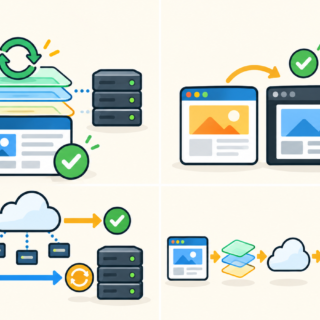
キャッシュプラグインを使っている場合は、まず対象記事や著者アーカイブだけをパージします。必要な範囲で解決しなければサイト全体へ広げますが、キャッシュ全消去は一時的な負荷増加を考慮してください。
レンタルサーバーの高速化機能、リバースプロキシ、CDNを使っている場合は管理場所が別です。WordPress側だけ消しても古いHTMLが残るため、レスポンスヘッダーや配信元の管理画面でヒット状態を確認します。
オブジェクトキャッシュはユーザー情報の保持を確認する
RedisやMemcachedなどの永続オブジェクトキャッシュでは、ユーザーオブジェクトやユーザーメタが保持されることがあります。ページキャッシュを消しても変わらない時は、利用中の仕組みとパージ手順を確認してください。
検索結果やSNSカードは更新まで時間がかかる
公開ページでは新しい投稿者名に変わっていても、検索結果のスニペットやSNSの共有カードには古い情報が残る場合があります。これはWordPressの保存失敗ではなく、外部サービス側の再取得待ちです。
まず公開HTMLと構造化データが正しいことを確認し、その後に検索エンジンの再クロールやSNSデバッガーを使います。外部表示を直すためにWordPress設定を何度も変更しないでください。
- プロフィールの保存値を再確認する
- ログアウト・別ブラウザ・別回線で比較する
- HTMLソースに古い名前があるか確認する
- 対象ページのキャッシュだけをパージする
- サーバー・CDN・オブジェクトキャッシュへ範囲を広げる
- 外部検索結果は公開HTML修正後に再取得を待つ
WordPressの投稿者ページや構造化データで別名が出る原因
記事本文の投稿者名が直っても、著者ページのURL、SEOプラグインの構造化データ、SNSプロフィールには別の識別子が残ることがあります。
表示名とURL用スラッグを同じものだと考えないことが重要です。
著者アーカイブのURLは表示名とは別に管理される
著者アーカイブのURLには、ユーザー名由来のuser_nicenameが使われる構成があります。表示名を変更してもURLが変わらないのは正常で、公開ページに見える名前だけが更新されます。
URLを変えると既存リンク、検索評価、アクセス解析、リダイレクトへ影響します。名前を隠す目的なら、表示名変更だけで足りるか、著者アーカイブ自体を無効化すべきかを先に判断してください。
SEOプラグインのPerson情報を確認する
SEOプラグインは、WordPressプロフィール、専用のソーシャルプロフィール、サイト代表者設定から著者名を構造化データへ出力する場合があります。画面上の名前と検索向けデータの出所が同じとは限りません。
ページソースまたは検証ツールでPersonやauthorのnameを確認し、古い値がどのプラグインから出ているかを特定します。複数のSEOプラグインや著者プラグインを併用すると、同じ著者情報が重複するため役割を一つへ整理します。
プロフィール画像・肩書き・説明文も出所をそろえる
名前だけ新しくなっても、著者ボックスの肩書きや説明文に旧名が残れば読者は混乱します。WordPressプロフィール、Gravatar、テーマ独自プロフィール、著者プラグインの項目を一覧にし、どれを正とするか決めてください。
- 著者アーカイブURLのスラッグ
- SEO構造化データのPerson名
- 著者ボックスの肩書きと説明文
- Gravatarに紐づくプロフィール画像
- SNSカードや外部サービスのキャッシュ
WordPressの投稿者名を変更できない時の詳細診断
基本設定、表示元、キャッシュを確認しても直らない時は、マルチサイト、権限、REST API、データベース値を読み取り中心で診断します。
書き換えより先に、画面で見ているユーザーIDと保存値が一致するかを確かめます。
マルチサイトはユーザー共通情報とサイト別権限を分ける
WordPressマルチサイトでは、ユーザーアカウントはネットワークで共有され、サイトごとの権限や投稿者割り当ては別に管理されます。別サイトのプロフィールを見ている、ネットワーク管理と個別サイトを混同している場合があります。
対象サイト、対象投稿、ユーザーID、ネットワークプロフィールを記録し、同じユーザーが他サイトでどのように表示されるかを比較します。変更が複数サイトへ波及する可能性があるため、本番での一括修正は避けてください。
WP-CLIでユーザーと投稿者IDを読み取り確認する
SSHとWP-CLIを安全に使える環境では、更新せずにユーザー情報と投稿者IDを確認できます。複数サイトが同居するサーバーでは、WordPressの設置パスと対象URLを明示して実行してください。
wp user get 123 --fields=ID,user_login,display_name,user_nicename,roles
wp user meta get 123 nickname
wp post get 456 --fields=ID,post_title,post_author,post_status
例の123と456は実際のユーザーID・投稿IDへ置き換えます。結果を共有する時はログイン名などの個人情報を伏せ、display_nameとpost_authorの対応だけを確認してください。
データベース直接更新は最後の手段にする
表示名はユーザーテーブル、ニックネームや名・姓はユーザーメタに保存されますが、テーブル接頭辞やマルチサイト構成は環境で異なります。SQLを推測して直接更新すると、別ユーザーや別サイトへ影響する危険があります。
管理画面とWP-CLIで保存できない原因が権限、プラグイン、外部同期にあるなら、データベースだけ直しても再び上書きされます。バックアップ、読み取り結果、変更元を確定してから、必要な場合だけ専門家が実施してください。
変更が戻る時は外部同期と自動処理を確認する
LDAP、会員システム、CRM、SSO、プロフィール同期プラグインを使っていると、WordPressで変更した表示名が定期同期で元へ戻ることがあります。保存直後は変わるのに数分後や再ログイン後に戻るなら有力です。
同期元、実行時刻、Webhook、Cron、APIログを確認し、どちらを正本にするか決めます。WordPress側で何度も上書きするのではなく、同期元のプロフィールを変更するか、対象項目の同期を設計し直してください。
- 対象サイト・投稿ID・ユーザーIDを固定する
- WP-CLIは読み取りコマンドから始める
- 個人情報を作業ログや外部サービスへ出さない
- データベース更新前にファイルとDBを保存する
- 外部同期がある場合は正本と上書き方向を確認する
WordPressの投稿者名変更でよくある質問
WordPressの投稿者名を変更する時に迷いやすい点を、ログイン、既存記事、URL、複数著者、安全性の観点から整理します。
通常はログイン用のユーザー名やパスワードは変わりません。変更するのは公開用の「ブログ上の表示名」です。ただしメールアドレスや認証連携まで同時に変えないようにしてください。
標準の投稿者表示を使うテーマなら既存記事にも反映されます。一部だけ変わらない場合は投稿者ID、テーマテンプレート、著者プラグイン、キャッシュを確認してください。
表示名を直すだけなら不要です。ユーザー名はログイン識別子で通常画面から変更できず、無理な変更は認証や連携に影響します。公開情報とログイン情報を分けて考えてください。
表示名とURL用スラッグは別管理です。URL変更はSEOや既存リンクへ影響するため、見た目だけ直す目的なら変更しない方が安全です。必要なら301転送を含めて設計します。
個人ブログや企業サイトでは運用方針によって可能ですが、誰が内容へ責任を持つか分かりにくくなります。著者ページ、会社情報、監修者表示など代替の信頼情報を用意してください。
WordPressで投稿者名が変わらない時の直し方まとめ
WordPressで投稿者名を変更しても表示が変わらない時は、最初に古い名前が出る場所と対象記事の範囲を確認します。
全記事か一部だけか、記事上部か著者ボックスかを分けるだけで、確認先を大きく絞れます。
基本の修正は、対象ユーザーの名・姓・ニックネームを確認し、「ブログ上の表示名」から希望表記を選んで保存することです。
一部の記事だけ違う場合は、投稿編集画面で実際の投稿者が同じかを確かめてください。
プロフィールが正しければ、テーマの投稿メタ、サイトエディター、著者情報プラグイン、テンプレートの直書き、キャッシュを順に調べます。
検索結果やSNSカードだけ古い場合は、公開HTMLを直した後に外部サービスの再取得を待ちます。
マルチサイトや外部同期を使う環境では、ユーザー情報の正本がWordPress以外にあることもあります。
データベースを直接更新する前に、ユーザーID・投稿者ID・同期方向を読み取り確認し、変更が戻る原因を止めることが重要です。
よこやま良平が実務で重視するのは、「どの機能がその名前を出しているか」を説明できる状態にすることです。
表示元を特定してから一つずつ直せば、ログイン不能や別ユーザーの記事変更を防ぎながら安全に反映できます。
- 古い名前が出る場所と対象記事を記録する
- 対象投稿のユーザーIDを確認する
- 名・姓・ニックネームを入力する
- ブログ上の表示名を選びプロフィールを保存する
- 投稿メタ・著者ボックス・プラグインを分ける
- 対象ページからキャッシュを確認する
- 著者URLと構造化データを別に確認する
- マルチサイト・外部同期・DBは最後に診断する
WordPressの投稿者表示が自分で直せない時は


ワードプレスのWordPressエラートラブル解決をしたいなら
クイックレスキューが解決します。
- 表示名を保存しても古い投稿者名へ戻ってしまう
- 一部の記事だけ別の投稿者名が表示される
- テーマと著者プラグインのどちらが原因か分からない
- マルチサイトや外部同期があり安全に変更できない
- データベースを触らず原因を調べてほしい
これらでお悩みなら最短30分ですぐに解決します!
いまなら期間限定で
・万一改善されない場合は全額返金保証で安心!
・30日間動作保証で安心!
・初期費・調査料 0円で安心!