
 よこやま良平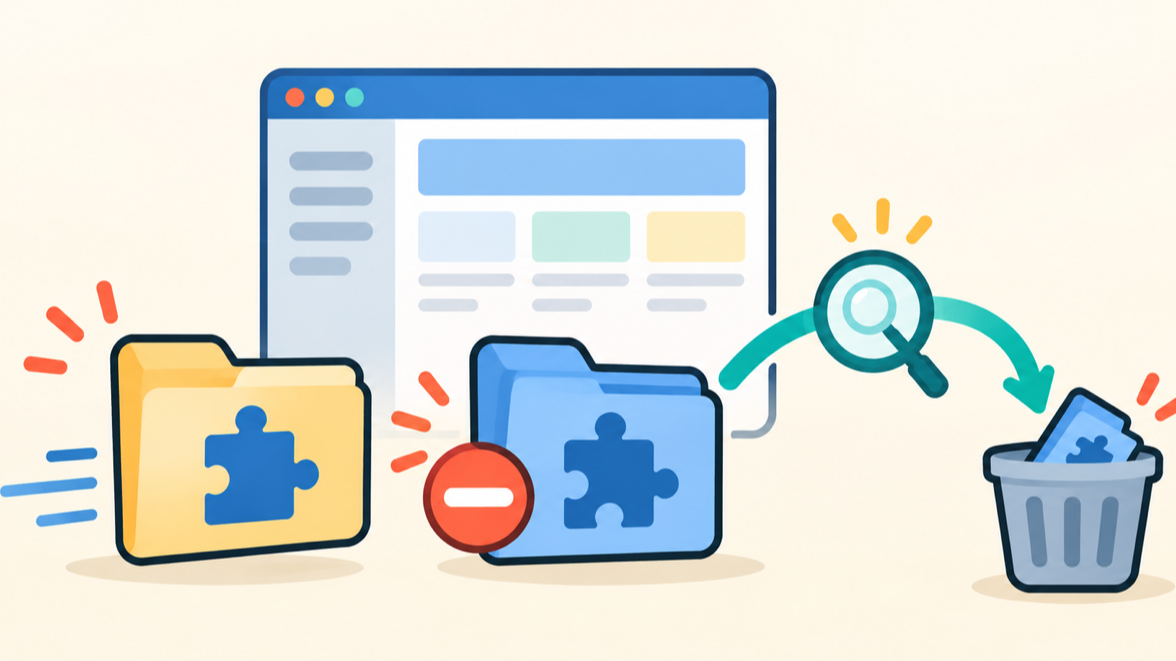
WordPressでプラグインやテーマを追加しようとした時に、
「インストールに失敗しました。目的のフォルダーはすでに存在しています」と表示されることがあります。
このエラーで最も危険なのは、表示されたフォルダーを確認せずに削除することです。
稼働中のプラグインやテーマを消すと、表示崩れや機能停止を新たに起こします。

20年以上ITエンジニアとしてWordPressの制作・保守・復旧に携わっている、よこやま良平です。
復旧現場で実際に重視している「消す前に正体を確かめる順番」を解説します。
- 目的のフォルダーが何を指すのか判断できる
- 削除してよい残骸と稼働中フォルダーを見分けられる
- プラグイン・テーマを安全に再インストールできる
- 復旧後に確認すべき画面と再発防止策が分かる
結論は、エラーに表示されたパス、管理画面上の稼働状態、
サーバー上のフォルダー内容を順番に確認し、削除ではなく退避から始めることです。
この記事では、管理画面に入れる場合と入れない場合の両方を想定します。
FTP・SFTPやサーバーのファイルマネージャーを使う時も、同じ判断基準で進められます。

こんなお悩みはありませんか?
- ある朝、サイトを開いたら真っ白画面になっていた
- 管理画面にログインできなくなって手が止まった
- 身に覚えのない記事やページが勝手に増えていた
- プラグインを更新したらサイト全体が崩れてしまった
- 以前バックアップを取ったか自分でも覚えていない
累計1,000件以上のWordPressトラブル対応の経験から、「壊れる前に備える」ためのチェックリストを1冊にまとめました。
ログイン・本体・バックアップ・サーバー・運用の5分野を、50項目で「危険度・確認方法・対処法」まで解説しています。
セキュリティプラグイン・WordPressの教科書も含めた3大特典を、
今なら無料で受け取れます。
WordPressの「目的のフォルダーはすでに存在しています」が示す状態
このメッセージは、インストール先と同じ名前のフォルダーが、
すでにサーバー上にあるため新しいファイルを展開できない状態を示します。
エラーは故障ではなく上書き防止の合図
WordPressはZIPファイルを一時領域へ展開し、プラグインなら wp-content/plugins、
テーマなら wp-content/themes の配下へ配置します。
ところが、展開先と同じスラッグのフォルダーが残っていると、
別の内容を不用意に重ねないため処理が止まります。データベース故障とは限りません。
プラグインのZIP内に sample-plugin があれば、通常の目的地は wp-content/plugins/sample-plugin です。テーマなら同様に wp-content/themes/theme-slug が目的地になります。
新規インストールと更新では意味が違う
初めて追加するはずなのに出る場合は、過去の失敗で残ったフォルダー、
手動配置した同名フォルダー、別名で認識されていない既存データが候補です。
更新時に出る場合は、現在利用中のプラグインやテーマが正常に存在している可能性があります。
この場合、既存フォルダーそのものが異常なのではなく、更新方法が適切でないことがあります。
先に確認するのはエラー全文とパス
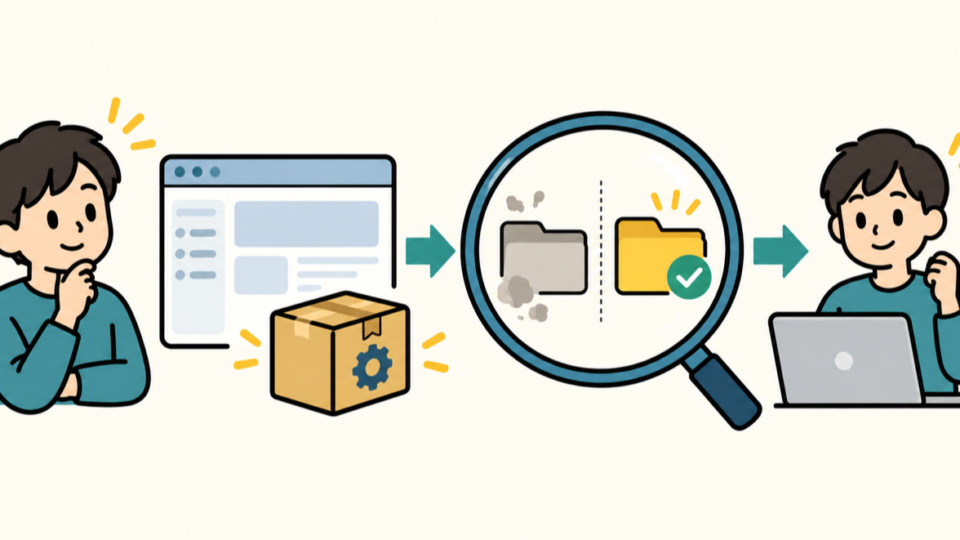
画面を閉じる前に、エラー全文、表示時刻、対象名、表示されたパスを記録してください。
スクリーンショットがあれば、後で別フォルダーを誤操作する危険を減らせます。
「plugins」か「themes」か、「upgrade」や「temp-backup」が含まれるかで、
調査する場所と復旧手順が変わります。メッセージの一部だけで判断しないことが重要です。
WordPressでフォルダー競合が起きる5つの原因
原因は「同じ名前がある」だけではありません。
なぜ残ったのかまで特定すると、再インストール後の再発を防げます。
更新やインストールが途中で止まった
通信切断、PHPの実行時間超過、サーバー高負荷などで展開処理が止まると、
一部のファイルだけを含むフォルダーが残る場合があります。
管理画面では未インストールに見えても、サーバー上には同名フォルダーがあるため、
次の試行で競合します。何度も再試行すると状態が分かりにくくなるので一度止めましょう。
インストール済みを新規追加しようとした
稼働中のプラグインへ新しいZIPを重ねたいのに、
「新規追加」の処理として実行すると、既存フォルダーが正しくても競合することがあります。
管理画面のプラグイン一覧やテーマ一覧で対象が認識されているなら、
まず通常の更新通知、公式の置換機能、配布元が指定する更新方法を確認してください。
手動アップロードや移行で同名データが残った
FTPでアップロードしたフォルダー、移行前サイトからコピーしたデータ、
バックアップ復元の途中ファイルが、WordPress側の認識とずれることがあります。
特にフォルダー名だけ変更した複製や、末尾に「old」「backup」を付けたコピーは、
自動読込やセキュリティ検査の対象になることがあります。置き場所も含めて整理が必要です。
所有者・権限・空き容量の問題が隠れている
WordPressが既存フォルダーを置換・削除できない原因として、
ファイル所有者の不一致、書込権限不足、ディスク容量やinode不足も考えられます。
フォルダー名を変えて一度成功しても、根本原因が残れば次回更新で再発します。
サーバーのエラーログと容量表示を確認し、契約会社の標準権限へ戻すのが正解です。
原因確認をせずパーミッションを777へ広げると、第三者から書き換えられる範囲を増やします。共有サーバーでは推奨値や所有者の直し方が環境ごとに違うため、管理画面の修復機能かサポート手順を使ってください。
WordPressの既存フォルダーを削除する前の安全確認
既存フォルダーは、削除ではなく「正体の確認」と「戻せる退避」から扱います。
作業前の数分が、サイト停止や設定消失を防ぐ最も重要な工程です。
ファイルとデータベースを同じ時点で保全する
プラグイン本体だけなら再取得できても、独自追加ファイルや設定は戻らない場合があります。
テーマは子テーマや直接編集したコードが含まれることもあるため、対象フォルダーを必ず保存します。
さらに、設定値がデータベースへ保存される製品も多いため、
ファイルだけでなくデータベースのバックアップも同じ作業前時点で取得してください。
- エラー全文と表示時刻のスクリーンショット
- 対象フォルダーの圧縮コピーまたはダウンロード
- WordPressデータベースのバックアップ
- 現在の有効化状態、バージョン、配布元URL
- 更新前に正常だった主要ページの表示記録
管理画面で有効化状態とバージョンを確認する
管理画面に入れるなら、プラグイン一覧またはテーマ一覧を開き、
対象が表示されるか、有効か無効か、現在のバージョンはいくつかを確認します。
対象が表示されて正常に動いている場合、そのフォルダーは残骸ではありません。
新規追加を続けず、更新方法と互換性を見直してください。
サーバー上でパスと中身を照合する
FTP・SFTPまたはファイルマネージャーで、エラーに出たパスだけを開きます。
更新日時、ファイル数、メインPHPファイル、style.cssの有無を確認してください。
公式ZIPを手元へ取得できる場合は、ファイル名と階層を比較します。
ただし、比較前にサーバー側へZIPを展開したり、既存ファイルを上書きしたりしないでください。
wp plugin status sample-plugin
wp theme status sample-theme
上のWP-CLIコマンドは状態を読むだけの例です。
WP-CLIがない環境では実行せず、管理画面とファイルマネージャーで確認すれば十分です。
公式配布物かどうかを確かめる
再インストールに使うZIPは、WordPress公式ディレクトリ、
正規購入元、開発元の契約者ページから取得したものに限定します。
検索結果で見つけた非公式配布サイトや、出所不明の共有ZIPは使わないでください。
改ざん済みコードを入れると、フォルダー競合より深刻なマルウェア感染につながります。
WordPressの目的フォルダーエラーを直す手順
安全な基本手順は「記録→バックアップ→退避→正規版の再配置→確認」です。
ケースが分からない時ほど、この順番を崩さないでください。
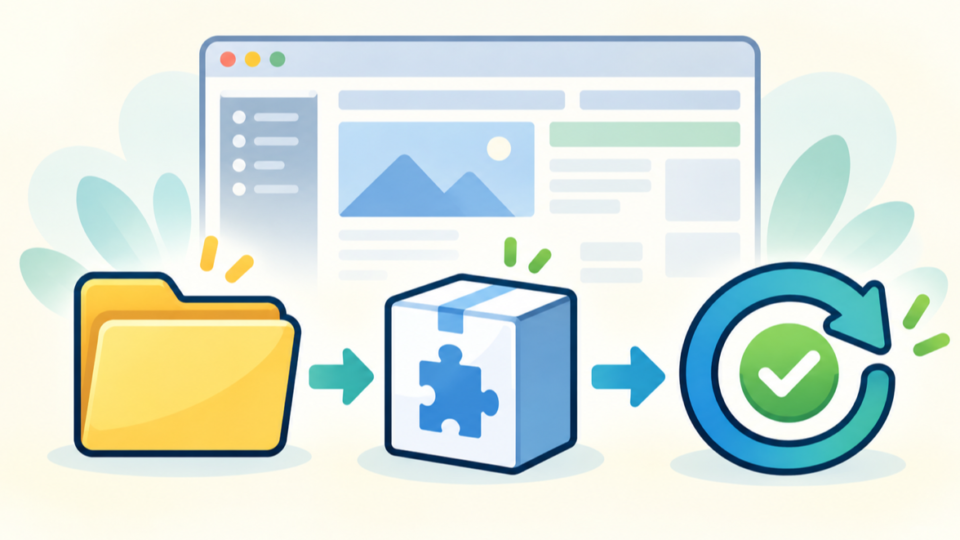
手順1:再試行を止めてメンテナンス時間を確保する
同じ操作を連打すると、一時ファイルやログが増え、
どの試行で状態が変わったか分からなくなります。まず更新操作を止めます。
問い合わせ、決済、予約など重要機能に関係する場合は、
利用者が少ない時間を選び、関係者へ短時間の確認作業を共有してください。
手順2:既存フォルダーをサイト外へ退避する
残骸と判断できても、最初から完全削除はしません。
対象をローカルへダウンロードするか、公開ディレクトリ外の保管場所へ移します。
同じplugins配下で名前だけ変える方法は、製品によってはWordPressに別プラグインとして認識されます。
やむを得ず一時改名する場合も、拡張子だけでなく配置場所と読込状態を確認してください。
キャッシュ、セキュリティ、EC、会員、フォームのプラグインは、無効化や移動だけでサイト挙動が変わります。管理画面から停止できない場合は、影響範囲と戻し方を準備してから実施してください。
手順3:正規のZIPを一度だけインストールする
目的地が空いたことを確認し、公式または正規購入元から取得したZIPを使って、
管理画面から一度だけインストールします。
同じエラーが再び出たら、さらに削除を進めず止めてください。
所有者、権限、空き容量、一時領域、セキュリティ機能のログを確認する段階です。
手順4:有効化前後を分けて動作確認する
インストール成功直後にすべての設定を変更せず、まず未有効の状態で管理画面を確認します。
次に有効化し、トップページ、対象機能、エラーログを順番に確認します。
- 管理画面に警告や重大なエラーが出ていない
- トップページと主要な下層ページが表示される
- 問い合わせ、決済、予約など対象機能が動く
- 新しいPHPエラーがログへ増えていない
- キャッシュ削除後も表示が安定している
WordPressの更新を安全にやり直す方法
既存フォルダーエラーを直した後は、更新方法も修正します。
原因を残したまま同じ操作を繰り返すと、次回の更新でも同じ停止が起こります。
稼働中なら新規追加ではなく更新として扱う
管理画面で対象が有効なら、まず更新通知から正規の更新を行います。
ZIPによる置換機能が表示される場合も、製品の更新手順とライセンス条件を確認してください。
有料製品では、ライセンス切れや配布サーバーへの接続失敗が、
手動ZIP更新のきっかけになっていることがあります。先に契約状態を確認する方が安全です。
更新後に真っ白や500エラーが出た場合は別問題として切り分ける
フォルダー競合が解消しても、更新後に真っ白、500エラー、表示崩れが出る場合があります。
これはPHP互換性、依存関係、テーマ側コードなど別の原因を含みます。
目的フォルダーの復旧が終わったからといって、追加のエラーまで同じ方法で直そうとしないでください。
エラーログと更新前後の差分を基準に、問題を一つずつ分けます。
PHP変更も重なった場合は先に環境差を戻す
プラグイン更新と同時にPHPバージョンも変更した場合、
どちらが原因か判断できません。変更を一つずつ戻し、再現条件を確認します。
PHPの切り替えは、サーバー管理画面、適用先ドメイン、反映時間を確認してください。
設定ファイルへ場当たり的な記述を追加するより、元の正常構成へ戻す方が安全です。
復旧できなければバックアップへ戻す
重要機能が戻らない、管理画面へ入れない、エラーが増える場合は、
作業前バックアップへ戻す判断が必要です。
ファイルだけ古くしてデータベースを新しいまま残すと、
製品によってはバージョン不一致が起きます。復元単位と取得時刻を揃えてください。
WordPressの目的フォルダーエラーを再発させない対策
再発防止は、更新前の検証、容量監視、正規の更新経路、作業記録の4点で行います。
特別な技術より、同じ確認順を毎回守る運用が効果的です。
ステージング環境で更新を先に試す
企業サイトや売上に関わるサイトは、本番で最初に更新しないでください。
ステージング環境へ同じ構成を用意し、更新と主要機能の確認を先に行います。
ステージングで同じフォルダー競合が再現すれば、
本番を止めずにパス、権限、ZIP構造、更新手順を調べられます。
空き容量とinodeを更新前に確認する
更新では、元ファイルに加えてZIP、一時展開、バックアップ用の容量が必要です。
空き容量がわずかな状態では、途中停止と残骸の発生率が上がります。
容量表示に余裕があっても、小さなファイル数の上限であるinodeが不足する場合があります。
サーバー管理画面で両方を確認し、不要バックアップは内容を確かめて外部へ移します。
公式の更新経路と作業担当を固定する
管理画面、自動更新、FTP、サーバー管理機能を同時に使うと、
誰がどの版を配置したか分からなくなります。
製品ごとに更新元、担当者、確認日、ロールバック方法を決めてください。
緊急時でも更新経路が分かれば、同名フォルダーの正体を短時間で判断できます。
- 更新前に復元できるバックアップを取る
- 本番前にステージングで更新を試す
- ディスク容量とinodeの残量を確認する
- 正規配布元と更新経路を記録する
- 更新後に主要ページと重要機能を確認する
WordPressの目的フォルダーエラーでやってはいけない操作
早く直したい時ほど、取り返しのつかない操作を避けることが重要です。
エラーが一つでも、対象フォルダーの役割と影響範囲はサイトごとに違います。
pluginsやthemesをまとめて削除しない
エラーにpluginsと表示されたからといって、pluginsフォルダー全体を削除してはいけません。
そこには問い合わせ、SEO、セキュリティ、キャッシュなど複数の機能が入っています。
対象は、エラーに示された一つのスラッグへ限定します。
パスをコピーして一文字ずつ照合し、似た名前の別プラグインを操作しないようにしてください。
バックアップなしで同名ZIPを上書きしない
同じ製品名のZIPでも、無料版と有料版、旧版と新版、配布元の違いで中身は変わります。
上書きに成功しても、独自設定ファイルや追加コードが失われる可能性があります。
上書き前のフォルダーを保存し、ZIPの入手元とバージョンを記録してください。
差し戻せる材料があれば、更新後に問題が出ても比較と復旧を続けられます。
キャッシュ削除だけで解決したと判断しない
キャッシュ削除で古いエラー表示が消えることはありますが、
サーバー上の同名フォルダーや不完全なファイルまで消えるわけではありません。
再読込後に管理画面が表示できても、次の更新が成功するか、対象機能が動くかを確認します。
画面が一度開いたことと、根本原因が解消したことを分けて判断してください。
失敗のたびに更新経路を変えない
管理画面で失敗した直後にFTPで上書きし、さらにサーバーの自動更新を動かすと、
複数の処理結果が混ざって原因を追えなくなります。
一つの方法を実行したら、ファイル更新時刻、エラーログ、画面表示を確認します。
失敗理由を記録してから次の方法へ進むことで、不要な変更を最小限にできます。
バックアップがない、対象が有効テーマ、ECや会員機能に関係する、マルウェア感染も疑われる。このいずれかに当てはまる場合は、削除や上書きを続けず、現状を保全して専門家へ相談してください。
WordPressの目的フォルダーに関するよくある質問
最後に、目的のフォルダーエラーで判断に迷いやすい点をまとめます。
削除の可否は、フォルダー名だけでなく稼働状態と中身から判断してください。
稼働中のプラグインやテーマでなければ直る場合はありますが、確認せず削除するのは危険です。管理画面の認識、フォルダーの中身、バックアップを確認し、まず退避してから再インストールしてください。
一覧に出ないだけでは削除判断になりません。メインPHPファイルの破損、必要なヘッダー情報の欠落、配置階層のずれでも表示されないため、ダウンロードして中身を確認してから退避します。
SFTPまたはサーバーのファイルマネージャーで対象を保全し、エラーログと更新時刻を確認します。重要機能を含む場合やバックアップがない場合は、操作を増やさずサーバー会社または専門家へ相談してください。
基本の確認順は同じです。ただし有効テーマの退避はサイト表示へ直結します。親テーマと子テーマ、直接編集の有無、デフォルトテーマへの切り替え可否を確認してから作業してください。
WordPressの目的フォルダーエラーを安全に直す確認まとめ
「目的のフォルダーはすでに存在しています」は、
既存データを守るためにインストールが止まった合図です。
正しい対応は、フォルダーを即削除することではありません。
エラー記録、バックアップ、稼働状態の確認、退避、正規版の再インストール、動作確認の順で進めます。
作業を終える基準は、インストール成功の表示だけではありません。
対象機能が動き、主要ページが表示され、新しいエラーが増えていない状態まで確認します。
退避した旧フォルダーは、正常稼働を確認するまで保管してください。
削除する時は、保存場所、確認日、復旧に使った版を記録しておくと、次回の障害対応が速くなります。
- エラー全文と目的パスを記録する
- ファイルとデータベースを保全する
- 有効化状態とフォルダー内容を照合する
- 削除ではなく戻せる場所へ退避する
- 正規版を一度だけ再インストールする
- 主要ページ、機能、ログを確認する
復旧現場では、急いで削除したことで被害が広がるケースが少なくありません。
分からない項目が一つでもあれば、現状を保全したまま作業を止める判断も大切です。
WordPressの更新エラーが自分で直せない時は


ワードプレスのWordPressエラートラブル解決をしたいなら
クイックレスキューが解決します。
・WordPressが真っ白画面
・WordPressがログインできない
・ホームページのマルウェアや乗っ取り
・サイトの表示くずれ
・エラーが表示されている
これらでお悩みなら最短30分ですぐに解決します!
いまなら期間限定で
・万一改善されない場合は全額返金保証で安心!
・30日間動作保証で安心!
・初期費・調査料 0円で安心!