
 よこやま良平
WordPressで大きな画像やPDF、動画をアップロードしようとして、「このサイトのアップロードサイズ上限を超えています」と表示されていませんか。メディアの上限はWordPressだけで決まるのではなく、PHP、Webサーバー、レンタルサーバー、マルチサイト設定など複数の制限のうち、最も小さい値で止まります。
そのため、wp-config.phpへ値を1行追加するだけでは変わらない場合があります。最初に現在の上限と必要容量を確認し、サーバーの管理画面、php.iniまたは.user.ini、必要に応じてWebサーバー設定の順に見直すのが安全です。無制限に近い値へ上げるのではなく、用途に合う最小限の値へ設定してください。

20年以上ITエンジニアとしてWordPressの制作・保守・復旧に携わっている、よこやま良平です。アップロード上限の変更では、数値そのものより「どの階層で止まっているか」を特定することが重要です。500エラーやサーバー負荷を増やさない確認順で解説します。
- WordPressに表示されるアップロード上限の決まり方が分かる
- 大きなファイルが本当に必要か、変更前に判断できる
- サーバー管理画面、php.ini、.user.iniの安全な変更順が分かる
- .htaccessやwp-config.phpで変更できない理由を理解できる
- 変更が反映されない時に、制限の場所を順番に切り分けられる
この記事では、一般的なレンタルサーバーで管理者自身が確認できる範囲を中心に説明します。サーバー会社や契約プランによって使える設定ファイルと反映時間が異なるため、画面名や設置場所が違う時は、必ず利用中サービスの公式マニュアルを優先してください。

こんなお悩みはありませんか?
- ある朝、サイトを開いたら真っ白画面になっていた
- 管理画面にログインできなくなって手が止まった
- 身に覚えのない記事やページが勝手に増えていた
- プラグインを更新したらサイト全体が崩れてしまった
- 以前バックアップを取ったか自分でも覚えていない
累計1,000件以上のWordPressトラブル対応の経験から、「壊れる前に備える」ためのチェックリストを1冊にまとめました。
ログイン・本体・バックアップ・サーバー・運用の5分野を、50項目で「危険度・確認方法・対処法」まで解説しています。
セキュリティプラグイン・WordPressの教科書も含めた3大特典を、
今なら無料で受け取れます。
WordPressのメディアアップロード上限が決まる仕組み
WordPressのメディアアップロード上限は、管理画面の一つの設定値ではなく、ファイルが通過する複数の入口で決まります。WordPressが大きな容量を受け付けても、その手前にあるWebサーバーやPHPの制限が小さければ、アップロードはそこで拒否されます。
現在の上限はメディア追加画面で確認する
最初にWordPress管理画面の「メディア」から「新しいメディアファイルを追加」を開き、「最大アップロードサイズ」の表示を確認します。ブロックエディターへ画像を直接入れる場合でも、基準となる上限は同じです。表示値と、実際に失敗したファイルの容量・拡張子を記録してください。
PHPでは小さい方の値が実質上限になる
PHPの主な設定はupload_max_filesizeとpost_max_sizeです。upload_max_filesizeは1ファイルの上限、post_max_sizeは一度の送信全体の上限です。POST送信にはファイル以外の情報も含まれるため、post_max_sizeはupload_max_filesizeより少し大きく設定します。
たとえば1ファイルを64MBまで許可するなら、upload_max_filesizeを64M、post_max_sizeを80Mまたはそれ以上にする考え方です。ただし、PHPの値を上げてもWebサーバーが32MBで止めていれば、実際の上限は32MBのままです。
Webサーバー・プロキシ・マルチサイトにも別の上限がある
Nginxではclient_max_body_size、Apacheでは構成やモジュール、レンタルサーバーでは独自のWAF・プロキシ・プラン制限が関係します。CDNやロードバランサーを経由している場合は、そのサービス側にもリクエストサイズ制限があるため、PHPだけを見ても原因を確定できません。
WordPressマルチサイトでは、ネットワーク管理画面の「設定」にサイト単位のアップロード容量が設定されていることがあります。PHPやサーバーが大きな値でも、ネットワーク側が小さければ各サイトはその値を超えられません。

- WordPressまたはマルチサイトのアップロード設定
- PHPのupload_max_filesizeとpost_max_size
- PHPのmemory_limit、max_execution_time、max_input_time
- Apache・NginxなどWebサーバーのリクエスト制限
- CDN、WAF、プロキシ、レンタルサーバー固有の制限
- 契約プランのディスク容量、転送量、利用規約
WordPressのアップロード上限を変える前の判断
WordPressのアップロード上限は、エラーが出たらすぐ最大値へ上げるのではなく、そのファイルをWordPressへ置く必要があるか判断してから変更します。大きな画像や動画をそのまま保存すると、バックアップ、表示速度、サーバー容量、転送量まで重くなるためです。
画像は解像度と圧縮を先に見直す
Webページで表示する画像は、カメラの原寸データが必要とは限りません。表示幅に合わせて縮小し、JPEG・WebP・AVIFなど用途に合う形式で圧縮すれば、見た目を大きく損なわず容量を減らせます。上限を上げる前に、同じ品質で軽くできないか確認してください。

動画・長時間音声・大容量配布物は外部保管も検討する
動画や長時間音声は、WordPressのメディアライブラリへ直接置くと、再生時の転送量とバックアップ容量が急増します。動画配信サービス、オブジェクトストレージ、ダウンロード販売サービスなど、アクセス制御と配信に適した仕組みを検討してください。
上限変更前にバックアップと復元手順を確認する
php.iniや.htaccessの記述ミスは、管理画面へ入れない、500エラーになる、PHP設定が読み込まれないといった問題につながります。変更するファイルの原本、現在値、設置場所を保存し、ファイルマネージャーまたはFTPから戻せる状態を作ってください。
- 失敗したファイルの容量、形式、用途を記録した
- 画像の縮小・圧縮で解決できないか確認した
- 動画や大容量配布物の外部保管を検討した
- サーバーの空き容量とバックアップ容量を確認した
- 設定ファイルの原本と復元経路を確保した
- 必要な上限を決め、無制限に近い値へ上げない
WordPressのアップロード上限をサーバー管理画面で変更する
WordPressのアップロード上限を変更する時は、レンタルサーバーが用意するPHP設定画面を最優先にします。契約環境に合う方法で値を保存でき、設定ファイルの場所やPHP実行方式を推測せずに済むため、初心者の記述ミスを減らせます。
対象ドメインとPHPバージョンを確認する
サーバー管理画面へ入り、PHP設定、PHP環境設定、php.ini設定などのメニューを開きます。複数ドメインを運用している場合は、必ず対象サイトのドメインを選びます。ステージングやサブドメインだけを変更して、本番に反映されない取り違えがよくあります。
同じ契約内でもドメインごとにPHPバージョンと設定が分かれていることがあります。WordPressのサイトヘルスに表示されたPHPバージョンと、管理画面で選択している環境が一致するか確認してください。
upload_max_filesize・post_max_size・memory_limitを整える
1ファイルの上限にはupload_max_filesize、送信全体にはpost_max_sizeを設定します。さらに画像生成やPDF処理ではmemory_limitが不足すると、アップロード後のサムネイル作成で失敗することがあります。単に三つを同じ値にするのではなく、処理に使う余裕を持たせます。
upload_max_filesize = 64M
post_max_size = 80M
memory_limit = 256M
max_execution_time = 120
max_input_time = 120
上記は考え方を示す例であり、すべてのサイトへそのまま適用する推奨値ではありません。通常の画像だけならもっと小さくて十分な場合があります。利用中テーマ・プラグインの要件、契約プラン、PHPの上限、サイトの用途を確認して決めてください。
保存後は反映時間とPHP再起動の要否を確認する
設定は保存直後に反映されるサービスもあれば、数分待つもの、PHPプロセスの再読み込みが必要なものがあります。サーバーの公式マニュアルに反映手順がある場合は従い、同じ値を何度も変更せずに、メディア追加画面とサイトヘルスを再読み込みします。
- WordPress側で現在値とPHPバージョンを記録する
- サーバー管理画面で対象ドメインを選ぶ
- 必要容量に合わせupload_max_filesizeを決める
- post_max_sizeとmemory_limitへ余裕を持たせる
- 保存し、公式案内に従って反映を待つ
- WordPressの表示値とテスト結果を再確認する
WordPressのアップロード上限をphp.iniと.user.iniで変更する
WordPressのアップロード上限をファイルで変更する場合は、サーバーが指定するphp.iniまたは.user.iniを使います。どちらを読むか、どのディレクトリへ置くかはPHPの実行方式で変わるため、公式マニュアルに記載された方法だけを採用してください。
php.iniはPHP全体または指定領域の設定ファイル
専用サーバーやVPSでは、PHPが読み込んでいるphp.iniを編集します。共用サーバーでは利用者用のphp.iniをドメイン単位で用意する形式もあります。別のphp.iniを新しく作っても、PHPが読み込まなければ何も変わりません。
upload_max_filesize = 64M
post_max_size = 80M
memory_limit = 256M
.user.iniはCGI・FastCGI環境で使われることがある
.user.iniは、PHPがCGIまたはFastCGIとして動く環境で、ディレクトリ単位の設定に使われることがあります。WordPressを設置した公開ディレクトリへ置く方式が一般的ですが、上位ディレクトリの設定やサーバー固有ルールが優先される場合があります。
upload_max_filesize = 64M
post_max_size = 80M
memory_limit = 256M
max_execution_time = 120
.htaccessのphp_valueは使えない環境が多い
ApacheでPHPがモジュールとして動く一部環境では、.htaccessへphp_valueを記述できる場合があります。しかしPHP-FPMやCGI環境、サーバー側で禁止された環境では、記述した瞬間に500エラーになることがあります。公式に案内されていない限り、第一候補にしないでください。
php_value upload_max_filesize 64M
php_value post_max_size 80M
php_value memory_limit 256M
wp-config.phpのini_setだけでは変更できない場合がある
upload_max_filesizeとpost_max_sizeは、PHPの実行中に自由に変更できない設定として扱われる環境があります。そのためwp-config.phpへini_setを追加しても、表示上限が変わらないことがあります。WordPressのメモリ上限とPHPのアップロード上限は別物です。
wp-config.phpへWP_MEMORY_LIMITを設定しても、PHPやサーバーの上限を超えてメモリを増やすことはできません。アップロード容量の問題では、まずPHPが読み込む設定とWebサーバー制限を確認し、wp-config.phpだけで解決しようとしないでください。
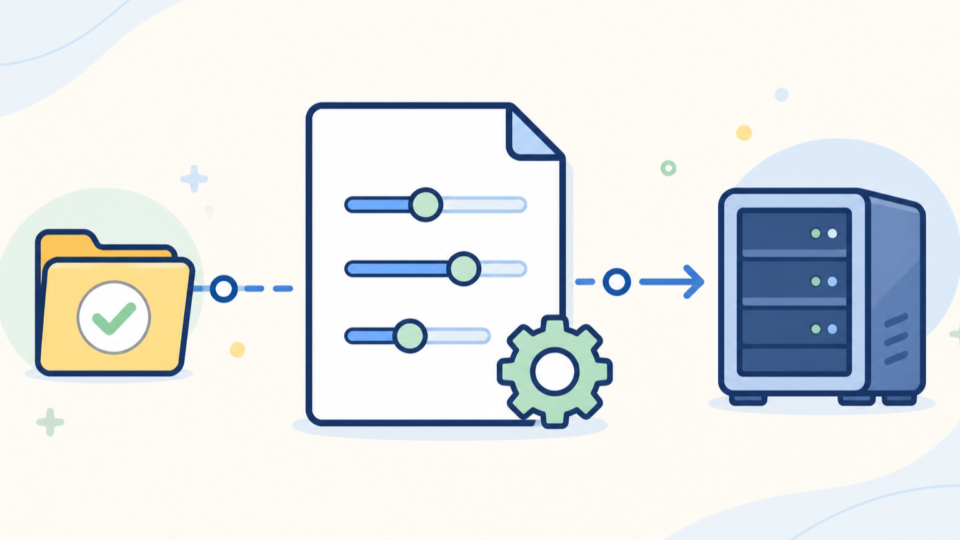
- サーバー管理画面にPHP設定があれば最優先する
- 公式マニュアルがphp.iniを指定する場合はその場所だけを編集する
- 公式マニュアルが.user.iniを指定する場合は反映時間も確認する
- .htaccessは対応明記がある環境だけで使う
- wp-config.phpのini_setを確実な変更方法と決めつけない
- 変更ごとに一つずつ検証し、効かない記述を残さない
WordPressのアップロード上限とWebサーバー設定
WordPressのアップロード上限がPHPを変更しても増えない場合は、Webサーバー、CDN、WAF、プロキシの制限を確認します。PHPへ届く前に拒否されると、WordPressのエラーではなく413 Request Entity Too Largeや接続切断として現れることがあります。
Nginxではclient_max_body_sizeを確認する
Nginxを自分で管理するVPSでは、serverまたはhttpコンテキストのclient_max_body_sizeが関係します。設定ファイルを変更したら構文確認を行い、Nginxを安全に再読み込みします。共用サーバーでは利用者が触れないため、サーバー会社への確認が必要です。
client_max_body_size 80M;Apache・LiteSpeed・WAF・CDNの制限も確認する
ApacheやLiteSpeedでは、ホスティング会社の設定やセキュリティ機能が大きなPOSTを制限していることがあります。WAFが特定形式を攻撃と判定する、CDNがリクエストを途中で切る、管理画面への通信だけ制限されるケースもあります。
契約上限を超える時はプラン変更または保管方法を変える
共用サーバーの最大値は、利用者同士の安定運用やセキュリティのため固定されている場合があります。設定値だけを無理に上げず、上位プラン、VPS、オブジェクトストレージ、外部動画配信など、ファイルの用途に合う構成を選びます。
- 対象ドメインとWordPress管理画面のURL
- 現在表示される最大アップロードサイズ
- 失敗した日時、容量、拡張子、再現手順
- 画面のエラー文、HTTPステータス、サーバーログ
- 変更済みの設定値、ファイル名、設置場所
- 希望する上限と、その容量が必要な業務上の理由
WordPressのアップロード上限変更後の確認と直し方
WordPressのアップロード上限を変更したら、表示値だけで完了にせず、段階的なテストファイルを使ってアップロード、画像生成、投稿表示、削除まで確認します。設定が反映されても、処理時間やメモリ不足で別の段階に失敗することがあるためです。
小さいファイルから必要容量まで段階的に試す
いきなり上限ぎりぎりのファイルを試さず、従来通る小さな画像、少し大きな画像、業務で必要な最大容量の順で確認します。アップロード後にメディア詳細を開き、画像寸法、サムネイル、代替テキスト、投稿への挿入、実ページ表示も確認してください。
変更前の値とWordPress表示値を比較する
管理画面の最大アップロードサイズが変わらない場合は、対象ドメインの取り違え、設定ファイルの場所、PHPバージョン、.user.iniの反映待ち、サーバー側最大値を確認します。複数の設定を一度に変えると原因が追えないため、一つずつ元へ戻して検証します。
413・500・タイムアウト・HTTPエラーを区別する
413はWebサーバーやプロキシのサイズ制限、500は.htaccessなどの構文・非対応命令、タイムアウトは処理時間や通信、一般的なHTTPエラーはWAF・一時ファイル・権限・サーバー負荷などが候補です。エラー文を言い換えず、そのまま時刻と一緒に記録してください。
画像だけ失敗する場合は、アップロード後のリサイズ処理でPHPメモリが不足していることがあります。ファイル容量が小さくても、縦横のピクセル数が非常に大きい画像は展開時に多くのメモリを使います。容量と解像度を別々に確認してください。


- メディア追加画面の上限が必要値へ変わった
- 小さいファイルと必要最大容量の両方をアップロードできた
- 画像のサムネイル生成と実ページ表示を確認した
- 413、500、タイムアウト、WAF遮断が発生していない
- サーバー容量とバックアップ時間が許容範囲に収まる
- 不要なphpinfo、試行設定、テストファイルを削除した
- 変更前後の値、日時、担当者、戻し方を記録した
WordPressのメディアアップロード上限に関するよくある質問
WordPressのメディア上限を変更する時によくある疑問を、PHP設定とサーバー制限の違いから整理します。
管理画面の「メディア」から「新しいメディアファイルを追加」を開くと、最大アップロードサイズが表示されます。あわせて「ツール」の「サイトヘルス」でPHPのupload_max_filesize、post_max_size、memory_limitを確認してください。
必ず変更できるわけではありません。upload_max_filesizeとpost_max_sizeは実行中のini_setで変更できない環境があり、Webサーバーの上限も超えられません。サーバー管理画面または公式指定のphp.ini・.user.iniを優先してください。
対象ドメインやPHPバージョンの取り違え、設定ファイルの場所、.user.iniの反映待ち、Webサーバー・CDN・WAF・マルチサイトの小さい制限が考えられます。現在値を記録し、階層ごとに一つずつ確認してください。
WordPressのメディアアップロード上限を安全に変える方法まとめ
WordPressのメディアアップロード上限は、WordPress、PHP、Webサーバー、CDN・WAF、マルチサイト、契約プランなど複数階層の最小値で決まります。まずメディア追加画面とサイトヘルスで現在値を記録し、失敗したファイルの容量・形式・用途を確認してください。
変更方法は、レンタルサーバーのPHP設定画面、公式指定のphp.iniまたは.user.ini、管理できる場合のWebサーバー設定の順が安全です。.htaccessのphp_valueは非対応環境で500エラーになり、wp-config.phpのini_setは上限を変更できない場合があります。推測で複数ファイルを増やさないでください。
よこやま良平が実務で重視するのは、必要値を決め、変更前へ戻せる状態を作り、一つずつ反映確認することです。画像は先に縮小・圧縮し、動画や大容量配布物は外部保管を検討します。変更後はアップロードだけでなく、サムネイル生成、投稿表示、サーバー容量、バックアップまで確認して完了です。
- 現在値、失敗容量、エラー時刻を記録する
- 画像圧縮や外部保管で上限変更を避けられないか判断する
- 設定ファイルとサイトのバックアップを確保する
- サーバー管理画面または公式指定ファイルを選ぶ
- PHPとWebサーバーの値を必要最小限へ整える
- 段階的なファイルでアップロードと画像処理を確認する
- 試行ファイルを削除し、変更値と戻し方を記録する
WordPressのアップロードエラーを自分で直せない時は


ワードプレスのWordPressエラートラブル解決をしたいなら
クイックレスキューが解決します。
WordPressへ画像やPDFをアップロードできない
php.iniを変更しても上限が変わらない
.htaccessの編集後に500エラーが出た
大きな画像だけ処理に失敗する
サーバー設定を安全に戻せない
これらでお悩みなら最短30分ですぐに解決します!
いまなら期間限定で
・万一改善されない場合は全額返金保証で安心!
・30日間動作保証で安心!
・初期費・調査料 0円で安心!