
 よこやま良平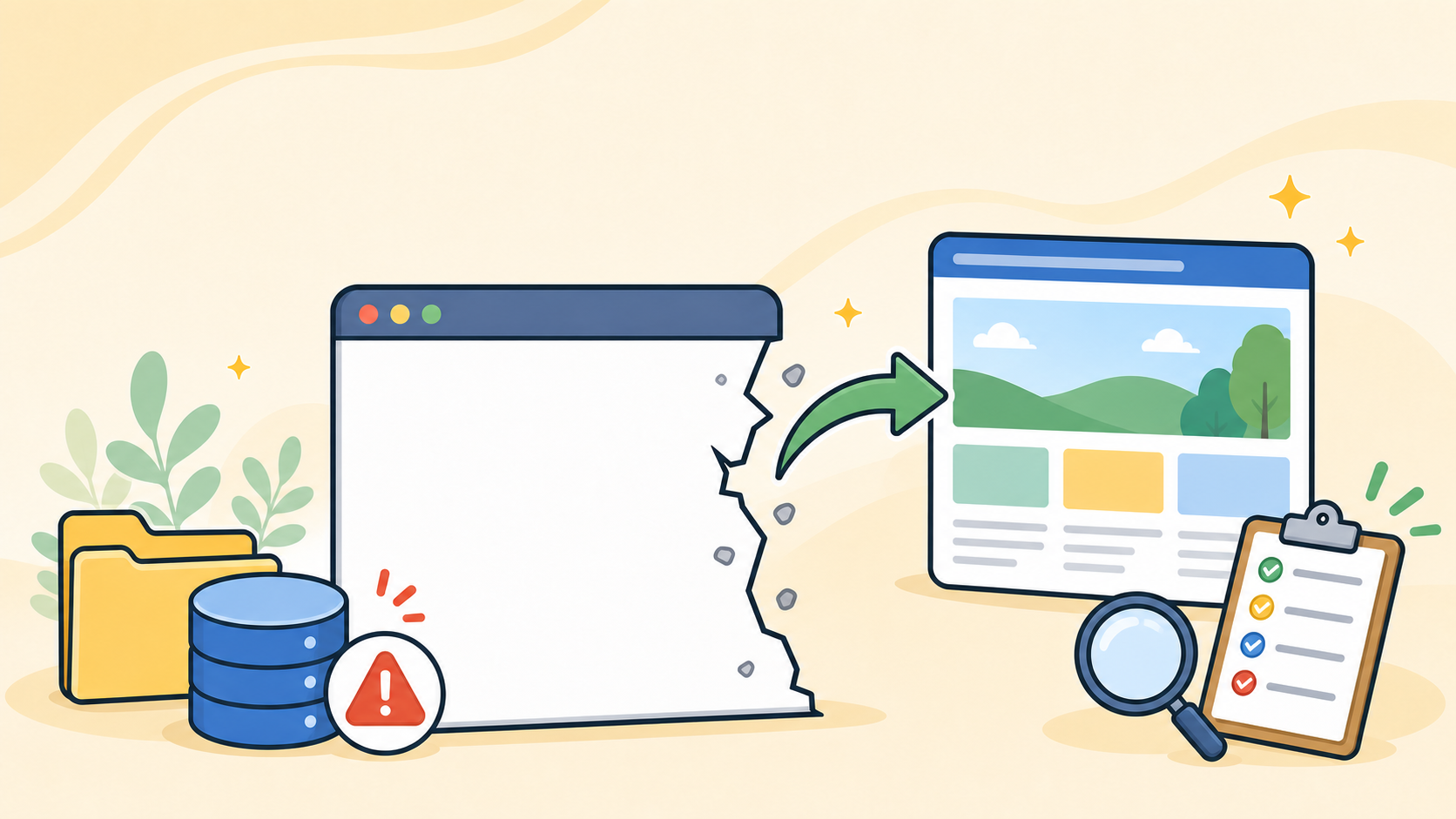
WordPress移行で真っ白にしないために一番大切なのは、復元ボタンを押す前に「どこで止まったのか」を切り分けることです。
画面が真っ白になると、ついバックアップを何度も上書きしたくなります。ですが、原因を見ないまま復元を繰り返すと、正常だったデータまで壊したり、戻せるはずの状態を失ったりします。

20年以上ITエンジニアとしてWordPressの制作・保守・復旧に携わっている、よこやま良平です。この記事では、移行後の白画面を現場で切り分ける時に見る順番を解説します。
- WordPress移行後に真っ白になる主な原因が分かる
- 復元前に確認すべきバックアップと環境差が分かる
- プラグイン、テーマ、PHPエラーの切り分け手順が分かる
- 自分で続けてよい状態と、止まって相談すべき状態を判断できる
WordPressの白画面は、サイトが完全に消えたという意味ではありません。多くの場合、PHPエラー、プラグイン競合、テーマ不具合、メモリ不足、データベース接続、URL設定のどこかで処理が止まっています。
この記事では、移行作業中に真っ白画面を出さないための準備と、出てしまった時に復元前に確認するポイントを順番に整理します。

こんなお悩みはありませんか?
- ある朝、サイトを開いたら真っ白画面になっていた
- 管理画面にログインできなくなって手が止まった
- 身に覚えのない記事やページが勝手に増えていた
- プラグインを更新したらサイト全体が崩れてしまった
- 以前バックアップを取ったか自分でも覚えていない
累計1,000件以上のWordPressトラブル対応の経験から、「壊れる前に備える」ためのチェックリストを1冊にまとめました。
ログイン・本体・バックアップ・サーバー・運用の5分野を、50項目で「危険度・確認方法・対処法」まで解説しています。
セキュリティプラグイン・WordPressの教科書も含めた3大特典を、
今なら無料で受け取れます。
WordPress移行で真っ白になる原因
WordPress移行で真っ白になる原因は、移行先サーバーの環境差と、復元データの不整合に分けて考えるのが近道です。
移行元では動いていたテーマやプラグインでも、移行先のPHPバージョン、メモリ上限、拡張モジュール、ファイル権限が違うと止まることがあります。白画面は原因を隠しているだけで、裏側にはエラーが残っているケースが多いです。
PHPバージョン差で処理が止まる
古いテーマやプラグインは、新しいPHPで動かないことがあります。逆に、新しいWordPressやプラグインを古いPHP環境へ移すと、必要な関数が使えずに止まることもあります。
- 移行元と移行先のPHPバージョン
- PHPメモリ上限とアップロード上限
- 利用中テーマとプラグインの更新状況
- サーバーのエラーログ出力場所
プラグインやテーマの競合で止まる
移行後の白画面で多いのが、プラグインまたはテーマの競合です。キャッシュ系、セキュリティ系、古いページビルダー系のプラグインは、サーバー環境が変わった時に影響が出やすいです。
復旧対応の現場では、管理画面も表側も真っ白に見えていても、プラグインフォルダ名を一時変更するだけでログインできるようになることがあります。
確認する順番

1. エラーログを見る
2. plugins フォルダを一時的にリネームする
3. テーマを標準テーマへ切り替えられるか確認する
4. PHPバージョンを移行元に近づける
5. 直前のバックアップへ戻すか判断する
WordPress復元前に確認するバックアップ
WordPress復元前には、バックアップが「戻せる材料」として足りているかを確認してください。
バックアップがあると思っていても、ファイルだけ、データベースだけ、または復元に必要な設定ファイルが抜けていることがあります。白画面になった後ほど焦るため、復元前の確認が重要です。
ファイルとデータベースの両方が必要
WordPressは、テーマ、プラグイン、画像などのファイルと、投稿本文、設定、ユーザー情報などを持つデータベースで成り立っています。片方だけでは完全復元できません。
- wp-content フォルダが保存されている
- database.sql などのDBバックアップがある
- wp-config.php と .htaccess が残っている
- バックアップ作成日時が移行作業前になっている
- バックアップをサーバー外にも保存している
復元先を間違えない
復元作業では、旧サーバー、新サーバー、テスト環境を取り違えないことが大切です。特にデータベースのインポート先を間違えると、正常なサイトを上書きしてしまいます。
- 移行先DBを全削除する操作
- 旧サーバーのファイルを直接上書きする操作
- バックアップを確認せずにネームサーバーを変更する操作
- エラー内容を記録せずに何度も復元し直す操作
WordPress移行後の白画面を切り分ける手順
WordPress移行後の白画面は、エラーを表示させる、変更点を減らす、原因候補を1つずつ外す順番で切り分けます。
いきなり全ファイルを上書きするのではなく、ログ、プラグイン、テーマ、PHP、データベース接続の順に確認します。作業を小さく分けるほど、原因に近づきやすくなります。
エラーログを先に確認する
白画面ではブラウザ上に何も出なくても、サーバーのエラーログには原因が残っていることがあります。Fatal error、Allowed memory size、Call to undefined function などの文言が手がかりです。
define('WP_DEBUG', true);
define('WP_DEBUG_LOG', true);
define('WP_DEBUG_DISPLAY', false);
本番サイトでエラーを画面表示すると、訪問者にも内部情報が見えてしまいます。ログへ出す設定にして、画面には表示しない形で確認してください。
プラグインを一括停止して確認する
管理画面に入れない場合は、FTPやサーバーのファイルマネージャーで wp-content/plugins フォルダ名を一時的に変更し、全プラグインを停止できるか確認します。
表示が戻ったら、原因はプラグイン側にある可能性が高いです。元のフォルダ名へ戻したうえで、1つずつ有効化し、どのプラグインで止まるか確認します。
セキュリティ系やキャッシュ系プラグインを停止すると、サイトの挙動が一時的に変わります。作業時間を決め、変更前の名前を必ずメモしてから実行してください。
テーマを標準テーマへ切り替える
プラグインを止めても白画面が続く場合は、テーマ側のPHPエラーや互換性を疑います。可能であれば標準テーマへ切り替え、表示が戻るか確認します。
子テーマや独自カスタマイズが多いサイトでは、functions.php の1行が原因で全体が止まることがあります。移行直後は、カスタマイズ部分をいったん疑うのが現実的です。
WordPress移行で真っ白にしない作業ルール
WordPress移行で真っ白にしない作業ルールは、一度に複数の変更をしないことです。
移行、PHP変更、プラグイン更新、テーマ更新、URL置換、キャッシュ削除を同時に行うと、どれが原因か分からなくなります。1つ変更したら、1つ確認する流れを守ってください。
作業ログを残してから進める
作業ログは、復旧時の地図になります。変更した日時、触ったファイル、実行した復元、表示されたエラー、戻した操作を簡単に残すだけでも、次の判断がしやすくなります。
- 復元前にバックアップの中身と日時を確認する
- 移行元と移行先のPHPバージョンを比べる
- プラグイン更新とサーバー移行を同時にしない
- URL置換の直前にDBバックアップを取る
- エラー文と作業内容を残してから次に進む
旧サーバーをすぐ消さない
移行後すぐに旧サーバーを解約すると、比較対象と戻し先を失います。白画面や表示崩れが出た時、旧環境が残っていれば設定差を確認できます。
最低でも数日、可能なら1〜2週間は旧サーバーを残してください。メールやフォーム、検索エンジン、キャッシュの影響は、切り替え直後だけでは分からないことがあります。
WordPress移行の白画面で専門家に相談すべき状態
WordPress移行の白画面は、自分で切り分けられる範囲と、専門家へ渡した方がよい範囲があります。
ログが読めない、バックアップが複数あって正しいものが分からない、復元を繰り返すほど状態が悪化している。このような場合は、早めに止まる方が安全です。
- 管理画面も表側も真っ白でログインできない
- エラーログの意味が分からない
- 復元しても同じ白画面が再発する
- データベースを上書きしてよいか判断できない
- 会社サイトや問い合わせサイトで機会損失が出ている
専門家に相談する時は、作業ログ、バックアップ作成日時、移行元と移行先のサーバー情報、エラーログ、直前に行った操作をまとめておくと診断が早くなります。
WordPress移行で真っ白になる時のよくある質問
残っている可能性は高いです。白画面はPHPエラーなどで表示処理が止まっている状態が多く、ファイルやデータベースが消えたとは限りません。
おすすめしません。原因を確認しないまま復元を繰り返すと、正常な状態を上書きする危険があります。まずはエラーログとバックアップ内容を確認してください。
表示が戻っても完了ではありません。どのプラグインが原因か、移行先PHPとの相性か、設定ファイルやキャッシュが影響しているかまで確認してください。
移行直後の削除は避けてください。表示、管理画面、フォーム、メール、SSL、検索流入を数日確認し、問題がないと判断してから解約するのが安全です。
WordPress移行で真っ白にしない方法まとめ
WordPress移行で真っ白にしない方法は、復元前にバックアップ、PHP環境、プラグイン、テーマ、エラーログを確認し、一度に複数の変更をしないことです。
白画面が出ても、すぐに全上書きや再復元へ進まないでください。原因を見つける前に作業を重ねるほど、戻せる状態が減っていきます。
- 白画面はPHPエラーや互換性問題で起きることが多い
- 復元前にファイルとデータベースの両方を確認する
- エラーログ、プラグイン、テーマ、PHPの順で切り分ける
- 旧サーバーと作業ログを残してから本番切り替えを進める
- 判断に迷う場合は上書き前に専門家へ相談する
よこやま良平としては、WordPress移行の白画面は「復元すれば直る」と単純に考えない方がよいと見ています。復元前の確認と、復元後の切り分けができてこそ、安全なサイト引越しになります。
WordPressの画面真っ白が自分で直せない時は


ワードプレスのWordPressエラートラブル解決をしたいなら
クイックレスキューが解決します。
・WordPressが真っ白画面
・WordPressがログインできない
・ホームページのマルウェアや乗っ取り
・サイトの表示くずれ
・エラーが表示されている
これらでお悩みなら最短30分ですぐに解決します!
いまなら期間限定で
・万一改善されない場合は全額返金保証で安心!
・30日間動作保証で安心!
・初期費・調査料 0円で安心!