
 よこやま良平
ワードプレスレスキューとは、突然表示されなくなったサイト、ログインできない管理画面、改ざんやマルウェア感染などを調査し、安全に復旧する専門サービスです。大切なのは、慌てて依頼先を探す前に現状を保存し、被害を広げないことです。
復旧を急ぐほど、プラグインの一括削除、古いバックアップの上書き、原因不明のままの初期化を行いたくなります。しかし、その操作で調査に必要なログや最新の注文データまで失うことがあります。

20年以上ITエンジニアとしてWordPressの制作・保守・復旧に携わっている、よこやま良平です。多数の復旧現場で見てきた「依頼前に残すべきもの」と「業者へ確認すべきこと」を具体的に解説します。
- ワードプレスレスキューの対応範囲が分かる
- 自力対応を止めるべき危険サインを判断できる
- 依頼前に保存する情報と伝える内容を整理できる
- 復旧業者の見積もりと作業内容を比較できる
- 復旧後の検収と再発防止まで確認できる
依頼するかどうかは、エラー名だけで決めません。サイトの役割、停止による損失、バックアップの有無、個人情報や決済情報の扱い、改ざんの可能性を合わせて判断します。
この記事では、レスキューが必要な状態と、相談時にそろえる情報を順番に確認します。専門用語が分からなくても、画面に出た文字と直前の操作をそのまま残せば十分な手掛かりになります。

こんなお悩みはありませんか?
- ある朝、サイトを開いたら真っ白画面になっていた
- 管理画面にログインできなくなって手が止まった
- 身に覚えのない記事やページが勝手に増えていた
- プラグインを更新したらサイト全体が崩れてしまった
- 以前バックアップを取ったか自分でも覚えていない
累計1,000件以上のWordPressトラブル対応の経験から、「壊れる前に備える」ためのチェックリストを1冊にまとめました。
ログイン・本体・バックアップ・サーバー・運用の5分野を、50項目で「危険度・確認方法・対処法」まで解説しています。
セキュリティプラグイン・WordPressの教科書も含めた3大特典を、
今なら無料で受け取れます。
ワードプレスレスキューとは何をするサービスか
ワードプレスレスキューの役割は、単に画面を表示させることではなく、原因を切り分け、失うデータを最小限にして、再び安全に運用できる状態へ戻すことです。
同じ「サイトが見えない」でも、DNSやサーバー停止、PHPエラー、データベース障害、プラグイン競合、テーマ破損、不正アクセスでは対処が違います。原因を決めつけず、証拠を残しながら調べる必要があります。
調査・応急処置・復旧・再発防止を分けて考える
最初の調査では、HTTPステータス、PHPエラーログ、アクセスログ、更新履歴、ファイルの更新日時、データベース接続を確認します。ここで原因候補を絞らずにファイルを上書きすると、復旧が遠回りになります。
応急処置は、メンテナンス表示、攻撃元の遮断、問題プラグインの限定停止などです。復旧は正常ファイルへの差し替えや設定修正、データベース修復を行い、再発防止では更新、認証、権限、バックアップを見直します。
表示だけ戻っても復旧完了とは限らない
トップページが表示されても、管理画面、問い合わせフォーム、スマホ表示、決済、メール送信、検索結果からの遷移が壊れている場合があります。マルウェア感染では、不正ファイルが残ったまま一時的に表示だけ戻ることもあります。
復旧完了の基準は、主要ページと機能が動き、エラーが再発せず、危険な変更が除去され、バックアップと監視が整った状態です。依頼時には「どこまで確認して完了とするか」を明文化してください。
レスキューが必要になりやすい危険サイン
管理画面へ入れない、トップページ以外も真っ白、PHP Fatal errorが続く、知らないページへ転送される、検索結果に外国語ページが出る場合は、早めにレスキューへ相談すべき状態です。広告や問い合わせを止めているなら、停止時間そのものが損失になります。
一方、特定ブラウザのキャッシュだけが原因、誤字や画像差し替えなど通常の更新作業であれば、緊急復旧ではなく制作・保守の範囲です。症状と事業への影響を整理すると、必要以上に高い緊急対応を選ばずに済みます。
レスキューは発生済みの障害を調査・復旧する緊急対応、保守は更新・バックアップ・監視で障害を予防する継続対応です。復旧後に保守へ切り替えると再発時の初動が速くなります。
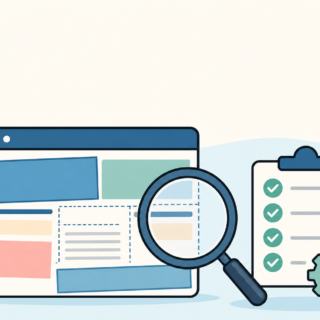
ワードプレスレスキューへ依頼する前の緊急確認
依頼前に行うべきことは、直す操作ではなく、現状保存、被害拡大の防止、バックアップ確認の3つです。管理画面を何度も操作するより、戻せる材料を残すことを優先します。

画面と直前の操作をそのまま記録する
エラー画面はスクリーンショットを撮り、URL、表示時刻、端末、ブラウザを記録します。「更新を押した」「PHPを変更した」「不審なメールに気づいた」など、直前の操作も時系列で書きます。
画面に英語のエラーが出ている場合は、省略せずコピーしてください。ファイル名、行番号、プラグイン名が含まれていれば、原因特定の時間を短縮できます。公開のSNSへ貼らず、依頼先へ安全に共有します。
バックアップは上書きせず別名で保存する
サーバーの自動バックアップがあっても、現在のファイルとデータベースを別に保存します。障害発生後の状態にも、ログや不正ファイルなど原因調査に必要な情報が含まれるからです。
バックアップの日時、対象範囲、保存先を確認します。ファイルだけ、データベースだけでは不十分な場合があります。ECや会員サイトでは、古いデータベースへ戻すと注文や登録が消えるため、丸ごと復元を急いではいけません。
サーバー障害かWordPress障害かを簡単に分ける
サーバー会社の障害情報とメンテナンス情報を確認し、同じサーバー上のメールや別サイトにも影響があるか見ます。全体障害なら、WordPressのファイルを変更しても直りません。復旧見込みを確認し、利用者への案内を優先します。
WordPressのログイン画面だけ開く、一部ページだけ500エラーになる、管理画面のプラグイン画面で止まる場合は、WordPress側の可能性が高まります。ただし、この確認は原因を断定するためではなく、依頼先へ状況を正確に伝えるために行います。
利用者向けの案内を準備する
問い合わせや注文に影響する場合は、SNS、別ドメイン、メールなどWordPress以外の連絡手段で障害を案内します。復旧時刻を断定せず、発生時刻、影響する機能、代替連絡先、次回更新予定を簡潔に伝えます。
改ざんの可能性がある時は、不確かな安全宣言を出してはいけません。「現在調査中で一時的に利用を停止している」と案内し、必要に応じて個別連絡の準備をします。技術復旧と利用者対応を同時に進めることで信用低下を抑えられます。
改ざんの疑いがあれば利用者への影響も見る
知らない管理者、勝手な転送、海外向けページ、身に覚えのないファイル、検索結果だけ異なる表示があれば、不正アクセスを疑います。表示を戻すことより、侵入口と影響範囲の特定が先です。
個人情報、問い合わせ内容、注文、決済に影響する可能性がある場合は、アクセスを一時制限し、ログを保全します。パスワード変更だけで終えると、侵入口や不正ユーザーが残り再侵入されることがあります。
- 原因不明のままWordPressを初期化する
- 感染の疑いがあるファイルを全部削除する
- 最新データを確認せず古いバックアップで上書きする
- 複数の設定やプラグインを同時に変更する
- 認証情報やバックアップURLを公開場所へ貼る
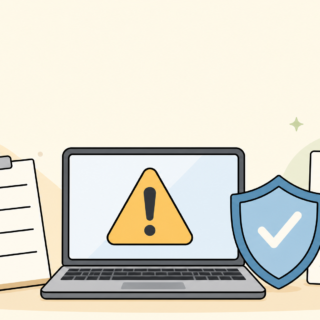
ワードプレスレスキューへ伝える情報
相談を早く正確に進めるには、症状、発生時刻、直前の変更、契約環境、ログイン可否、バックアップ状況を整理して伝えます。専門用語に直す必要はありません。

症状を再現条件とセットで伝える
「見えない」だけでなく、全ページか一部ページか、スマホだけか、管理画面へ入れるか、ログイン後だけかを伝えます。特定条件が分かれば、サーバー障害、キャッシュ、権限、テーマ、プラグインを効率よく分けられます。
正常だった最後の時刻と、異常に気づいた時刻も重要です。その間の更新、投稿、サーバー変更、ドメイン設定、外部サービス連携を確認すると、調べるログの範囲を狭められます。
エラーログと更新履歴を消さずに残す
サーバー管理画面にエラーログの表示やダウンロード機能があれば、障害発生時刻の前後を保存します。ログにはサーバー内のパスやIPアドレスが含まれるため、公開ページには貼らず、依頼先と個別に共有してください。
WordPressの「更新」画面、プラグインの自動更新メール、サーバー会社からのメンテナンス通知も手掛かりです。自分が操作していなくても、自動更新やPHPバージョン変更が実行されていることがあります。
必要な権限は安全な方法で一時共有する
調査ではWordPress管理者、サーバー管理画面、FTPまたはSFTP、データベース、CDNやDNSの権限が必要になる場合があります。ただし、最初からすべてのパスワードを送る必要はありません。
作業用の一時アカウントを発行し、必要最小限の権限と期限を設定する方法が安全です。共有経路は暗号化された手段を使い、作業後に削除またはパスワード変更を行います。
守るべき機能と優先順位を伝える
コーポレートサイトなら問い合わせ、ECなら注文と決済、会員サイトならログインと会員データが優先です。復旧期限だけでなく「絶対に失えないデータ」を伝えると、作業方法を選びやすくなります。
- サイトURLと発生している症状
- 正常だった最後の日時と異常に気づいた日時
- 直前に行った更新・設定変更・投稿
- 管理画面とサーバー管理画面へ入れるか
- バックアップの有無、日時、保存範囲
- 問い合わせ・注文・会員など失えない機能
ワードプレスレスキュー業者の選び方
業者は料金の安さだけで選ばず、調査範囲、バックアップ方針、復旧完了の基準、追加費用、作業後の説明を比較するのが正解です。
「必ず直る」「すぐ全部消せば安全」と断定し、調査前から作業を決める業者には注意してください。症状が同じでも原因は異なり、データを残すべきサイトほど復旧計画が必要です。
見積もりの範囲と追加条件を確認する
見積もりには、初期調査、バックアップ、復旧作業、マルウェア除去、動作確認、再発防止、報告書、保証のどこまで含むかを確認します。表示復旧だけと、侵入口調査まで含む対応では作業量が違います。
追加費用が発生する条件も先に聞きます。データベース破損、複数サイト感染、サーバー移転、深夜対応、外部サービス調整が別料金なら、上限や判断時点を決めておきます。
削除・初期化・復元の方針を質問する
作業前バックアップを取るか、どのファイルを変更するか、データベースを戻すか、最新データをどう守るかを質問します。説明できる業者なら、変更範囲を管理しながら進める可能性が高いです。
感染時にWordPressを入れ直す方法は有効な場合もありますが、テーマ、アップロード画像、独自コード、注文データを無計画に消してはいけません。クリーンな部分と保持するデータを分ける設計が必要です。
作業後の保証と報告内容を見る
再発時の対応期間、保証対象、対象外条件を確認します。原因が外部サービスや古いプラグインにある場合、完全な再発保証が難しいこともあるため、条件が具体的かどうかを見ます。
報告には、原因、変更したファイルや設定、削除した不正物、更新したアカウント、残るリスク、次に必要な保守を含めてもらいます。説明があれば、同じ症状が出た時に初動を早められます。
連絡方法と作業時間帯も決めておく
緊急対応では、途中で追加判断が必要になることがあります。誰が停止、復元、追加費用を承認するのか決め、連絡が取れる時間帯を共有します。返事待ちで復旧が止まる状況を避けられます。
本番サイトへ変更する前に連絡が必要か、応急処置は先に実行してよいかも合意します。ECサイトなら注文の少ない時間、メディアなら入稿時間を避けるなど、事業に合わせた作業計画が必要です。
- 調査と復旧の範囲はどこまでか
- 作業前バックアップをどこへ保存するか
- 追加費用が出る条件と上限は何か
- 正常化を何で確認して完了とするか
- 作業後の報告と保証はあるか
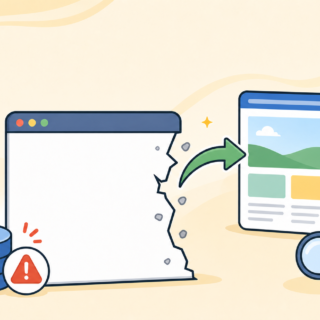
ワードプレスレスキュー後の検収と再発防止
復旧後は見た目だけで判断せず、主要機能、管理画面、ログ、セキュリティ、バックアップを確認し、作業用アカウントを整理して完了にします。

代表ページと重要機能を実際に操作する
トップページ、投稿、固定ページ、スマホ表示、画像、検索、問い合わせフォームを確認します。ECなら商品、カート、決済、通知メール、会員サイトなら登録、ログイン、権限別表示までテストします。
キャッシュを削除した状態と、キャッシュ生成後の両方で確認してください。管理者として見えるページだけでなく、ログアウトした一般利用者の画面も確認します。
パスワード・不要アカウント・権限を整理する
WordPress、サーバー、FTP、データベース、ドメイン、CDNのパスワードを必要に応じて変更します。使い回しを避け、二要素認証が利用できるサービスでは有効にします。
作業用アカウント、退職者、以前の制作会社、不明な管理者を確認し、不要なら削除します。管理者権限を全員へ付けず、編集者など必要最小限の権限へ変更します。
バックアップと監視を動作確認する
バックアップは「設定した」だけでなく、実際に作成され、サイト外へ保存され、必要な時に復元できるかを確認します。最低でもファイルとデータベースの両方を対象にします。
死活監視、エラー通知、ログイン履歴、更新通知も整えます。クイックレスキュー365はセキュリティ状態の可視化、不正ログインブロック、ログインURL変更などに使えますが、マルウェアのスキャン機能はありません。感染検査が必要ならWordfenceなどのスキャン手段を併用します。
復旧直後の一括更新は避ける
復旧後に未更新の項目が並んでいても、WordPress本体、テーマ、プラグインを一度に更新しないでください。正常な基準点をバックアップし、1種類ずつ更新して主要機能を確認します。
互換性が不明な古いプラグインや独自テーマは、テスト環境で先に確認します。更新を保留する場合は放置せず、代替機能への移行期限を決めます。復旧直後は「動いた状態を守る期間」と「安全に更新する計画」を分けると再停止を防げます。
- 主要ページをログアウト状態でも確認した
- フォームや決済など重要機能をテストした
- 原因と変更点の報告を受け取った
- 作業用アカウントと共有認証情報を整理した
- バックアップ作成と監視通知を確認した

ワードプレスレスキューでよくある質問
依頼できます。サーバー管理画面やSFTP、データベースへ入れれば調査できる場合があります。契約中のサーバー名とログイン可否を伝えてください。
復旧できる可能性はあります。サーバー側の自動バックアップ、正常な公式ファイル、データベースの残存状況を確認します。ただし、失われた独自データを完全に戻せない場合もあります。
原因調査の深さ、データ破損、感染範囲、複数サイトへの波及、緊急度、サーバー移転の有無で変わります。金額だけでなく作業範囲と追加条件を比較してください。
バックアップと検証環境があり、変更を戻せるなら自力で切り分けられます。個人情報、決済、改ざん、管理画面不能、原因不明の削除が関係するなら早めの依頼が安全です。
ワードプレスレスキューは依頼前の保全で結果が変わる
ワードプレスレスキューが必要になったら、まず現状を記録し、現在のファイルとデータベースを保存し、直前の変更と重要機能を整理してください。闇雲な削除や復元を止めるだけでも、復旧できる可能性を守れます。
依頼先には、調査範囲、バックアップ、追加費用、完了基準、報告、保証を確認します。表示が戻っただけで終わらせず、フォームや決済、管理画面、ログ、アカウント、バックアップまで検収することが大切です。
特に改ざんや個人情報への影響が疑われる場合は、作業を重ねる前に専門家へ相談してください。早さだけでなく、証拠と最新データを守りながら安全に戻すことが、本当の復旧です。
相談する段階では原因が分からなくても問題ありません。サイトURL、症状、発生時刻、直前の操作、バックアップの有無を伝えれば、必要な調査の入口を作れます。反対に、推測で原因を決めて「このファイルだけ直してほしい」と限定すると、本当の原因を見落とすことがあります。
復旧後は今回の時系列と対応内容を社内メモに残してください。次に同じ警告や停止が起きた時、正常時点と連絡先が分かるだけで初動は大きく変わります。トラブルを一度きりの作業で終わらせず、更新、バックアップ、監視の運用へつなげることが再発防止の近道です。
WordPressトラブルが自分で直せない時は

ワードプレスのWordPressエラートラブル解決をしたいなら
クイックレスキューが解決します。
・WordPressが真っ白画面
・WordPressがログインできない
・ホームページのマルウェアや乗っ取り
・サイトの表示くずれ
・エラーが表示されている
これらでお悩みなら最短30分ですぐに解決します!
いまなら期間限定で
・万一改善されない場合は全額返金保証で安心!
・30日間動作保証で安心!
・初期費・調査料 0円で安心!