
 よこやま良平
「WordPressサイトが急にエラーを起こして、どう対処していいかわからない…」
そんな緊急事態にお困りではありませんか?
WordPressは便利で柔軟なサイト運営ツールですが、
突然のエラーや不具合に悩まされることも少なくありません。
例えば
- 「サイトが真っ白になった」
- 「管理画面にログインできない」
- 「プラグインを更新したら不具合が発生した」
など、思いがけないトラブルに決着したら、
どうすればいいのか不安になりますよね。
しかし、多くのトラブルは基本的な対処法を知っていれば、
自分で解決できることがほとんどです。
この記事では、初心者でも実践しやすいWordPressの
トラブルシューティング方法をご紹介します。
また
- トラブルを未然に防ぐための予防策
- 万が一自力で解決やできなかった場合の対処法
も紹介するので、いざというときに焦らず対応できるようになります。

こんなお悩みはありませんか?
- ある朝、サイトを開いたら真っ白画面になっていた
- 管理画面にログインできなくなって手が止まった
- 身に覚えのない記事やページが勝手に増えていた
- プラグインを更新したらサイト全体が崩れてしまった
- 以前バックアップを取ったか自分でも覚えていない
累計1,000件以上のWordPressトラブル対応の経験から、「壊れる前に備える」ためのチェックリストを1冊にまとめました。
ログイン・本体・バックアップ・サーバー・運用の5分野を、50項目で「危険度・確認方法・対処法」まで解説しています。
セキュリティプラグイン・WordPressの教科書も含めた3大特典を、
今なら無料で受け取れます。
WordPressのエラーメッセージ
WordPress のエラーメッセージにはさまざまな種類があり、それぞれ異なる原因があります。
ここでは、代表的なエラーメッセージとその意味、解決方法について解説します。
重大なエラーが発生しました
「あなたのウェブサイトに重大なエラーが発生しました。」
「このサイトで重大なエラーが発生しました」
これらのメッセージは、WordPress で重大なエラー(致命的エラー)が発生した場合に表示されます。
- プラグインやテーマの問題
- PHPのバージョンが古い
- メモリ不足
- メールやデバッグモードでエラー内容を確認
- プラグインをすべて有効化
- テーマを勝手に変更
- PHPのバージョンを最新にする
- .htaccessをリセットする
- サーバーのエラーログを確認する
画面が真っ白(ホワイトスクリーン・オブ・デス)
WordPressで「ホワイトスクリーン・オブ・デス(WSOD)」が発生すると、画面が真っ白になり、管理画面にもアクセスできなくなることがあります。
- PHPのエラー
- プラグインの競合
- テーマの問題
- ブラウザのキャッシュを削除してリロード
- プラグインをすべて有効化(FTPでフォルダーpluginsをリネーム)
- テーマを勝手に変更(FTPでthemesフォルダをリネーム)
- デバッグモードを有効にしてエラーログを確認
- PHPのバージョンを最新にする
- .htaccess をリセット
- メモリ制限を増やす(wp-config.phpを編集)
- サーバーのエラーログを確認
データベース接続確率エラー
「データベース接続確立エラー」は、WordPressサイトでよく発生します。
Webサイトとデータベースの接続がうまくいかないエラーです。
- データベースの認証情報が間違っている
- データベースの破損
- サーバーダウン
- wp-config.php のデータベース情報を確認(DB名・ユーザー)
- phpMyAdminでデータベースに接続できるか確認
- データベースの修復を試みる(wp-admin/maint/repair.php)
- サーバーのディスク容量を確認して不足していないかチェック
- サーバーの障害情報を確認
- VPS/専用サーバーならMySQLを再起動
- バックアップからデータベースを復元する(最終手段)
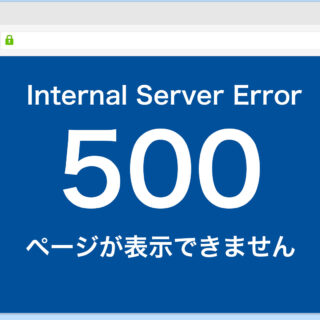
500内部サーバーエラー(内部サーバーエラー)
「500 内部サーバーエラー」は、サイトサーバー設定の問題、PHP のエラー、プラグインやテーマの問題などが原因で発生します。
- .htaccessファイルの不具合
- メモリ不足
- プラグインの問題
- ブラウザのキャッシュをクリア
- .htaccessをリセット
- プラグインをすべて有効化
- テーマを変更
- PHPのバージョンを最新にする(PHP 8.x推奨)
- デバッグモードを有効にしてエラーログを確認
- サーバーのエラーログをチェック(error_logやdebug.log確認
- サーバーの障害情報を確認する
403禁止エラー(403Forbidden )
403禁止エラー(403 Forbidden)は、サーバーがリクエストを拒否している状態を示すユーザー(またはブラウザ)が特定のページやリソースにアクセスする権限を持っていないため、アクセスがブロックされた状態です。
- ファイル・フォルダのパーミッション設定ミス
- セキュリティプラグインの誤設定
- IP制限
- .htaccessファイルをリセット
- ファイルやフォルダーの許可を修正する
- セキュリティプラグインを無効化する
- ホットリンク防止の設定を解除する
- サーバーのアクセス制限を確認する
404ページが見つからない(ページが見つかりません)
Webブラウザが指定されたURLのページにアクセスできなかった時に表示されます。
- パーマリンクの設定ミス
- ページの削除・URL変更
- .htaccessファイルの破損
- パーマリンク設定を更新
- .htaccessをリセット(FTPで)
- キャッシュをクリア
- プラグインを有効化して影響を確認
- テーマを大胆に変更して問題を特定
- リダイレクト設定を確認(URLの一致)
- ページや投稿の削除やURL変更を確認
- サーバー側の設定をチェック
502 Bad Gateway / 504 Gateway Timeout
Webサイトのサーバー側で問題が発生し、一時的にデータの送受信ができない状態、サーバーからタイムリーなレスポンスを受け取れなかったことを示します。
- サーバーの負荷が高い
- プラグインやテーマの影響
- CDNやキャッシュの影響
- サイトを再読み込み
- サーバーの負荷を確認
- PHPのバージョンを最新に更新
- プラグインとテーマを確認(有効化&テーマ変更)
- .htaccess をリセット
- CloudflareとCDNをシャットダウン
- サーバーの設定を調整(タイムアウト値を変更)
トラブルを未然に防ぐための予防策
WordPress のトラブルを未然に防ぐためには、定期的なメンテナンスや正しい設定が重要です。
ここでは、事前にできる予防策を紹介します。
定期的なバックアップ準備
WordPressのトラブルに備えて、定期的にデータをバックアップする準備を整えることが大事です。
バックアッププラグインを導入したり、サーバー機能を活用しましょう。
- 自動バックアップを設定する
- バックアップを複数の場所に保存する
- 定期的に復元テストを行い、データが正常に戻るか確認する
WordPress・テーマ・プラグインを最新に更新する
WordPress本体、テーマ、プラグインを最新バージョンに更新します。
WordPressには自動更新機能があります。
便利ですが、予期せぬ不具合が発生するリスクがあり、重要なサイトは手動更新を推奨していますので、注意してください。
- 「ダッシュボード」→「更新」
- WordPress本体・プラグイン・テーマの「自動更新を有効化」ボタンをクリック
不要なプラグインやテーマを削除する
WordPressの不要なプラグインやテーマを削除すると、サイトの動作が軽くなり、セキュリティリスクが軽減されます。
- 使用中のプラグイン(有効化されているもの)は削除できない
- 不要でも「無効化」しただけでは削除されない → 必ず削除すること
セキュリティ対策強化する
ログインURL変更、2段階認証、セキュリティプラグイン活用することで、不正アクセスのリスクを大幅に軽減できます。
- ログインURL変更…「WPS Hide Login」
- 2段階認証…「Google Authenticator」
- セキュリティ…「Wordfence Security」
キャッシュ・データベースを定期的に最適化する
WordPressをスムーズに動作させるには、キャッシュのクリアとデータベースの最適化が重要です。
手動でクリア&最適化するのが面倒な場合は、定期的に自動で最適化する設定を実行しましょう。
- 「WP Fastest Cache」→「設定」
- 「キャッシュを定期的に削除」にチェックを入れる
- 時間確保を選択(例:1日ごと)
- 保存をクリック
- 「WP-Optimize」→「設定」タブ
- 「スケジュールを有効にする」にチェックを入れる
- 最適化の頻度を選択(例:1週間ごと)
- 自動実行する項目を選択、設定を保存
万が一自力で解決やできなかった場合の対処法
WordPressのトラブルを自力で解決できない場合、適切なサポートを受けることが大切です。
- サーバー会社のサポートを利用する
- WordPressの公式フォーラムで質問する
- プラグイン・テーマの開発元に問い合わせる
- 専門家に依頼する
「クイックレスキュー」に相談
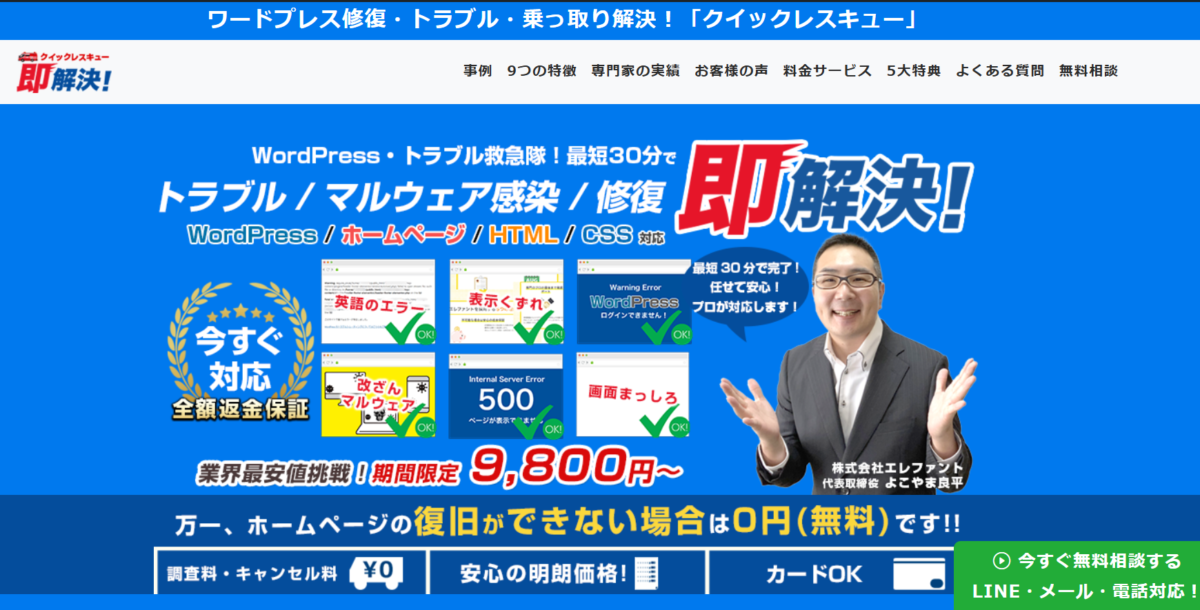
WordPressのトラブルなら「クイックレスキュー」がおすすめです。
WordPressでトラブルが発生したとき、「すぐ解決したい!」「自分では対応できない!」という場合は、クイックレスキューに依頼することで、最低限で安全にサイトを復旧できます!
- 24時間365日対応のサポート
- 豊富なトラブル解決実績
- 迅速な対応でサイトの復旧が早い
- 幅広いサポート(サーバー・プラグイン・セキュリティ対策)
- 個人ブログから企業サイトまで幅広く対応
WordPressのトラブルをスムーズに解決!初心者でもできる対処法【まとめ】
WordPress のトラブルは突然発生し、初心者は焦る場面も多いですが、落ち着いて一歩ずつ対処すれば解決できるケースがほとんどです。
まず、エラーメッセージを確認し、原因を特定することが重要です。
プラグインを無効にしたり、一旦テーマに戻して動作を確認しましょう。
キャッシュをクリアすることも有効な手段です。
また、トラブルを未然に防ぐための対策として
- 定期的なバックアップ
- WordPressやプラグイン・テーマの最新化
- 不必要なプラグインの削除
- セキュリティ対策の強化
をしましょう。
自力で解決できない場合は、専門家に依頼することも一つの方法です。
WordPress のトラブルは一時的に珍しいものではありません。
ただし、正しい知識を身につけ、落ち着いて対処することで解決できることがほとんどです。
トラブル発生時も慌てず、冷静に対応していきましょう!
WordPressのトラブルを自分で解決きないときは
クイックレスキュー

ワードプレスのWordPressエラートラブル解決をしたいなら
クイックレスキューが解決します。
・WordPressが真っ白画面
・WordPressがログインできない
・ホームページのマルウェアや乗っ取り
・サイトの表示くずれ
・エラーが表示されている
これらでお悩みなら最短30分ですぐに解決します!
いまなら期間限定で
・万一改善されない場合は全額返金保証で安心!
・30日間動作保証で安心!
・調査料、キャンセル料 0円で安心!