
 よこやま良平
「FTPで接続しようと思ったのに、ムームーWPホスティングにはFTP情報がない…」
そんな状況で戸惑っていませんか?
ムームードメインにあるWPホスティングは数クリックでWordPressが構築できる便利サーバーですが
FTP、PHPMyAdminやサーバー管理パネルがありません。
初心者の場合、500エラーを起こした際は自分で調査したり、
復旧することがほぼ不可能になります。
ただSSH接続が用意されているので、その方法でアクセスして対応します。
使い方から収益化までプロが教える
WordPressの教科書
「もう限界かもしれない…」
そんな思いで立ち止まっていませんか?
「収益が一向に増えず、事業を続ける意味に迷い始めている」
「クラウドソーシングや営業して稼げるか不安だ」
「収益化したいけれど、YouTubeや書籍では解決できなかった」
「WordPressでLP制作を頼まれるが、具体的な方法がわからない」
「広告を出稿したが、まったく成果が出なくて悩んでいる」
「仕事でグラフや資料制作を思うように作れない」
「独学の限界を感じ、でも何から学ぶべきかわからない」
これらの悩みを抱えているのは、
あなただけではありません。
多くのフリーランスや経営者が、
同じ壁にぶつかっています。
その壁を越えるための「本物の解決策」が、ここにあります。
私たちはこれまで、
数多くのフリーランスや経営者が収益化に成功するための
お手伝いをしてきました。
WordPressでホームページやブログを作るスキルだけでなく、
広告を最大限活用して集客し、
売上を上げるノウハウを惜しみなくお伝えします。
「成果が出る広告の作り方」
「売れるホームページを構築する秘訣」
「初心者でも成果を上げるための実践的なステップ」
これらを余すことなく提供するWordPressの教科書を、
今なら無料で受け取れます!
いまなら、先着300部限定で無料プレゼント付です。
目次
ムームーWPホスティングFTPの代わりにSSHでアクセスする
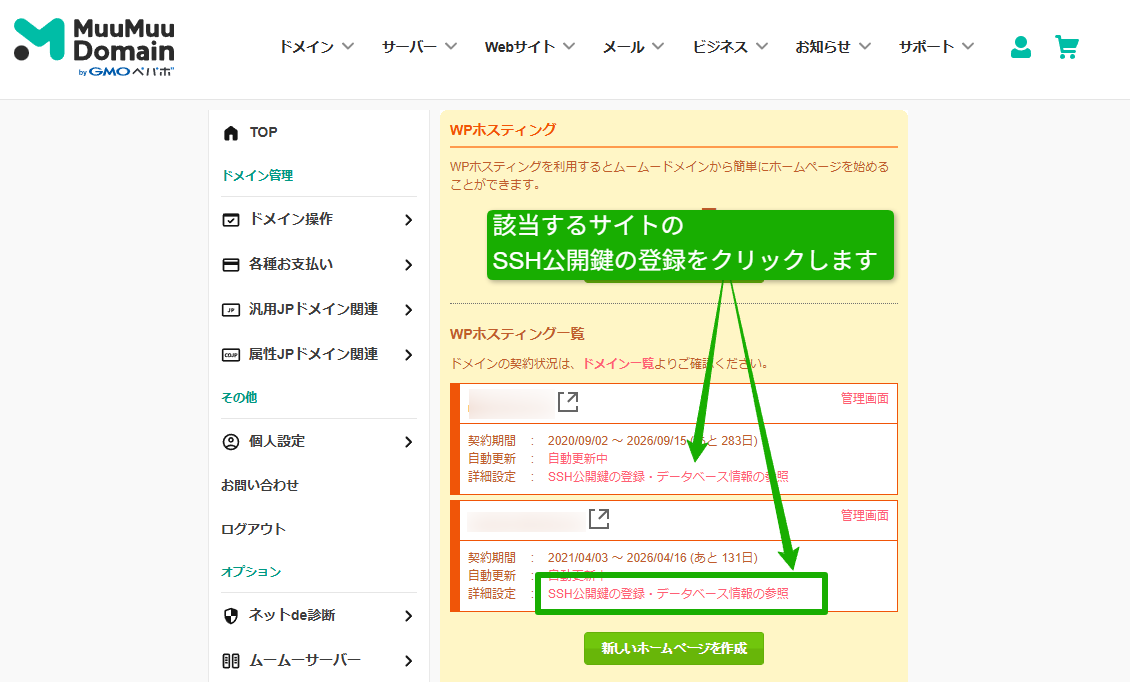
- ムームーサーバーにログイン
- WPホスティングをクリック
- SSH公開鍵の登録・データベース情報の参照をクリック
ムームーWPホスティング詳細設定
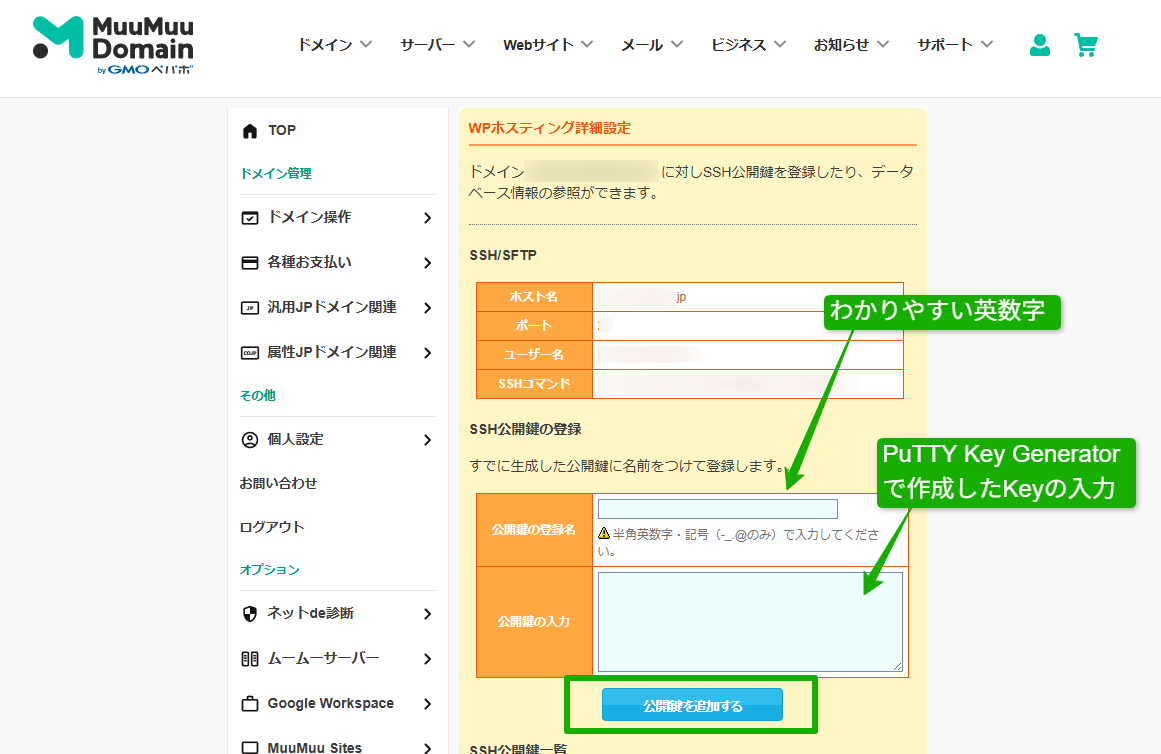
この画面を開いておきます。
ムームーWPホスティングFTPの代わりにSSHでアクセスするためのPuTTY genをダウンロード
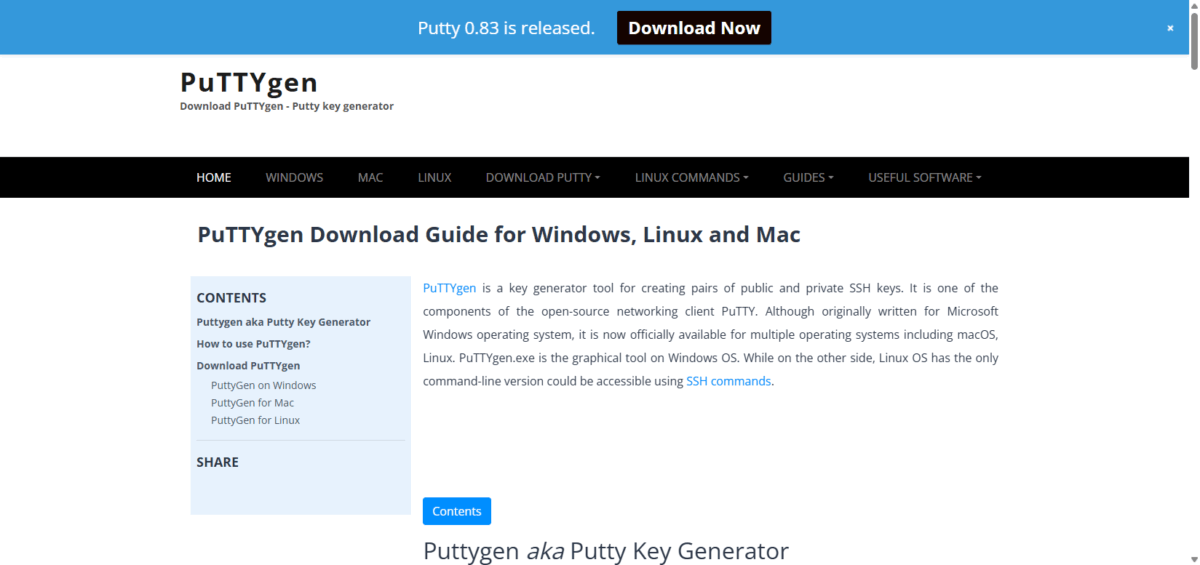
公式サイトからPuTTY genをダウンロードします。
ダウンロードしたらインストールします。
PuTTYgenでSSH接続に必要な鍵情報を作成
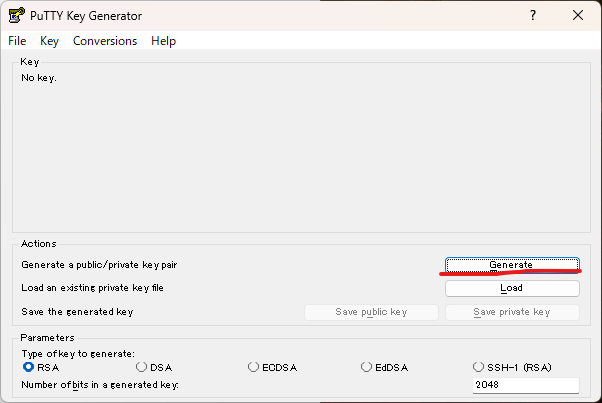
PuTTYgenを起動するとこの画面になります。
- Generateをクリックして鍵作成の準備をします
- 空白スペースなどでマウスを動かします。
- プログレスバーが100%になるまでマウスを動かします。
PuTTYgenでSSH接続に必要な鍵情報を作成2
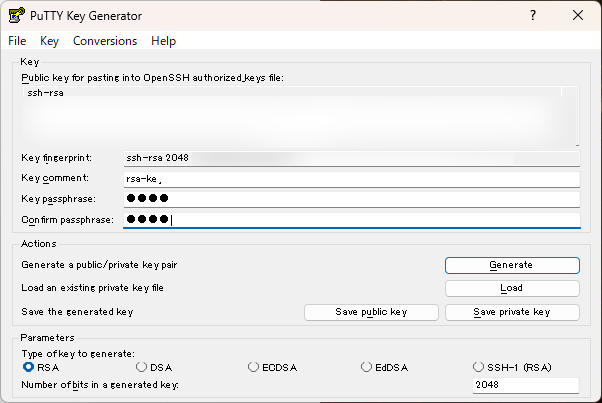
プログレスバーが100%になると鍵が生成されます。
PuTTYgenでSSH接続に必要な鍵情報を作成3
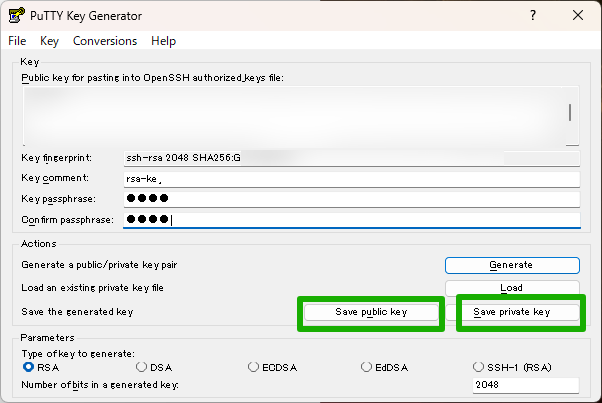
- Key passphraseにパスフレーズ(自分でわかる英数字を入力して覚えてください)
- Confirm passphrase(パスフレーズ入力確認)にも同じ文字列を入力
- Save private keyでキーを保存 わすれない名前ローマ字でつけて保存
例:id_rsa_wakariyasui.ppkや id_rsa.ppk として.ppkで保存します。 - Save public key をクリックして 名前id_rsa.pub でつけて保存
ムームーWPホスティングへ戻ってFTPの代わりにSSH作成
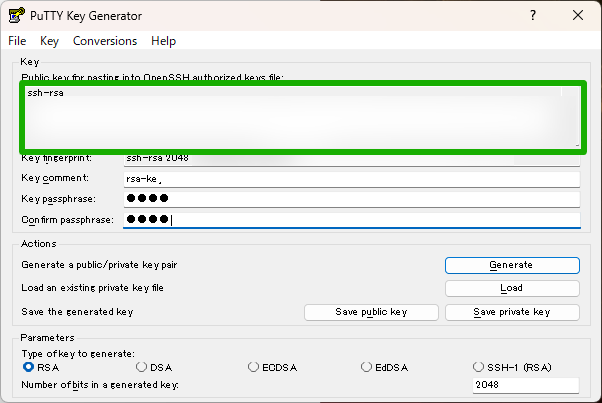
公開鍵の入力に先ほど作成した「例:id_rsa.pub」の内容または
下記の緑枠 Public key for pasting into OpneSSH~部分の全部をコピーして
「公開鍵の入力」部分に貼り付け保存します。
これであとはFilleZillaやTeraTermで接続できる様になります。
ムームーWPホスティング時にSSHが必要な場合の手順【番外編】
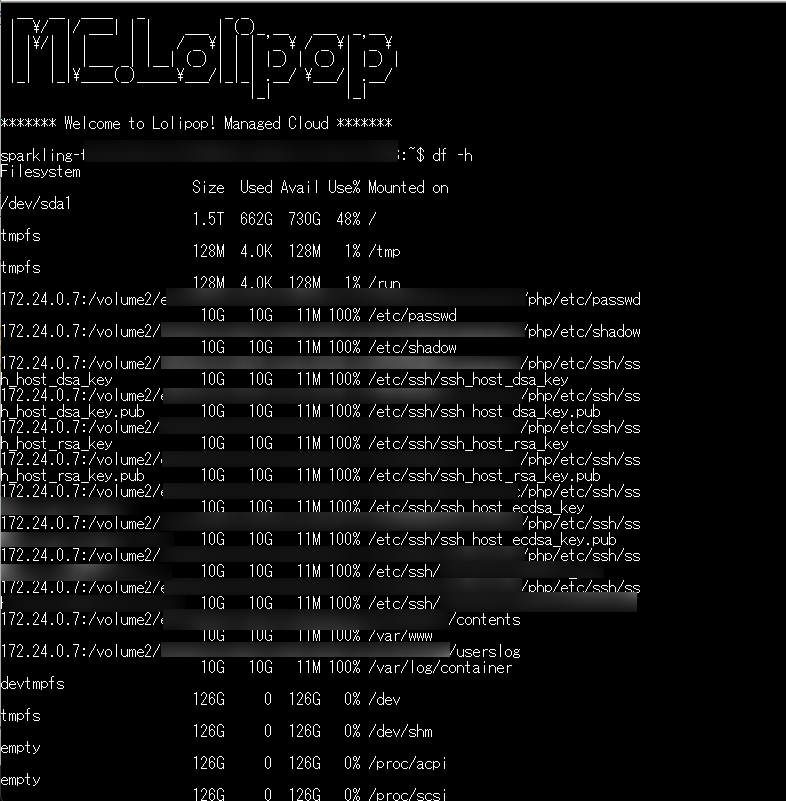
WPホスティングの容量が100%利用の場合
SSHから
df -hと入力することで現在のサーバー使用量を知ることができます。
100%の表示は以下の様になります。
ムームーWPホスティングのエラーが自分でできない場合は


ワードプレスのWordPressエラートラブル解決をしたいなら
クイックレスキューが解決します。
・WordPressが真っ白画面
・WordPressがログインできない
・ホームページのマルウェアや乗っ取り
・サイトの表示くずれ
・エラーが表示されている
これらでお悩みなら最短30分ですぐに解決します!
いまなら期間限定で
・万一改善されない場合は全額返金保証で安心!
・30日間動作保証で安心!
・調査料、キャンセル料 0円で安心!