
 よこやま良平
WordPressにログインしているのに、画面上部に出るはずのツールバーが表示されない。こうした症状は、初心者の方ほど『壊れたのでは?』と不安になりやすいです。
ですが、WordPressツールバーが表示されない原因は、ユーザー設定・権限・テーマの記述漏れ・プラグイン競合・CSSの非表示設定など、ある程度パターンが決まっています。順番に確認すれば、落ち着いて原因を切り分けできます。

20年以上ITエンジニアとしてWordPress・PHP・復旧対応に関わってきた経験から言うと、ツールバー非表示は小さな設定ミスで起きることもあれば、テーマやカスタマイズの影響で起きることもあります。見た目だけで判断せず、順番に確認することが大切です。
この記事では、WordPressツールバーが表示されない原因と直し方を、初心者にもわかりやすく図解前提で解説します。スクリーンショットを入れるべき場所も、画像プレースホルダー付きでまとめています。

こんなお悩みはありませんか?
- ある朝、サイトを開いたら真っ白画面になっていた
- 管理画面にログインできなくなって手が止まった
- 身に覚えのない記事やページが勝手に増えていた
- プラグインを更新したらサイト全体が崩れてしまった
- 以前バックアップを取ったか自分でも覚えていない
累計1,000件以上のWordPressトラブル対応の経験から、「壊れる前に備える」ためのチェックリストを1冊にまとめました。
ログイン・本体・バックアップ・サーバー・運用の5分野を、50項目で「危険度・確認方法・対処法」まで解説しています。
セキュリティプラグイン・WordPressの教科書も含めた3大特典を、
今なら無料で受け取れます。
WordPressツールバーが表示されない時に最初に確認すべきこと
結論から言うと、WordPressツールバーが表示されない時は、まずユーザー設定とログイン状態を確認するべきです。ここが原因なら、数分で直ることも珍しくありません。
ツールバーは、管理者でログインしていれば必ず表示されると思われがちですが、実際にはユーザーごとの設定で非表示にできる仕組みになっています。
- 本当にログインできているか
- 自分のプロフィール設定でツールバー表示がOFFになっていないか
- 管理者または編集権限のあるユーザーでログインしているか
ユーザープロフィールのツールバー設定を確認する
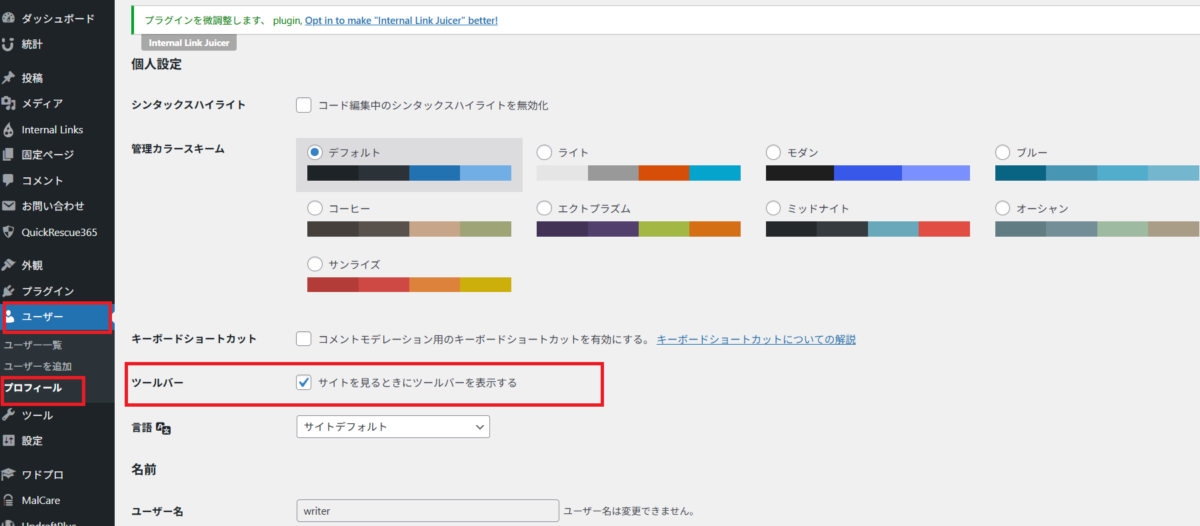
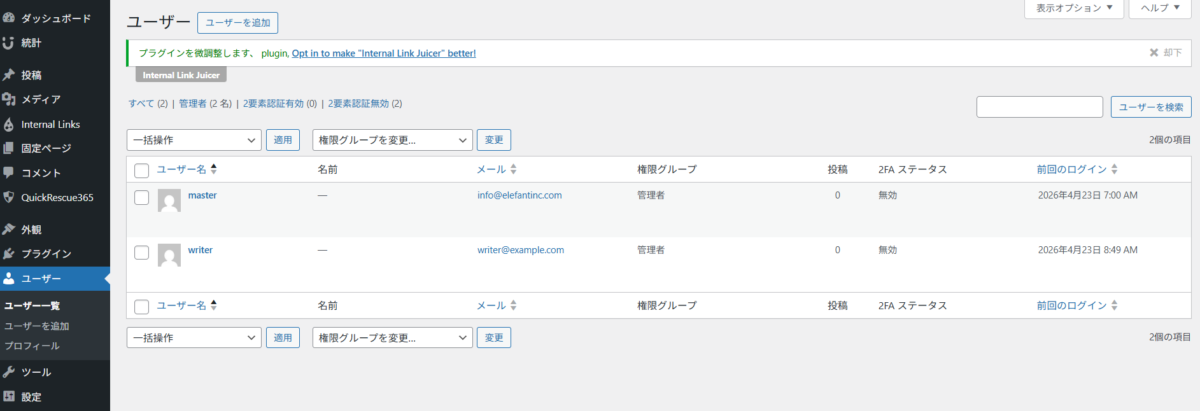
最も多いのは、プロフィール画面で「サイトを見るときにツールバーを表示する」のチェックが外れているケースです。この設定がOFFだと、ログインしていてもフロント側にツールバーが出ません。
確認手順は、管理画面の「ユーザー」→「プロフィール」から該当項目を見るだけです。
WordPressに正しくログインできているか確認する
キャッシュやセッション切れの影響で、ログインしているつもりでもフロント側では未ログイン扱いになっていることがあります。別ブラウザやシークレットモードで確認すると、切り分けしやすいです。
特に会員サイトや複数ログイン環境では、意図しない状態になっていることがあります。
【※画像挿入※ フロント画面と管理画面のログイン状態比較スクリーンショット】
WordPressツールバーが表示されない主な原因
WordPressツールバーが表示されない原因は1つではありません。ユーザー設定でない場合は、テーマ・プラグイン・権限・CSSの4方向を疑うと整理しやすいです。
- ユーザー設定でツールバーがOFF
- テーマに
wp_footer()やwp_head()の記述漏れがある - CSSでツールバーが非表示になっている
- プラグイン競合で表示が崩れている
- ユーザー権限の問題で見えない
テーマに必要な記述が不足している
自作テーマや古いテーマでは、header.php や footer.php に必要な関数が入っていないことがあります。これが原因でツールバーや管理用スクリプトが正しく読み込まれません。
<?php wp_head(); ?><?php wp_footer(); ?>これらが欠けていると、見た目は表示されていても、WordPressの一部機能が正常に動きません。
CSSでWordPressツールバーが非表示になっている
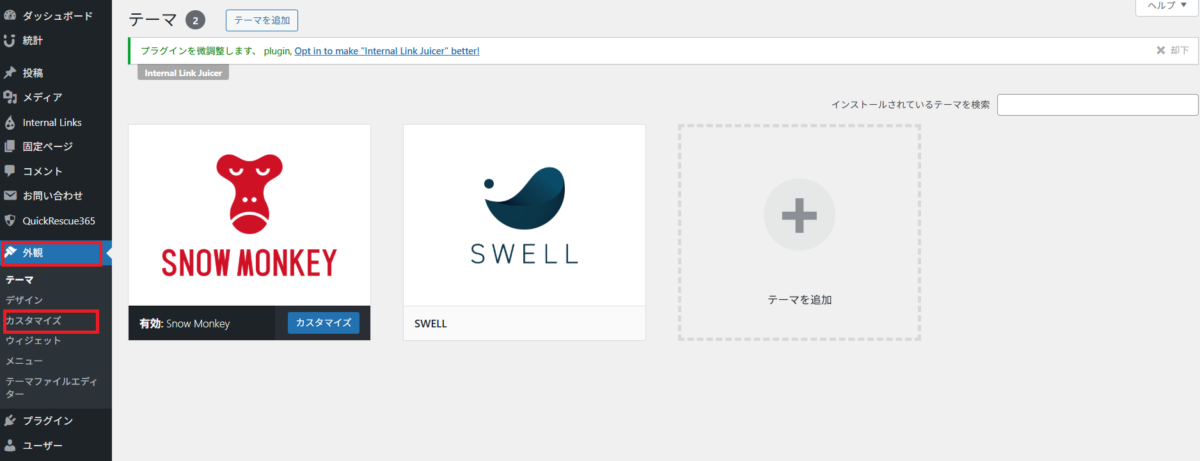
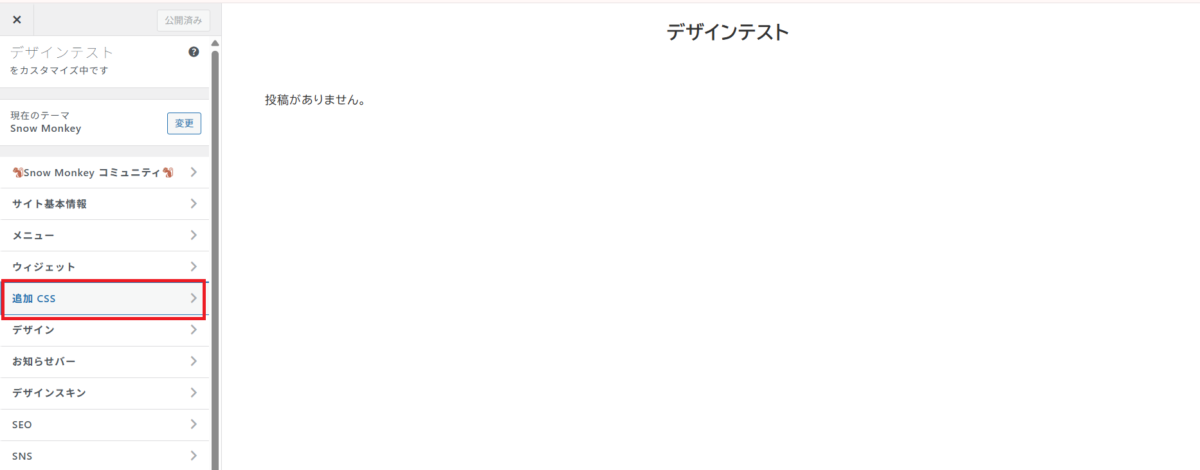
テーマカスタマイズや追加CSSで、意図せずツールバーを消してしまうことがあります。よくあるのは、#wpadminbar { display:none; } のような記述です。
#wpadminbar { display: none;}この記述が入っていると、機能自体は生きていても見た目だけ非表示になります。追加CSSや子テーマの style.css も必ず確認してください。
プラグイン競合でWordPressツールバーが消えている
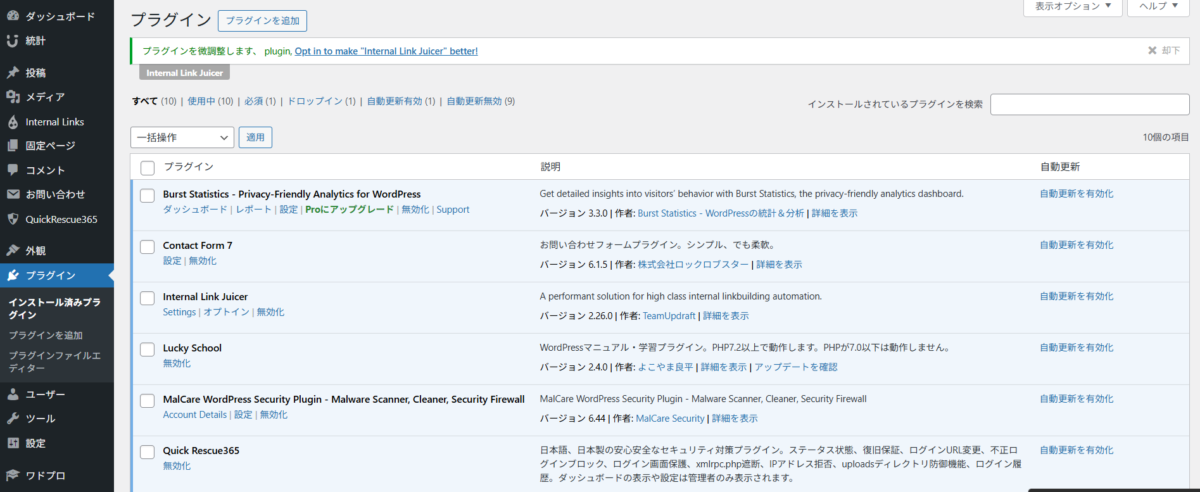
キャッシュ系・表示最適化系・会員管理系プラグインは、ツールバー表示に影響を与えることがあります。最近入れたプラグインや更新したプラグインがあるなら、まずそこを疑うべきです。
いったん全停止ではなく、怪しいものから順に停止して確認するほうが安全です。
ユーザー権限の違いで表示されないことがある
管理者では表示されるのに、編集者や投稿者では見えないというケースもあります。会員サイトや独自カスタマイズがあるサイトでは、権限ごとの表示制御が入っていることがあります。
権限の違うユーザーでログインして比較すると、原因がかなり絞れます。
WordPressツールバーが表示されない時の直し方
WordPressツールバーが表示されない時は、原因を決め打ちせず、簡単な確認から順番に進めるのが正解です。初心者の方は、次の順番で見れば迷いにくいです。
- プロフィール設定を確認する
- 別ブラウザ・シークレットモードでログイン状態を確認する
- 追加CSSとテーマファイルを確認する
- 怪しいプラグインを停止して検証する
- 権限の違うユーザーでも比較する
- いきなりテーマファイルを編集しない
- 変更前に必ずバックアップを取る
- 1か所ずつ直して、その都度表示を確認する
WordPressツールバーが表示されない時によくある質問
いいえ、プロフィール設定や権限設定によっては、管理者以外にも表示されます。ただしサイトの構成やカスタマイズによって制御されていることがあります。
プロフィール設定OFF、CSSで非表示、テーマ側の wp_head() や wp_footer() の不足などが主な原因です。特にフロントだけ見えない時は、設定とCSSを優先確認してください。
まずはバックアップを取り、複製環境やメンテナンス時間帯で検証するのが安全です。本番環境で一気に止めるのではなく、怪しいものを順に切り分けてください。
テーマやプラグイン、権限設計が複数絡んでいることがあります。無理に触ると別の不具合を増やすため、早めに専門家へ相談する方が安全です。
WordPressツールバーが表示されない時の対処まとめ
WordPressツールバーが表示されない時は、まずユーザー設定とログイン状態を確認し、その後にテーマ・CSS・プラグイン・権限の順で切り分けるのが正解です。
- まずはプロフィール設定を確認する
- フロントだけ見えない時はCSSとテーマを疑う
- プラグイン競合は1つずつ切り分ける
- 権限差分の確認も重要
- 変更前は必ずバックアップを取る
WordPressの不具合や設定トラブルが自分で直せない時は


WordPressの表示トラブルや設定不具合は、原因が1つとは限りません。自分で確認しても直らない場合は、無理に触り続けるより、早めに相談した方が安全です。
・WordPressの表示がおかしい
・管理画面の挙動が変
・プラグイン更新後に不具合が出た
・ログインや設定まわりで困っている
・何を触れば直るのかわからない
こうしたトラブルでお悩みなら、早めの確認と対処が大切です。
・万一改善されない場合は全額返金保証で安心!
・30日間動作保証で安心!
・初期費・調査料 0円で安心!