
 よこやま良平

WordPressのスパム対策は、迷惑な投稿を一括で止めれば終わりではありません。
コメント、問い合わせフォーム、ユーザー登録では、入口も正常な利用者への影響も違います。
最初に「どこへ届いたスパムか」を分け、必要な機能を残したまま入口ごとに対策するのが正解です。強すぎる制限を一度に入れると、本物の問い合わせや会員登録まで失うため注意してください。

20年以上ITエンジニアとして、WordPressの制作・保守・復旧に携わっている、よこやま良平です。現場では、スパム自体よりも、対策後に正常な送信まで止まって困るケースを多く見てきました。
- コメント・フォーム・ユーザー登録のどこから来たスパムか見分けられる
- 入口ごとに必要な設定と、やりすぎを防ぐ確認方法が分かる
- 正常な投稿や問い合わせを残しながら段階的に対策できる
- ログ確認、誤判定の解除、定期見直しまで運用へ落とし込める
この記事では、3種類の入口を横断して整理します。個別の設定だけでなく、何を先に確認し、どの順番で制限し、どこまでテストするかまで解説します。
すでに大量発生している場合も、慌ててプラグインを何個も追加しないでください。
まず証拠を残し、被害が大きい入口から1つずつ閉じていきましょう。

こんなお悩みはありませんか?
- ある朝、サイトを開いたら真っ白画面になっていた
- 管理画面にログインできなくなって手が止まった
- 身に覚えのない記事やページが勝手に増えていた
- プラグインを更新したらサイト全体が崩れてしまった
- 以前バックアップを取ったか自分でも覚えていない
累計1,000件以上のWordPressトラブル対応の経験から、「壊れる前に備える」ためのチェックリストを1冊にまとめました。
ログイン・本体・バックアップ・サーバー・運用の5分野を、50項目で「危険度・確認方法・対処法」まで解説しています。
セキュリティプラグイン・WordPressの教科書も含めた3大特典を、
今なら無料で受け取れます。
WordPressスパム対策は入口を分けて考える
WordPressスパム対策は、届いた場所、保存先、正常利用者、被害の大きさを入口ごとに整理してから始めます。
同じ英語文や怪しいURLが並んでいても、コメント欄へ保存されたものと、フォームからメール送信されたものは別経路です。ユーザー一覧へ作られた偽アカウントも、コメント削除では止まりません。
入口を間違えると、設定を強くしてもスパムが減らないだけでなく、必要な機能まで壊します。
「スパム」という見た目ではなく、WordPress内で起きた処理を確認することが重要です。
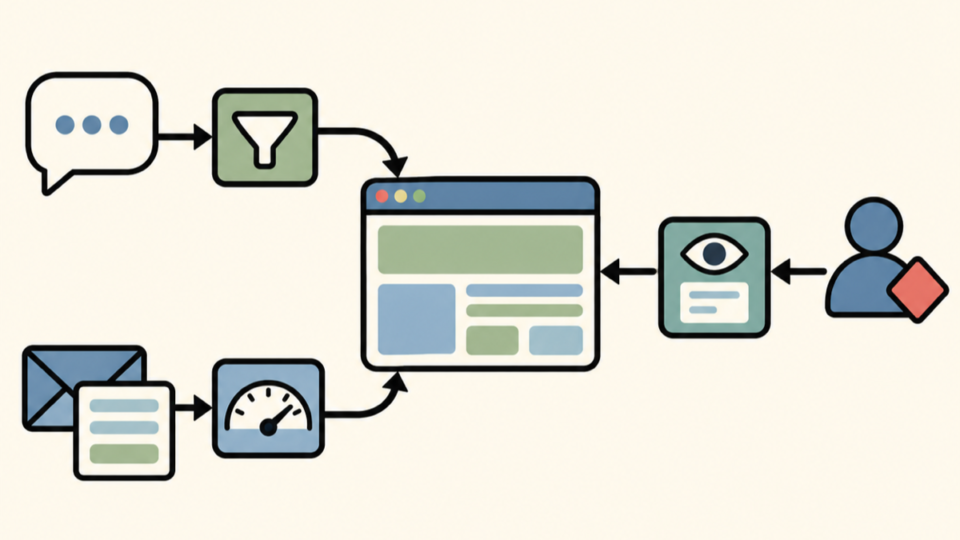
届いた場所と保存先を確認する
管理画面の「コメント」に残っていればコメントスパムです。お問い合わせ通知メールだけ届く場合は、フォーム送信、SMTP、メールサーバーまで経路を追います。ユーザー一覧へ知らないアカウントが増えていれば登録スパムです。
- コメント:コメント一覧、投稿先URL、送信者IP、リンク数
- フォーム:フォームID、送信時刻、保存ログ、通知メールのヘッダー
- ユーザー登録:作成日時、権限、メールドメイン、登録元ログ
正常な利用者と許容できない被害を決める
ブログで読者コメントを受け付けるなら、コメント機能は残す必要があります。見積依頼を受ける事業サイトでは、フォームの誤判定は売上機会の損失です。会員サイトなら、新規登録そのものを閉じることはできません。
一方、コメントを使っていない企業サイトなら、投稿受付を停止するのが最も確実です。
不要な入口を閉じ、必要な入口だけ複数の弱い防御を重ねると、誤判定を抑えやすくなります。
国別遮断、厳しいCAPTCHA、短すぎる回数制限を同時に入れると、どの設定が正常送信を止めたのか分からなくなります。変更は1種類ずつ行い、直後に正常系をテストしてください。
被害の大きい入口から優先する
優先順位は件数だけで決めません。管理者権限の偽ユーザー、メール送信上限を消費するフォーム連投、データベースを圧迫する大量コメントの順に、事業への影響と復旧難易度を比べます。
数件のコメント承認待ちより、権限を持つ不審アカウントの方が緊急です。
現象、件数、最初の発生時刻、直前の変更、正常利用への影響を書き出すと、着手順が明確になります。
WordPressのコメントスパムを止める方法
コメントが不要なら受付を閉じ、必要なら承認制、リンク数、禁止語、迷惑判定サービスを段階的に組み合わせます。
コメントスパムは、投稿本文に関係のない宣伝、外部リンク、意味のない文章をコメント欄へ残す行為です。承認待ちへ入るだけなら公開被害はありませんが、通知増加や確認作業で運用時間を奪われます。
まず、コメント一覧で「承認待ち」「承認済み」「スパム」「ゴミ箱」を分けてください。
すべてを削除する前に、正常コメントがどの条件で届くかを1件残して比較します。

使わない投稿タイプではコメントを閉じる
固定ページや企業のお知らせでコメントを受け付けないなら、新規投稿のディスカッション設定を無効にします。ただし、既存投稿には以前の設定が残るため、必要に応じて投稿一覧の一括編集で確認します。
「新しい投稿へのコメントを許可」の変更は、過去記事へ自動反映されない場合があります。
受付停止後は、公開ページのフォーム消失と、既存コメント表示が意図どおりかを確認してください。
大量コメントを削除すると、正常投稿、送信元IP、発生時刻、狙われたURLも失います。必要な証拠を保存し、受付停止または判定改善を先に行ってから整理してください。
承認条件と自動判定を重ねる
コメントを残す場合は、最初の投稿を手動承認し、本文中のリンク数を厳しくします。特定語句やIPの拒否は有効ですが、短い一般語を登録すると正常コメントまで巻き込むため、実際のスパムに共通する長い文字列を使います。
Akismetなどの迷惑判定サービスは、単独で完全防御する道具ではありません。
手動承認、投稿頻度の制限、リンク条件と組み合わせ、スパム判定箱を定期的に確認して精度を調整します。
- コメントが必要な投稿タイプと記事を決める
- 正常コメントとスパムの例を保存する
- 手動承認とリンク数の条件を先に設定する
- 自動判定を追加し、誤判定を週1回確認する
保留・スパム・ゴミ箱を運用で分ける
承認待ちは「まだ判断していない」、スパムは「迷惑と判定した」、ゴミ箱は「削除対象」という意味です。管理者が同じ扱いをすると、誤判定の復元と自動判定の改善ができません。
確認担当、確認頻度、保存日数を決め、スパム箱から正常コメントを戻した記録も残します。
毎日0件にすることより、正常な読者の声を失わない運用を優先してください。
WordPressの問い合わせフォームスパムを止める方法
送信先フォームを特定し、サーバー側ハニーポット、回数制限、CAPTCHA、WAFを弱い順に重ねて正常送信を毎回テストします。
フォームスパムは、コメントと違ってWordPress管理画面へ残らず、通知メールだけ届くことがあります。保存プラグインを使っていない場合、本文や送信元情報をメールでしか確認できないため、削除前にヘッダーを含めて保存します。
同じサイトに複数のフォームがあるなら、どのフォームID、固定ページ、送信先メールで発生したかを分けます。
存在しない古いフォーム、外部サービスへ直接送るフォーム、テーマ独自フォームも確認対象です。
ハニーポットと時間条件をサーバー側で判定する
ハニーポットは、人には見えない入力欄へ値を入れた自動送信を拒否する仕組みです。JavaScriptで見えなくするだけでは回避されるため、最終的な拒否判定はWordPress側または受信サーバー側で行います。
表示直後の送信、同一IPからの短時間連投、同じ本文の繰り返しも有効な判断材料です。
ただし、共有回線や社内ネットワークでは複数人が同じIPを使うため、IPだけで永久拒否しないでください。
- 未表示のハニーポット項目に入力がある
- ページ表示から送信までが人では難しいほど短い
- 同じ送信元・本文・宛先へ短時間で連投している
- CAPTCHA評価とWAFログにも不自然な特徴がある
CAPTCHAは補助として段階導入する
CAPTCHAは自動送信を減らせますが、通信遮断、同意管理、スコア閾値、ブラウザ相性で正常送信が失敗することがあります。いきなり最も厳しい設定にせず、記録だけ、警告、拒否の順に試します。
Contact Form 7を使う場合も、フォーム側の設定、メール設定、CAPTCHA連携を別々に確認します。
送信完了表示が出ても通知メールが届かないなら、スパム拒否ではなくメール配送障害の可能性があります。

正常送信と拒否送信を必ず両方試す
対策後は、PCとスマホ、主要ブラウザ、社外回線で正常送信を行います。管理者通知だけでなく、自動返信、保存データ、CRM連携、完了ページ、送信者が入力した日本語や記号まで確認してください。
次に、ハニーポット入力や短時間連投など、拒否されるべき条件を安全に再現します。
拒否画面へ内部ルールを詳しく表示すると回避のヒントになるため、利用者向けには簡潔な案内を出します。
WordPressでは送信成功でも、DNS、SMTP認証、受信側フィルターで通知が届かないことがあります。フォーム保存ログとメール配送ログを照合し、入口の拒否と出口の未達を分けてください。
WordPressのスパムユーザー登録を止める方法
会員登録が不要なら閉じ、必要なら最低権限、メール確認、手動承認、回数制限を組み合わせて不審登録を止めます。
スパムユーザー登録は、ユーザー一覧へ偽アカウントが作られる症状です。購読者権限でも通知、個人情報管理、会員向け機能へ影響し、設定ミスで投稿者や管理者になれば被害が急に大きくなります。
ユーザーを見つけたら、作成日時、権限、メールアドレス、投稿、注文、会員データとの関連を確認します。
管理者権限や不審な操作があれば、単なるスパムではなく不正アクセスとして調査してください。
不要な一般登録を閉じて初期権限を確認する
会員機能を使っていないサイトでは、「だれでもユーザー登録ができるようにする」を無効にします。マルチサイト、EC、会員プラグインは独自の登録経路を持つため、WordPress標準設定だけで安心しないでください。
登録を残す場合、標準権限は原則として購読者など必要最小限にします。
投稿者や編集者を自動付与すると、偽アカウントがコンテンツを変更できるため、権限昇格は管理者が別工程で行います。
知らない管理者、権限変更、投稿改ざんがある場合は侵害の可能性があります。ログとデータを保全し、認証情報、プラグイン、Application Passwords、サーバーアクセスまで調査してください。
メール確認と手動承認を役割で使い分ける
メール内リンクを押すまで有効化しない仕組みは、使い捨てアドレスを完全には止めませんが、無効アドレスの大量登録を減らせます。高い権限や有料会員では、管理者承認や決済確認も追加します。
承認待ちアカウントには、公開情報や会員限定データへアクセスさせない設計が必要です。
承認期限、再送回数、期限切れ削除を決めると、未確認アカウントが蓄積しません。
- 登録フォームが本当に必要か
- 登録直後の権限が最小になっているか
- メール確認前にログインや閲覧ができないか
- 短時間連投と同一端末の大量登録を記録できるか
- 削除時に注文・投稿・個人情報との関連を確認できるか
不審ユーザーを整理して再発を確認する
偽ユーザーを削除する前に、同じメールドメイン、IP、ユーザー名規則、登録時刻の偏りをまとめます。共通点を拒否条件へ使う場合も、正規ユーザーが共有する企業ドメインやVPNを巻き込まないか確認します。
削除後は24時間、7日、30日の件数を比較してください。
件数が戻るなら入口が別に残っているか、登録API、外部連携、古いフォームが回避経路になっています。
WordPressスパム対策を継続運用する手順
変更前の基準値を残し、1つずつ設定し、正常系と拒否系をテストし、定期的に誤判定と件数を見直します。
スパム対策は導入日が完了日ではありません。攻撃側の送信方法、サイトのフォーム、会員要件、利用者の端末が変わるため、ログを見ながら弱すぎる設定と強すぎる設定を調整する運用が必要です。
対策前に、1日あたり件数、正常件数、誤判定、送信元、対象URLを記録します。
基準がなければ、設定後に「減った気がする」だけで、正常送信を失ったことへ気づけません。
変更前にバックアップと切り戻しを用意する
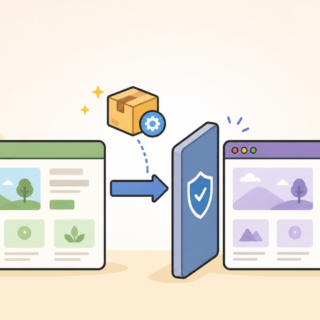
設定画面のスクリーンショット、エクスポート、プラグイン名とバージョン、WAFルールIDを保存します。問題が出た時に設定を戻せるよう、誰が、どの条件で、どこまで戻すかも決めておきます。
本番でしか確認できないメール配送や外部連携はありますが、フォーム表示、登録遷移、コメント投稿は検証環境でも試せます。
本番へ反映する前に、競合や画面崩れを減らしてください。
1変更ごとに正常系と拒否系を記録する
たとえばフォームへハニーポットを追加したら、正常送信、ハニーポット入力、スマホ送信を試して結果を残します。次に回数制限を追加し、同じテストを繰り返します。
変更をまとめないことで、障害が起きても原因を直前の1項目へ絞れます。
担当者が交代しても追えるよう、日時、変更者、設定値、期待結果、実結果、切り戻し方法を記録してください。
- PC・スマホから正常なコメント、フォーム、登録が通る
- 拒否すべきテストだけが記録付きで止まる
- 通知、自動返信、保存、外部連携が欠けていない
- 管理者が誤判定を解除し、利用者へ案内できる
- 切り戻し後にキャッシュを含めて元へ戻る
週次・月次で件数と誤判定を見直す
週次では、急増、誤判定、同じ送信元、狙われたURLを確認します。月次では、不要になった許可・拒否ルール、プラグイン更新、フォーム変更、管理者権限、保存期間を見直します。
0件を目標にすると、正常利用まで拒否する方向へ傾きます。
見るべき指標は、管理時間、誤判定率、正常送信成功率、メール送信量、データベース増加量です。
担当者と緊急時の判断基準を決める
スパムが急増した時に、誰も設定を変えられない状態では対応が遅れます。反対に、複数人が独自判断で拒否ルールを追加すると、重複や矛盾が増えて正常利用者を止める原因になります。
通常時の確認担当、設定変更できる担当、最終承認者を分け、緊急連絡先を残してください。
件数だけでなく、管理者権限の作成、メール送信上限、サイト負荷など、即時対応へ切り替える条件も数値で決めます。
- 知らない管理者や投稿権限のユーザーが作られた
- 短時間の大量送信でサーバーやメール上限へ近づいた
- 正常な問い合わせや会員登録が連続して失敗した
- 設定変更後も別経路から同じ被害が続いている
緊急時も、ログ保存、入口の一時停止、影響範囲の確認、段階的な再開という順序は変わりません。完全遮断した場合は、問い合わせ先の代替メールや電話を案内し、機会損失を減らします。
対策が落ち着いたら、発生原因、効いた設定、誤判定、復旧時間を振り返ります。
その記録を次回の判断基準へ反映することで、同じ被害へより早く、より弱い制限で対応できます。
スパムを完全にゼロにするより、公開・通知・登録の被害を抑え、正常利用を守り、管理者が短時間で処理できる状態を維持する方が安全です。
すでに不正アクセスやマルウェア感染が疑われる場合は、スパム設定だけで終わらせず、復旧サービス「クイックレスキュー」も確認してください。
WordPressスパム対策のよくある質問
プラグイン1つやIP拒否だけに頼らず、入口の特定、複数条件、正常系テスト、誤判定の解除手順を組み合わせてください。
十分とは限りません。コメント、フォーム、ユーザー登録で処理経路が違うため、対象入口に対応する設定が必要です。手動承認、ハニーポット、回数制限、メール確認などを弱く重ねる方が、単独の強い遮断より誤判定を抑えられます。
一部は減りますが、国内IP、VPN、クラウド経由の送信は残ります。海外の顧客、検索・決済・監視サービスも影響するため、国だけで全面拒否せず、送信頻度や入力内容など複数条件と組み合わせてください。
閾値が緩い、対象フォームへ正しく適用されていない、別フォームが残っている、人力送信を使われている可能性があります。フォームIDとログを確認し、ハニーポットや回数制限も追加してください。
権限、投稿、注文、会員データ、登録時刻を確認してから削除します。知らない管理者や権限変更がある場合は、不正アクセスの証拠を失わないよう保全し、認証情報とログを含めて調査してください。
PC・スマホ、社外回線、主要ブラウザから定期的にテストします。送信完了だけでなく、保存ログ、管理者通知、自動返信、外部連携まで照合し、拒否ログにテスト送信が入っていないことも確認してください。
WordPressスパム対策まとめ
- コメント:不要なら閉じ、必要なら承認・リンク条件・自動判定を重ねる
- フォーム:送信元を特定し、ハニーポット・回数制限・CAPTCHAを段階導入する
- ユーザー登録:不要なら閉じ、必要なら最低権限・メール確認・承認を使う
- 共通運用:変更前の基準、正常系テスト、誤判定解除、定期見直しを残す
WordPressスパム対策で最も重要なのは、強い設定を入れることではなく、入口を正しく分けることです。コメント、フォーム、ユーザー登録の処理を確認すれば、必要な機能を残しながら対策できます。
今日から、発生場所と件数を記録し、最も影響が大きい入口を1つ選んでください。
設定後に正常送信と拒否送信を確認し、誤判定を戻せる運用まで作れば、スパムへ振り回されにくくなります。
WordPress・サイト保守を専門家に任せたい時は
復旧後の継続保守、バックアップ、更新、セキュリティ対策まで任せたいなら、
WordPress・サイト保守クイックレスキュー365をご確認ください。