
 よこやま良平
「バックアップは一応取っているけど、本当にこれで大丈夫?」
WordPressを運用している方から、よく聞く不安です。
実際、トラブルが起きてから
「バックアップが壊れていた」
「復元方法がわからない」
というケースは非常に多く、バックアップ=取っていれば安心ではありません。
WordPressでは、データベースとファイルの両方を正しく保存し、いざという時に“確実に戻せる状態”を作っておくことが重要です。プラグイン任せにしていても、設定や保存先を間違えていれば意味がありません。
・本当に必要なバックアップの考え方
・初心者でも失敗しにくい取得方法
・復元時に必ず注意すべきポイント
をわかりやすく解説します。
「もし今トラブルが起きたら戻せるか?」
その答えを、このページで一緒に確認していきましょう。
WordPressサイトは、ある日突然トラブルに見舞われることがあります。
原因はさまざまですが、ひとつだけ共通して言えるのは
「バックアップがなければ復旧はほぼ不可能」
という現実です。
特にWordPressはデータベースとファイルが複雑に連携しているため、ひとつ壊れるだけでサイト全体が表示できなくなることも珍しくありません。
だからこそ、日常的にバックアップを取り、安全に保管することがサイト運営の“最低限の保険”になります。
本記事では、初心者でも迷わず実践できるバックアップ方法から、人気プラグイン「UpdraftPlus」「BackWPup」「All-in-One WP Migration」の使い方や復元手順まで、図解つきで徹底解説します。
これからWordPressを安全に運用していきたい方は、まずバックアップの重要性をしっかり押さえておきましょう。
使い方から収益化までプロが教える
WordPressの教科書
「もう限界かもしれない…」
そんな思いで立ち止まっていませんか?
「収益が一向に増えず、事業を続ける意味に迷い始めている」
「クラウドソーシングや営業して稼げるか不安だ」
「収益化したいけれど、YouTubeや書籍では解決できなかった」
「WordPressでLP制作を頼まれるが、具体的な方法がわからない」
「広告を出稿したが、まったく成果が出なくて悩んでいる」
「仕事でグラフや資料制作を思うように作れない」
「独学の限界を感じ、でも何から学ぶべきかわからない」
これらの悩みを抱えているのは、
あなただけではありません。
多くのフリーランスや経営者が、
同じ壁にぶつかっています。
その壁を越えるための「本物の解決策」が、ここにあります。
私たちはこれまで、
数多くのフリーランスや経営者が収益化に成功するための
お手伝いをしてきました。
WordPressでホームページやブログを作るスキルだけでなく、
広告を最大限活用して集客し、
売上を上げるノウハウを惜しみなくお伝えします。
「成果が出る広告の作り方」
「売れるホームページを構築する秘訣」
「初心者でも成果を上げるための実践的なステップ」
これらを余すことなく提供するWordPressの教科書を、
今なら無料で受け取れます!
いまなら、先着300部限定で無料プレゼント付です。
目次
WordPressのバックアップで押さえるべき3つの要素
WordPressのバックアップは、ただ「コピーを保存する」だけでは不十分です。
安全に復元できる状態を保つためには、次の3つの要素を必ず押さえておく必要があります。
- ファイルのバックアップ(wp-content など)
- データベースのバックアップ(記事・設定情報)
- バックアップの保管方法(クラウド推奨)
本番サーバー内だけに保存すると、サーバー障害やハッキングで一緒に消える危険があります。
最も安全なのは、クラウド保存との併用です。
WordPressバックアップツールの選び方
バックアッププラグインは数多くありますが、“どれでも良い”わけではありません。
選び方を間違えると、復元できなかったり、容量制限で使えなかったりします。
以下のポイントを基準に選びましょう。
- 復元のしやすさ(最重要)
- バックアップの保存先が豊富か
- 画像が多いサイトほどクラウド保存が必要
- 自動バックアップの設定が簡単か
- 容量制限の有無
- サイトの目的に合っているか
- 初心者・中小サイト:UpdraftPlus
- 細かく設定したい・サーバーを使いこなせる人:BackWPup
- サイト移行(引っ越し)目的:All-in-One WP Migration
WordPressバックアッププラグイン:UpdraftPlus(アップドラフトプラス)|使い方ステップ解説

STEP1:UpdraftPlusプラグインをインストール
- WordPress管理画面 → 「プラグイン > 新規追加」 を開く
- 検索窓に 「UpdraftPlus」 と入力
- 「今すぐインストール」→「有効化」
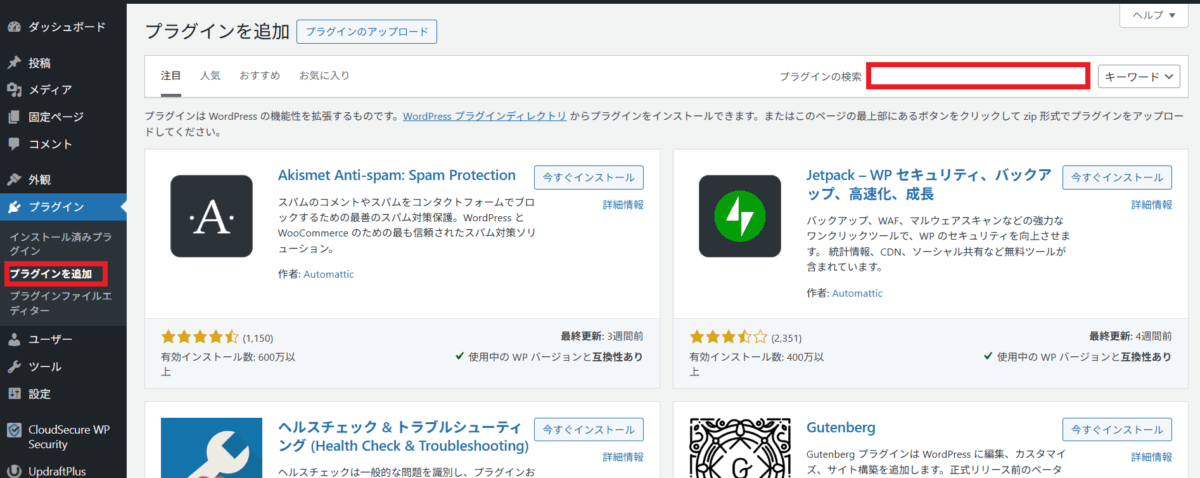
初心者でも設定がシンプルで、最初に導入すべきバックアッププラグイン。
STEP2:バックアップスケジュールを設定
- 「設定 > UpdraftPlus Backups」を開く
- 「設定」タブをクリック
- 下記2種類の頻度を選ぶ
- ファイルのバックアップ間隔
- データベースのバックアップ間隔
- 保存先のクラウド(Google Drive / Dropboxなど)を選択
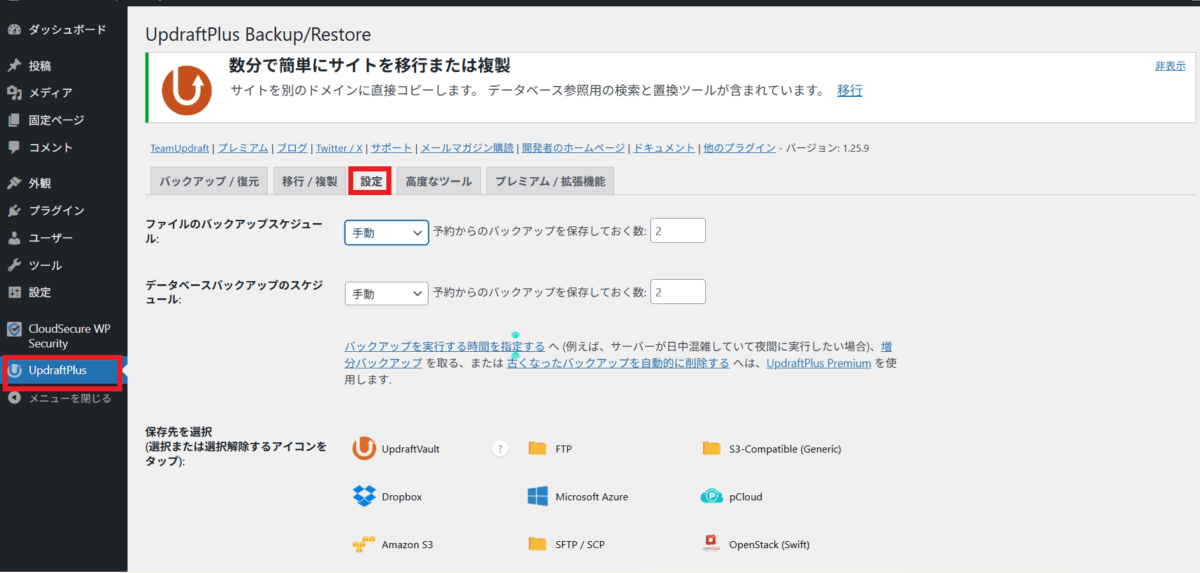
基本は「毎週」でOK。記事更新が多い場合は「毎日」に変更。
STEP3:クラウド保存の設定方法(Google Driveの場合)
- 「設定」タブ → 保存先で「Google Drive」を選択
- 画面下の「変更を保存」をクリック
- Googleアカウントと連携する画面が表示されるので「許可」
- WordPressへ戻るとクラウド設定が完了
クラウド保存=データ消失リスクが大幅に減るため必須。
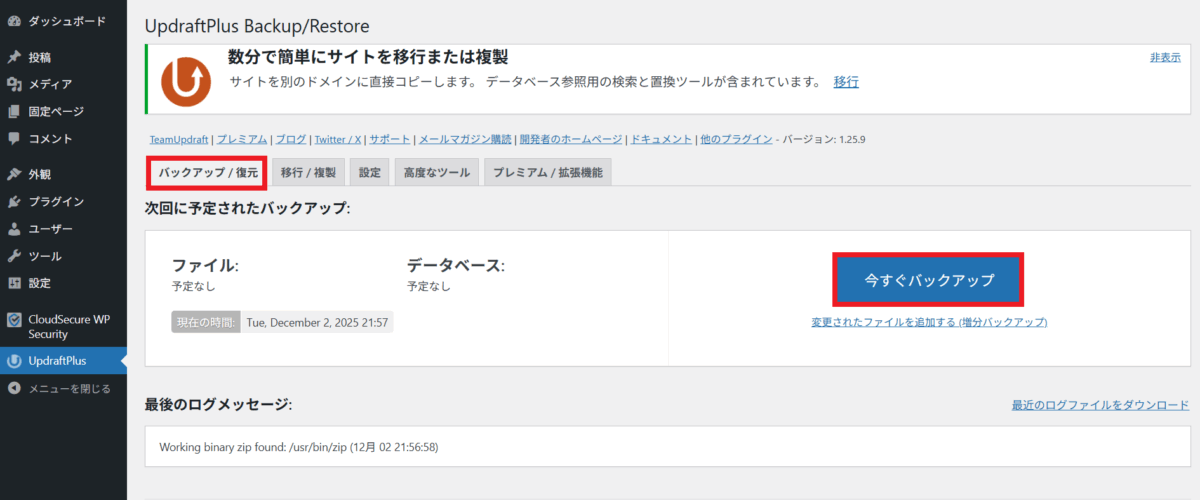
STEP4:手動バックアップの取得方法
- 「バックアップ/復元」タブで「今すぐバックアップ」をクリック
- 保存する項目(ファイル・DB)をチェック
- 「バックアップを実行」を押すだけ
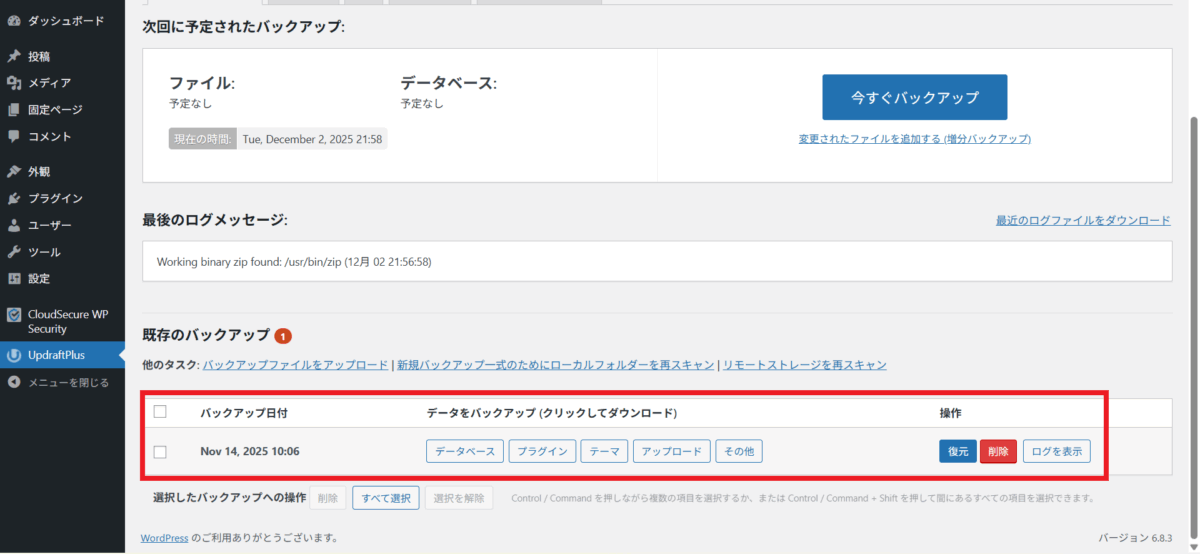
STEP5:バックアップから復元
- 「バックアップ/復元」に取得済みのバックアップ一覧が表示
- 「復元」をクリック
- 復元したい項目(ファイル / DB)にチェック
- 「復元」を実行
- 数分後に復元完了
初心者でも迷わない復元のしやすさがUpdraftPlus最大の魅力。
WordPressバックアッププラグイン:BackWPup(バックWPアップ)|使い方ステップ解説
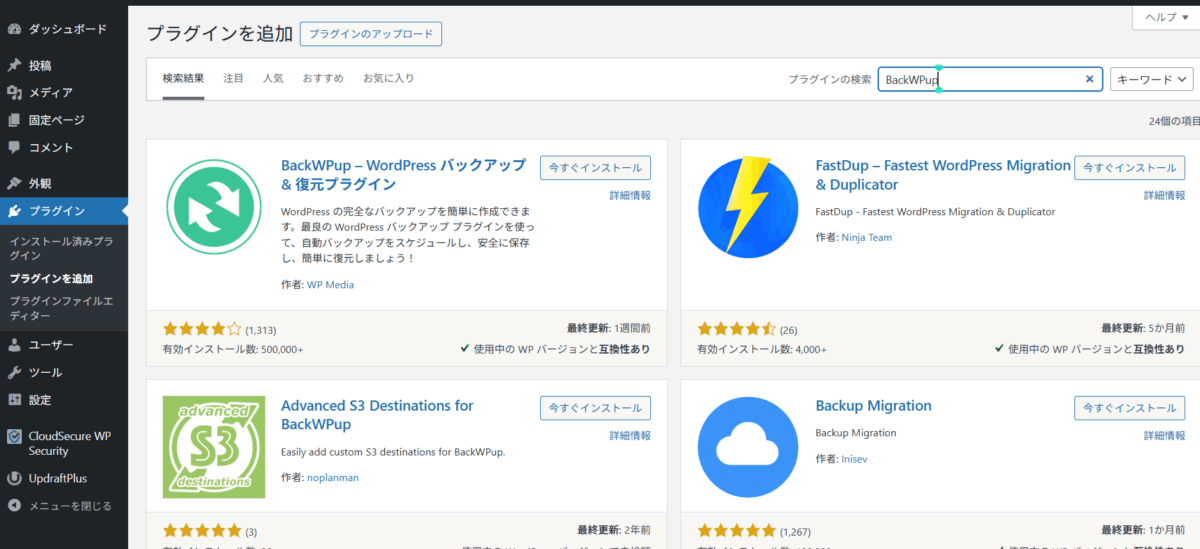
STEP1: BackWPupプラグイン追加
- WordPress管理画面 → 「プラグイン > 新規追加」
- 「BackWPup」で検索
- 「今すぐインストール」→「有効」
STEP2:ジョブ(バックアップタスク)を新規作成
- 管理メニュー → 「BackWPup > 新規ジョブを追加」
- ジョブ名を入力
- バックアップ内容を選択
- DBバックアップ
- ファイルバックアップ
- WordPress XMLエクスポート
- アーカイブ形式(zip推奨)を選択
- 保存先(Dropboxなど)を選択
- 「変更を保存」
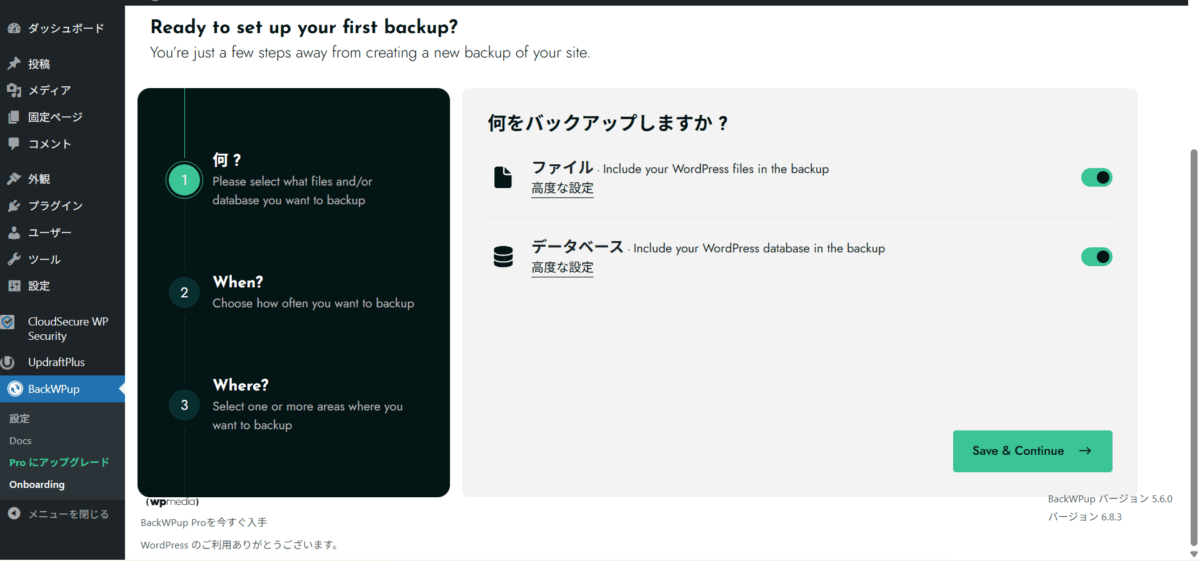
BackWPupは「ジョブ」という仕組みでバックアップを管理。
STEP3:自動バックアップの設定
- 「スケジュール」タブをクリック
- 「WordPressのcron」を選択
- 毎日 / 毎週 など実行頻度を設定
- 保存
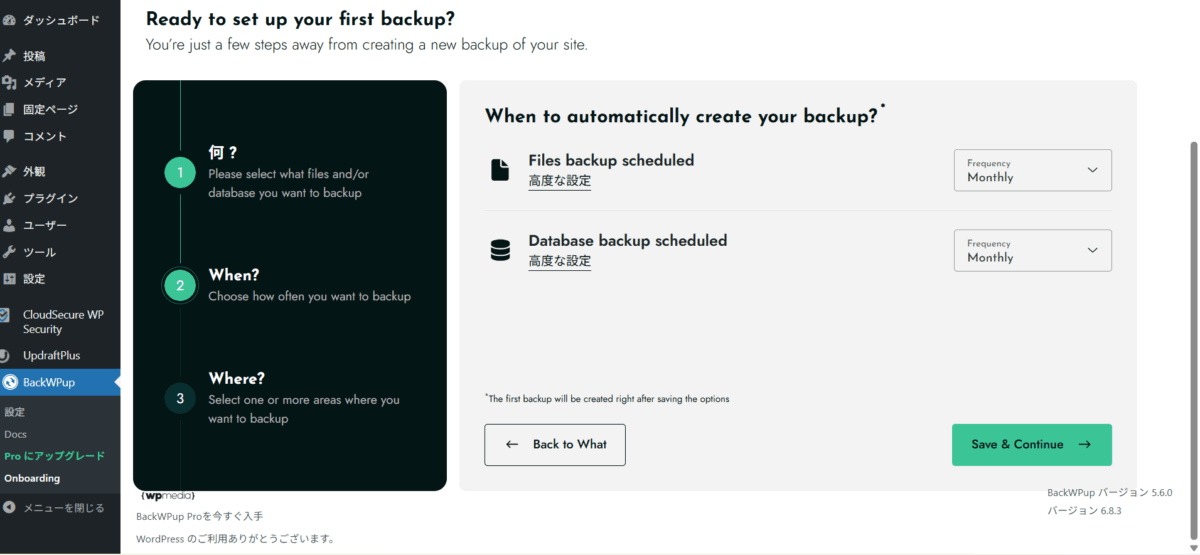
STEP4:保存先の設定(Dropboxの場合)
- 「宛先:Dropbox」タブを開く
- 「Dropboxのアプリ認証」ボタンを押す
- Dropboxにログイン → 「許可」
- WordPressへ戻り「変更を保存」
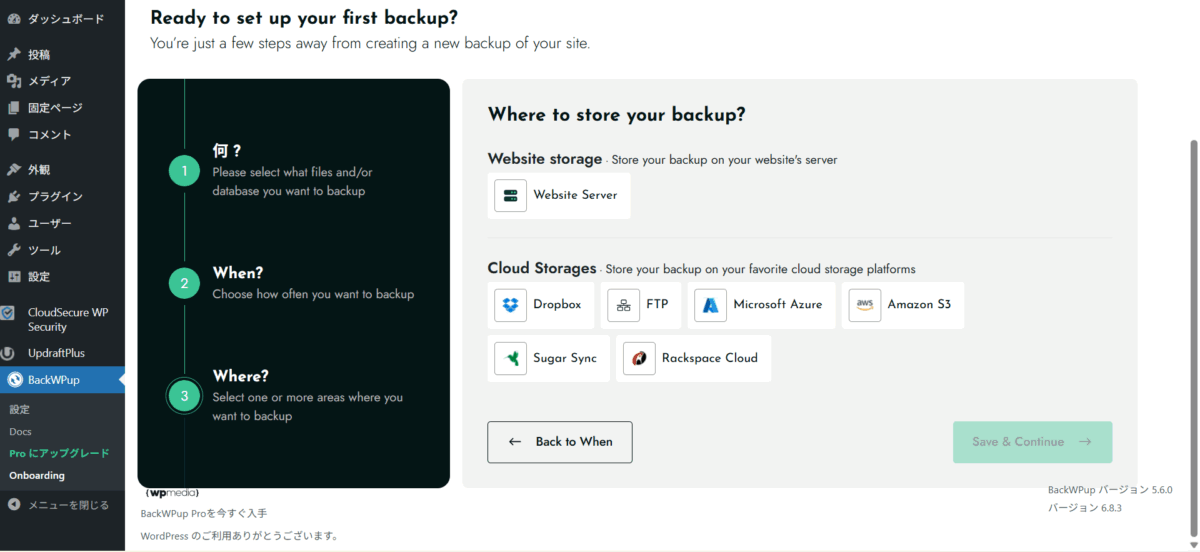
BackWPupは保存先が豊富で、大規模サイトも対応しやすい。
STEP5:ジョブを手動実行
- 「BackWPup > ジョブ」一覧を開く
- 任意のジョブの「今すぐ実行」をクリック
- 数十秒〜数分でバックアップ完了
STEP6:復元は手動が基本(若干上級者向け)
BackWPupは「復元専用機能」が弱く、通常は下記の手順が必要です。
- サーバーにログイン
- バックアップファイルを解凍
- WordPressファイルへ上書き
- phpMyAdminでDBをインポート
初心者は「復元が難しい」というのがBackWPup最大のデメリット。
WordPressバックアッププラグイン:All-in-One WP Migration|使い方ステップ解説

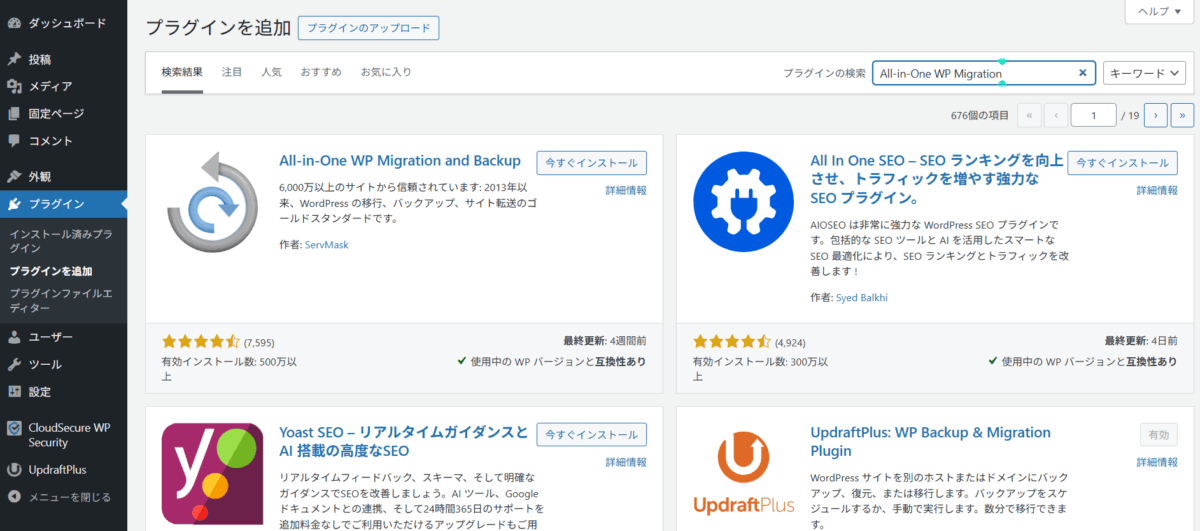
STEP1:All-in-One WP Migrationプラグインのインストール
- 「プラグイン > 新規追加」
- 「All-in-One WP Migration」で検索
- 「今すぐインストール」→「有効化」
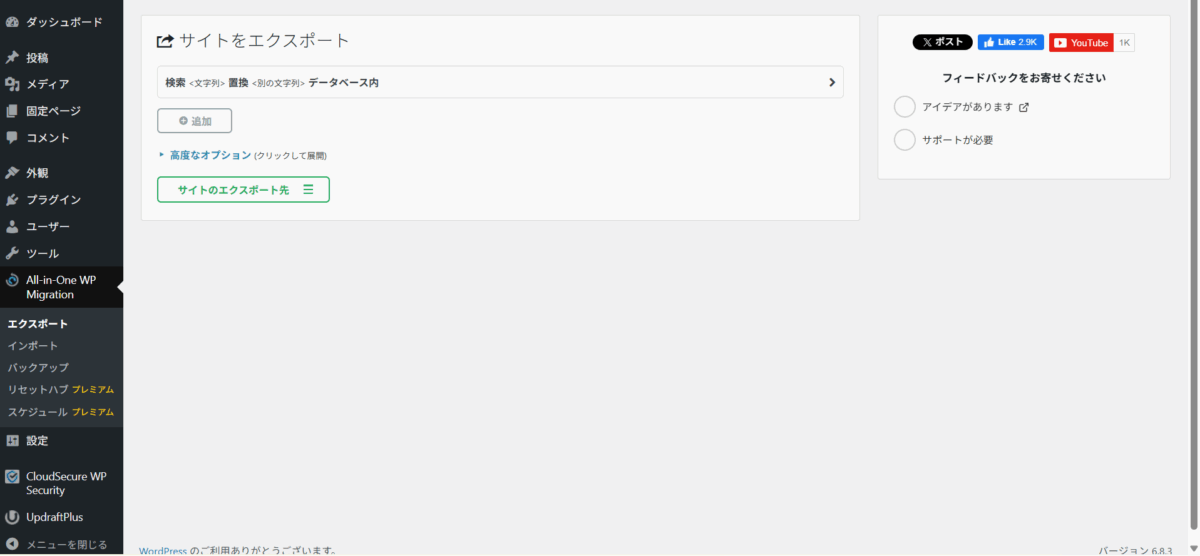
STEP2:バックアップ(エクスポート)
- メニュー → 「All-in-One WP Migration > エクスポート」
- 「エクスポート先」をクリック
- 「ファイル」 を選ぶ
- ダウンロードが自動開始(.wpressファイル)
ファイルもDBもテーマもプラグインもサイトを丸ごと1クリックでエクスポートできるのが強み。
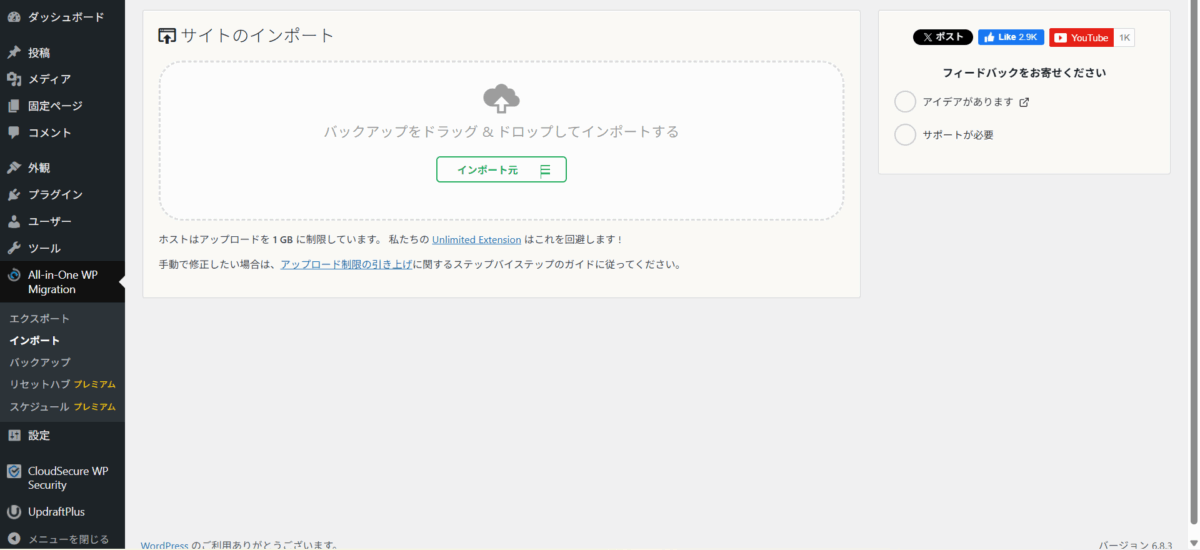
STEP3:インポートでサイトを丸ごと復元
- 「All-in-One WP Migration > インポート」へ
- 「ファイルをインポート」から .wpress を選択
- 容量チェック → 復元準備
- 「開始」を押すと上書き復元される
STEP4:容量上限に注意(無料版:最大 512MB)
無料版では 512MB まで。大きいサイトは「Unlimited Extension」の購入が必要です。
もしくは、以下の対応が必要。
- WP-CLIで上限変更
- .htaccessで上限変更
- サーバー側のアップロード制限変更
“サイト引っ越し専用プラグイン” としてトップクラスの使いやすさ。
WordPressバックアッププラグイン比較表
| 項目 | UpdraftPlus | BackWPup | All-in-One WP Migration |
|---|---|---|---|
| 料金 | 無料+有料版あり | 無料+有料版あり | 無料(容量制限あり)+有料版 |
| 復元のしやすさ | 1クリックで簡単 | 手動復元が基本(中級者向け) | 1クリックで簡単(容量制限注意) |
| バックアップ対象 | ファイル+DB | ファイル+DB+XML | サイト丸ごと(ファイル+DB+テーマ+プラグイン) |
| 自動バックアップ | 簡単に設定可能 | 設定可能だがやや複雑 | シンプル、ジョブ単位では設定不可 |
| 保存先(クラウド対応) | Google Drive / Dropbox / S3 / OneDrive 他 | Dropbox / S3 / FTP / メール 他 | ローカル保存(クラウドは拡張機能で対応) |
| 初心者向け度 | ◎ | △ | ◎(ただし大容量サイトは注意) |
| サイト移行(引っ越し)向き | △ | △ | ◎ |
| 容量制限 | なし | なし | 無料版は最大512MB(有料版で制限解除) |
| おすすめポイント | 復元が簡単で自動化も容易、初心者向け | 設定自由度が高く大規模サイト対応可 | サイト丸ごと移行・複製に最適、操作簡単 |
WordPressバックアップの完全解説・まとめ
WordPressのバックアップは、サイト運営における“保険”であり、トラブル発生時に復旧できるかどうかを左右します。
本記事では、ファイル・データベース・保存方法の3つの要素を押さえ、UpdraftPlus・BackWPup・All-in-One WP Migrationの特徴や使い方を図解で解説しました。
- 初心者は「UpdraftPlus」
- サイト移行や引っ越しなら「All-in-One WP Migration」
- 大規模サイトや細かい設定が必要なら「BackWPup」
目的やサイト規模に応じてプラグインを選び、自動化やクラウド保存を組み合わせることで、安全かつ効率的にバックアップを管理できます。
これにより、万が一の障害や誤操作にも安心して対応でき、WordPressサイトを安定的に運用できるようになります。
WordPressバックアップや復元・復旧が自分でできない場合は


ワードプレスのWordPressエラートラブル解決をしたいなら
クイックレスキューが解決します。
・WordPressが真っ白画面
・WordPressがログインできない
・ホームページのマルウェアや乗っ取り
・サイトの表示くずれ
・エラーが表示されている
これらでお悩みなら最短30分ですぐに解決します!
いまなら期間限定で
・万一改善されない場合は全額返金保証で安心!
・30日間動作保証で安心!
・調査料、キャンセル料 0円で安心!