
 よこやま良平
「SSL証明書を取得したのにサイトがhttpsにならない」「鍵マークが表示されない」「一部のページでhttpのまま残っている」──SSL関連のトラブルはWordPressユーザーが一度は直面する問題です。
多数のWordPress復旧実績をもつ筆者が、https化できない・SSLが反映されない原因を種類別に整理し、それぞれの解決手順を具体的に解説します。
- SSLが反映されない原因のパターンと見分け方
- WordPressのURL設定・.htaccess・プラグインの設定手順
- 混在コンテンツ(Mixed Content)警告の解消方法
- https化後に管理画面にログインできなくなった時の対処法
使い方から収益化までプロが教える
WordPressの教科書
「もう限界かもしれない…」
そんな思いで立ち止まっていませんか?
「収益が一向に増えず、事業を続ける意味に迷い始めている」
「クラウドソーシングや営業して稼げるか不安だ」
「収益化したいけれど、YouTubeや書籍では解決できなかった」
「WordPressでLP制作を頼まれるが、具体的な方法がわからない」
「広告を出稿したが、まったく成果が出なくて悩んでいる」
「仕事でグラフや資料制作を思うように作れない」
「独学の限界を感じ、でも何から学ぶべきかわからない」
これらの悩みを抱えているのは、
あなただけではありません。
多くのフリーランスや経営者が、
同じ壁にぶつかっています。
その壁を越えるための「本物の解決策」が、ここにあります。
私たちはこれまで、
数多くのフリーランスや経営者が収益化に成功するための
お手伝いをしてきました。
WordPressでホームページやブログを作るスキルだけでなく、
広告を最大限活用して集客し、
売上を上げるノウハウを惜しみなくお伝えします。
「成果が出る広告の作り方」
「売れるホームページを構築する秘訣」
「初心者でも成果を上げるための実践的なステップ」
これらを余すことなく提供するWordPressの教科書を、
今なら無料で受け取れます!
いまなら、先着300部限定で無料プレゼント付です。
目次
SSLが反映されない原因一覧
https化が完了しない理由はいくつかのパターンに絞られます。まずどの状態に当てはまるかを確認してください。
- httpsにアクセスすると「接続がプライベートではありません」→ SSL証明書が未設定・失効
- httpsで開けるがURLバーに鍵マークが出ない・警告が出る → 混在コンテンツ(Mixed Content)
- httpにアクセスするとhttpsにリダイレクトされない → .htaccess・WordPressのURL設定が未変更
- https化後に管理画面に入れなくなった → サイトURLの設定ミス・リダイレクトループ
- 特定ページだけhttpのまま → 記事内に絶対パスでhttpのURLが含まれている
SSL証明書の設定確認|まず最初にチェック
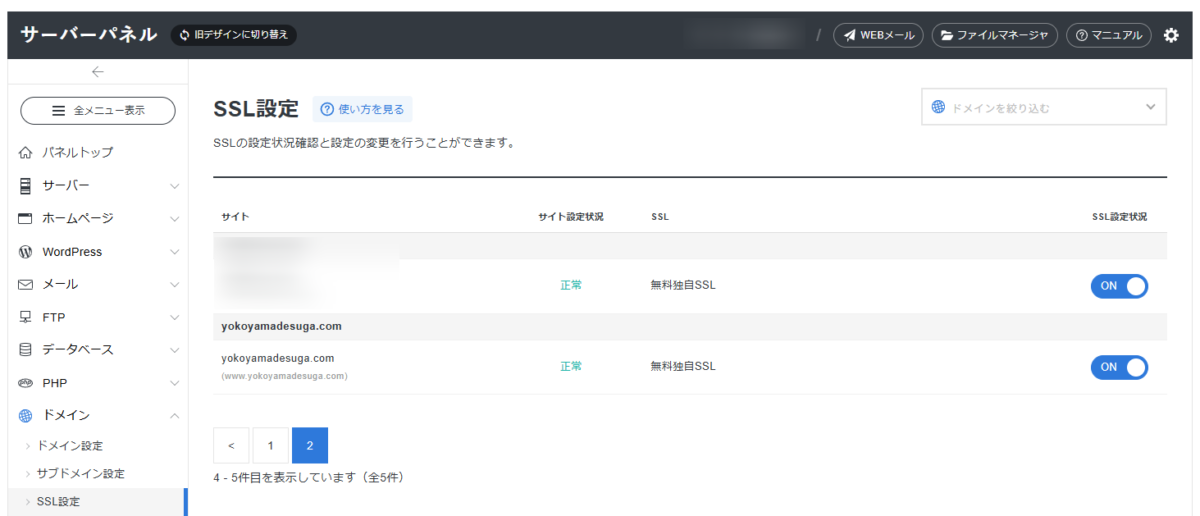
WordPressの設定を変更する前に、サーバー側でSSL証明書が正しくインストールされているかを確認します。証明書が設定されていなければ、どれだけWordPress側を設定してもhttpsにはなりません。
SSL証明書の有効性をチェックする
ブラウザのアドレスバーに `https://あなたのドメイン` と直接入力してアクセスします。
- SSL Server Test(Qualys): https://www.ssllabs.com/ssltest/ → 証明書の詳細・有効期限・設定評価を確認
- ブラウザの鍵アイコンをクリック →「証明書」→ 有効期限と発行先ドメインを確認
「接続がプライベートではありません」と表示される場合は、証明書の取得・更新がまだ完了していません。レンタルサーバーの管理画面でSSL証明書の設定を確認してください。
WordPressのURLをhttpsに変更する
SSL証明書が有効なのにサイトがhttpsにならない場合、WordPress側のURL設定が変更されていない可能性が高いです。
管理画面からURLを変更する方法
WordPress管理画面 →「設定」→「一般」の「WordPressアドレス(URL)」と「サイトアドレス(URL)」を両方 `https://` に変更して保存します。
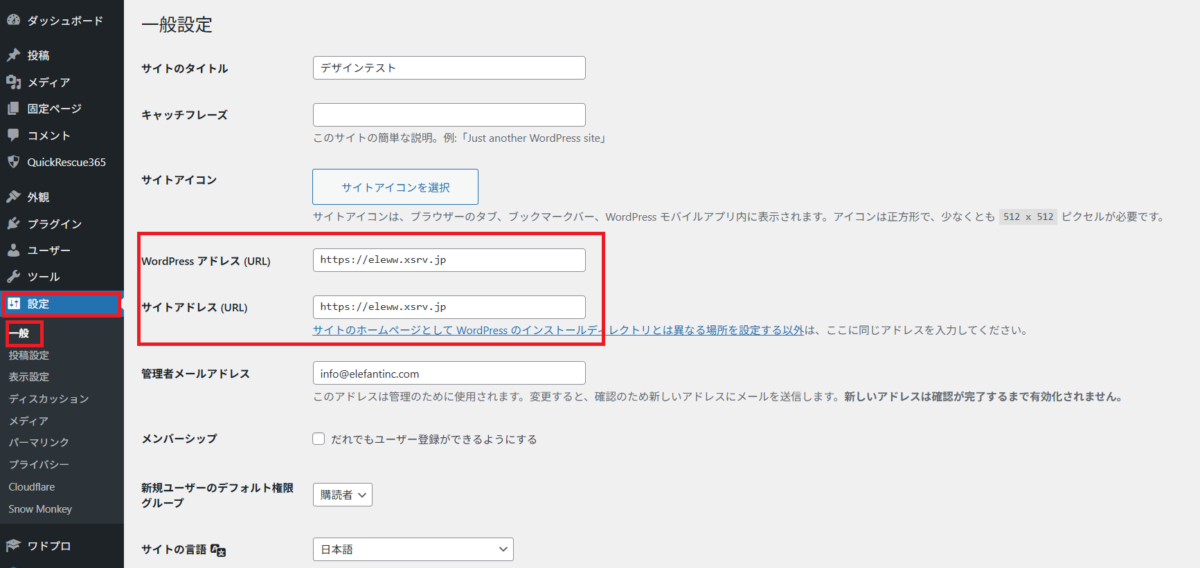
URL設定を誤ると管理画面にログインできなくなります。変更前に必ずバックアップを取ってください。もし管理画面にアクセスできなくなった場合の対処法は後述します。
管理画面に入れない場合:wp-config.phpで設定する
すでに管理画面にアクセスできない場合や、管理画面に変更箇所が見当たらない場合は、FTPでwp-config.phpを直接編集します。
// 「require_once」より前の行に追加
define('WP_HOME', 'https://example.com');
define('WP_SITEURL', 'https://example.com');
`example.com` の部分を自分のドメインに変更してください。この設定は管理画面の一般設定より優先されます。
httpをhttpsにリダイレクトする(.htaccess設定)
WordPressのURL設定を変更しただけでは `http://` でアクセスした場合にhttpsに自動転送されません。.htaccessにリダイレクト設定を追加します。
# BEGIN HTTP to HTTPS Redirect
<IfModule mod_rewrite.c>
RewriteEngine On
RewriteCond %{HTTPS} off
RewriteRule ^(.*)$ https://%{HTTP_HOST}%{REQUEST_URI} [R=301,L]
</IfModule>
# END HTTP to HTTPS Redirect

# BEGIN WordPress(既存の設定はこの下に残す)
<IfModule mod_rewrite.c>
RewriteEngine On
RewriteBase /
RewriteRule ^index\.php$ - [L]
RewriteCond %{REQUEST_FILENAME} !-f
RewriteCond %{REQUEST_FILENAME} !-d
RewriteRule . /index.php [L]
</IfModule>
# END WordPress.htaccessの設定後にリダイレクトループ(「ページが正しくリダイレクトされていません」というエラー)が発生した場合は、サーバー側でSSLオフロードが行われている可能性があります。以下の条件式に変更してください。
RewriteCond %{HTTPS} off を RewriteCond %{HTTP:X-Forwarded-Proto} !https に変更する
混在コンテンツ(Mixed Content)警告を解消する
https化の設定が完了しても鍵マークが表示されず「保護されていない通信」と出る場合は、ページ内にhttp://のリソース(画像・CSS・JS・動画など)が含まれている「混在コンテンツ」が原因です。
混在コンテンツの確認方法
Chromeのデベロッパーツール(F12)→「Console」タブを開きます。「Mixed Content」と表示されているURLが、https化できていないリソースです。
Mixed Content: The page at 'https://example.com/' was loaded over HTTPS,
but requested an insecure image 'http://example.com/wp-content/uploads/2024/01/image.jpg'.
This content should also be served over HTTPS.
プラグインで混在コンテンツを一括修正する
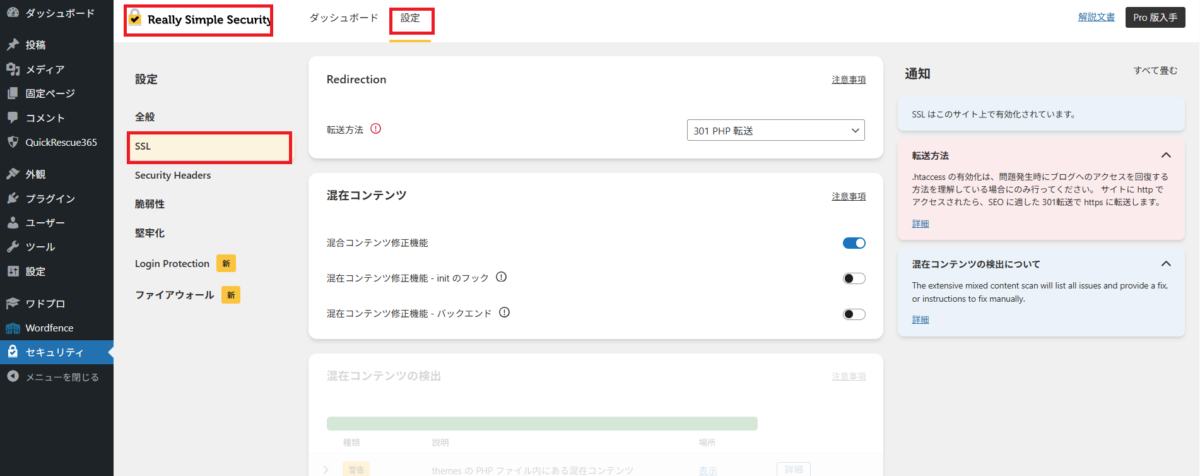
記事内の大量のhttpリンクを手動で修正するのは現実的ではありません。「Really Simple SSL」プラグインを使うと、データベース内のhttpをhttpsに自動変換してくれます。
- WordPress管理画面 →「プラグイン」→「新規追加」で「Really Simple SSL」を検索してインストール・有効化
- 有効化すると自動的にSSL設定を検出して「SSL を有効化」ボタンが表示される
- ボタンをクリックすると .htaccess・WordPressのURL設定・混在コンテンツ修正を一括で処理してくれる
SQLで直接データベースのhttpをhttpsに変換する
プラグインを使いたくない場合は、phpMyAdminからSQLで直接変換できます。
-- 記事本文のhttpをhttpsに変換(wp_postsテーブル)
UPDATE wp_posts
SET post_content = REPLACE(post_content, 'http://example.com', 'https://example.com')
WHERE post_content LIKE '%http://example.com%';

-- オプションテーブルのURLも変換
UPDATE wp_options
SET option_value = REPLACE(option_value, 'http://example.com', 'https://example.com')
WHERE option_value LIKE '%http://example.com%';SQLの直接実行はミスがあるとデータが壊れる可能性があります。phpMyAdminの「エクスポート」からバックアップを取ってから実行してください。
https化後に管理画面にログインできなくなった時の対処法
URL設定を変更した後に管理画面にアクセスできなくなるケースがあります。リダイレクトループやURLの設定ミスが原因です。
wp-config.phpのURL定義をFTPで修正する
FTPでwp-config.phpにアクセスし、以下の2行を追加または修正します。
// 正しいhttpsのURLに修正する
define('WP_HOME', 'https://example.com');
define('WP_SITEURL', 'https://example.com');

// もしリダイレクトループが続く場合は一時的にhttpに戻す
// define('WP_HOME', 'http://example.com');
// define('WP_SITEURL', 'http://example.com');
.htaccessのリダイレクト設定を一時的に無効化する
リダイレクトループが起きている場合は.htaccessのhttpsリダイレクト設定を一時的にコメントアウト(行頭に # を追加)して管理画面にアクセスできるか確認します。

サーバー別SSL設定のポイント
レンタルサーバーによってSSL設定の手順や注意点が異なります。
- エックスサーバー:管理パネルの「SSL設定」から無料SSL(Let’s Encrypt)を有効化。「HTTPS転送設定」も合わせて有効にするとリダイレクトが自動化される
- さくらインターネット:コントロールパネルの「ドメイン設定」→「SSL」から設定。反映に最大数時間かかることがある
- ConoHa WING:管理画面の「サイト管理」→「サイトセキュリティ」→「SSL」から設定。自動更新設定を有効にしておくこと
- ロリポップ:無料SSL証明書の発行後、管理画面の「WordPressを簡単に強化する」からhttps化できる
無料SSL(Let’s Encrypt)は多くのレンタルサーバーで数分〜1時間以内に反映されます。ただしDNSの伝播に時間がかかっている場合は最大24〜48時間かかることもあります。証明書発行直後は少し時間をおいてからアクセスを確認してください。
Googleはhttpsをランキング要因の一つとして考慮しています。http→httpsへの移行は適切な301リダイレクトを設定すれば、SEO評価を引き継ぎながら移行できます。逆にhttps化しないサイトはChromeで「保護されていない通信」と表示されるため、ユーザーの離脱率が上がります。早めのhttps化を強くおすすめします。
プラグインを無効化しただけではWordPressのURL設定と.htaccessのリダイレクトはそのまま残ります。完全に元に戻すには①WordPressのURL設定をhttpに変更、②.htaccessのリダイレクト設定を削除、の両方が必要です。ただし通常はhttps化を維持することをおすすめします。
証明書の有効期限が切れると、訪問者のブラウザに「接続がプライベートではありません」という警告が表示され、多くのユーザーがサイトを離脱します。Let’s Encrypt証明書の有効期限は90日ですが、多くのレンタルサーバーでは自動更新が設定されています。自動更新が有効になっているか管理画面で確認してください。
WordPressのSSL・https化 確認手順まとめ
- サーバー側でSSL証明書が有効になっているか確認した
- WordPressの「WordPressアドレス」と「サイトアドレス」をhttpsに変更した
- .htaccessにhttp→httpsの301リダイレクトを追加した
- Chromeのコンソールで混在コンテンツ警告がないか確認した
- Really Simple SSLなどで記事内のhttpリンクをhttpsに一括変換した
- Googleサーチコンソールにhttps版のURLを登録した
SSL・https化はWordPressサイト運営において今や必須の設定です。鍵マークが表示されない・httpsにリダイレクトされないといった問題は、この記事の手順通りに進めれば自力で解消できます。作業後は管理画面にログインできるか・鍵マークが表示されるかを必ず確認してください。
WordPress SSLの設定が自分で直せない時は


ワードプレスのWordPressエラートラブル解決をしたいなら
クイックレスキューが解決します。
・WordPressが真っ白画面
・WordPressがログインできない
・ホームページのマルウェアや乗っ取り
・サイトの表示くずれ
・エラーが表示されている
これらでお悩みなら最短30分ですぐに解決します!
いまなら期間限定で
・万一改善されない場合は全額返金保証で安心!
・30日間動作保証で安心!
・初期費・調査料 0円で安心!