
 よこやま良平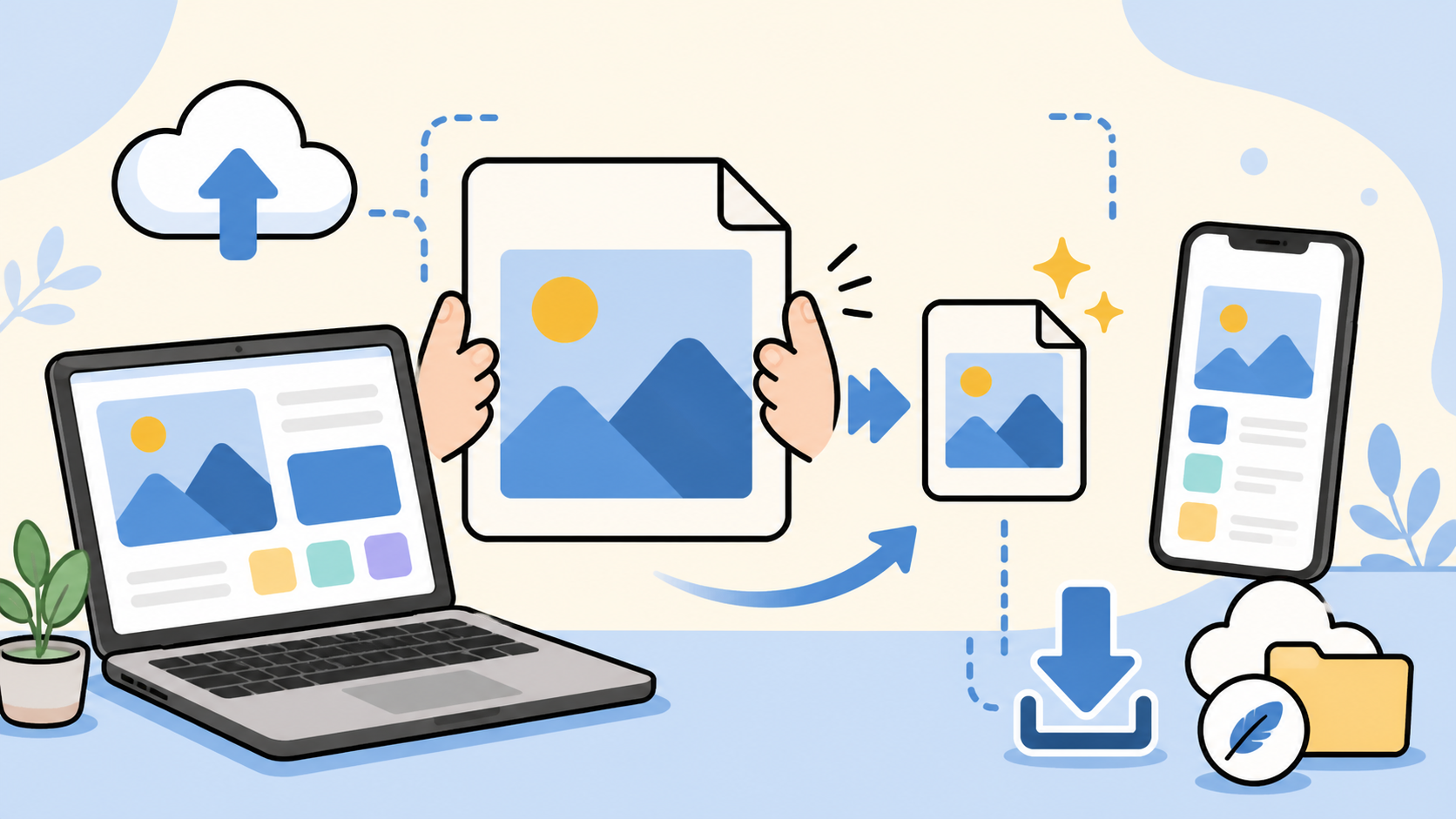
画像ファイルが大きすぎてメールに添付できない、WordPressにアップロードしたらページが重くなった、スマホで撮った写真をそのまま送ってよいのか分からない。そんな時は、画像を圧縮して軽くしてから使うのが安全です。
この記事では、クイックレスキューの無料ツール「画像圧縮ツール」を使って、JPEG・PNG・WebP画像を初心者でも簡単に軽くする方法を解説します。難しい画像編集ソフトは使わず、ブラウザだけで作業できます。

20年以上ITエンジニアとしてWordPress制作・保守・復旧に携わっている、よこやま良平です。画像が重いだけで、メール送信やサイト表示に思った以上の負担がかかることがあります。
- 画像圧縮とは何をする作業なのか分かる
- メール添付やWeb掲載に向いた画像サイズの考え方が分かる
- 無料画像圧縮ツールの使い方が分かる
- WordPressに画像を載せる前の注意点が分かる

こんなお悩みはありませんか?
- ある朝、サイトを開いたら真っ白画面になっていた
- 管理画面にログインできなくなって手が止まった
- 身に覚えのない記事やページが勝手に増えていた
- プラグインを更新したらサイト全体が崩れてしまった
- 以前バックアップを取ったか自分でも覚えていない
累計1,000件以上のWordPressトラブル対応の経験から、「壊れる前に備える」ためのチェックリストを1冊にまとめました。
ログイン・本体・バックアップ・サーバー・運用の5分野を、50項目で「危険度・確認方法・対処法」まで解説しています。
セキュリティプラグイン・WordPressの教科書も含めた3大特典を、
今なら無料で受け取れます。
無料画像圧縮ツールでできること
無料画像圧縮ツールでは、JPEG、PNG、WebPなどの画像をブラウザ上で軽量化できます。
スマホやデジカメで撮った写真は、1枚で数MBから十数MBになることがあります。そのままメールに添付すると送信できなかったり、相手の受信容量を圧迫したりします。ホームページに載せる場合も、画像が重いほど表示に時間がかかります。
クイックレスキューの画像圧縮ツールは、複数の画像をまとめて選択できます。さらに、画像はブラウザ内だけで処理されるため、初心者でも余計な設定に迷わず使いやすいのが特徴です。
- JPEG、PNG、WebPなどの画像に対応
- 複数画像をまとめて選択できる
- メール添付用に画質とサイズを調整できる
- ブラウザ上で処理できるため、専用ソフトが不要
画像圧縮ツールを安心して使うための考え方
画像圧縮ツールを安心して使うためには、どこで処理されるのか、どんな画像を扱うのか、圧縮後の画像をどう保存するのかを意識することが大切です。
クイックレスキューの画像圧縮ツールは、画像をブラウザ内で処理する設計です。初心者の方にとっては、難しいソフトをインストールせず、手元のブラウザで作業できる点が分かりやすいメリットです。
個人情報が写った画像は送る前に確認する
画像を軽くする前に、画像内に住所、氏名、電話番号、メールアドレス、管理画面URL、ログインIDなどが写っていないか確認してください。
容量を軽くすることと、個人情報を隠すことは別の作業です。圧縮しても、写っている内容はそのまま残ります。メールで送る前、チャットに添付する前、ホームページに載せる前に、見せてよい情報だけが写っているか確認しましょう。
圧縮後の画像は用途別に保存する
圧縮後の画像は、メール用、ホームページ用、SNS用のように用途別に保存すると管理しやすくなります。同じ写真でも、メールなら軽さ優先、ホームページなら表示幅、SNSなら見た目の切れ方を意識します。
フォルダ名やファイル名に用途を入れておくと、あとから探す時に迷いません。小さな整理ですが、画像をよく使う人ほど効果があります。
画像を圧縮したほうがいい理由
画像を圧縮したほうがいい理由は、送信しやすくなり、保存しやすくなり、ホームページの表示も軽くなるからです。
画像は見た目が同じように見えても、ファイルサイズが大きく違うことがあります。たとえば、スマホで撮った写真をそのまま使うと、メール添付には大きすぎることがあります。Webサイトでも、大きすぎる画像は表示速度に影響します。
メール添付で送れない問題を防げる
メールには添付容量の上限があります。自分のメールでは送れたとしても、相手側のメールボックスで受信できないこともあります。
画像を圧縮しておけば、送信エラーや容量オーバーを減らせます。見積書に添える現場写真、本人確認書類、資料画像などを送る時も、必要以上に大きい画像を送らずに済みます。
ホームページの表示が重くなるのを防げる
WordPressやホームページに大きな画像を載せると、ページを開くたびに重い画像を読み込むことになります。画像が多いページほど、表示速度への影響は大きくなります。
表示が遅いページは、読者が途中で離脱しやすくなります。SEOだけでなく、問い合わせや購入にも影響するため、画像を軽くしておくことは地味ですが大切です。
保存容量を節約できる
画像を軽くすると、パソコン、スマホ、クラウド、サーバーの保存容量も節約できます。写真を大量に扱う仕事では、1枚あたりの容量差が積み重なって大きな差になります。
特にWordPressでは、1枚の画像をアップロードすると、テーマや設定に応じて複数サイズの画像が自動生成されることがあります。元画像が大きいほど、サーバー容量にも影響します。
画像圧縮の初心者向けおすすめ設定
初心者が迷ったら、メール添付なら画質70%、最大幅1920pxを目安にするのがおすすめです。
もっと小さくしたい場合は、画質60%や最大幅1280pxを試します。画質を下げすぎると、文字や細かい部分がにじむことがあります。逆に、画質を高くしすぎると、軽くした効果が小さくなります。
- メール添付: 画質70%、最大幅1920px
- さらに軽くしたい時: 画質60%、最大幅1280px
- ホームページ掲載: 見た目を確認しながら容量を下げる
- 印刷用: 圧縮しすぎず、元画像も残す
大切なのは、圧縮後の画像を必ず確認することです。人物写真なら顔が荒れていないか、資料画像なら文字が読めるか、商品写真なら質感がつぶれていないかを見ます。
無料画像圧縮ツールの使い方
無料画像圧縮ツールの使い方は、画像を選び、画質と最大幅を決め、圧縮後の画像を保存するだけです。
難しい専門用語を覚える必要はありません。まずは1枚だけ試し、圧縮前と圧縮後の容量、見た目の違いを比べると感覚がつかめます。
- 画像圧縮ツールを開く
- 軽くしたい画像を選択する
- 画質と最大幅を指定する
- 圧縮後の容量と見た目を確認する
- 問題なければ保存してメール添付やWeb掲載に使う
画像圧縮で初心者が失敗しやすいポイント
画像圧縮で初心者が失敗しやすいポイントは、画質を下げすぎること、元画像を消してしまうこと、用途に合わない形式で保存することです。
画像を軽くすること自体は良いことですが、何でも小さくすればよいわけではありません。メール添付なら軽さを優先してもよい場面がありますが、商品写真、プロフィール写真、資料画像では、見た目や読みやすさも大切です。
画質を下げすぎると文字や顔が見づらくなる
写真の容量を小さくしたいからといって、画質を極端に下げると、細かい部分がにじんだり、輪郭がざらついたりします。人物写真では顔の印象が悪くなり、資料画像では文字が読みにくくなります。
特に、スクリーンショット、図解、チラシ、文字入り画像は注意が必要です。写真よりも文字の劣化が目立ちやすいため、圧縮後に拡大して読めるか確認してください。
元画像を上書き保存しない
圧縮した画像を元画像に上書きしてしまうと、高画質なデータへ戻せなくなります。あとから印刷に使いたい、別サイズで作り直したい、トリミングをやり直したい時に困ります。
おすすめは、元画像フォルダと圧縮済みフォルダを分ける方法です。たとえば `original` と `compressed` のように分けておけば、どちらが元データか迷いません。
圧縮後の画像は、元画像とは別名で保存しておくと安心です。メール用、Web掲載用、印刷用で画像を分けると、あとから使い回しやすくなります。
用途に合わない画像形式を選ばない
画像形式には向き不向きがあります。写真はJPEG、透過が必要な画像はPNG、Web掲載で軽さを重視するならWebPが候補になります。
ただし、相手に送る画像ではWebPに対応していない環境も考えます。メール添付で相手が開きやすいことを優先するならJPEG、サイト掲載で軽さを優先するならWebPというように、使う場面で決めると失敗しにくいです。
画像圧縮後に確認したいチェック項目
画像圧縮後は、容量だけでなく、見た目、文字の読みやすさ、表示サイズ、ファイル名を確認します。
圧縮に成功したかどうかは、ファイルサイズだけでは判断できません。容量が小さくなっても、見た目が悪くなりすぎていれば失敗です。逆に、見た目がほとんど変わらず容量が軽くなっていれば、良い圧縮と言えます。
- ファイル容量が小さくなっているか
- 人物の顔や商品の質感が不自然に荒れていないか
- 文字入り画像の文字が読めるか
- スマホで見てもつぶれて見えないか
- ファイル名で内容が分かるか
初心者の方は、同じ画像を画質70%と60%で圧縮し、見た目と容量を比べてみると分かりやすいです。違いがほとんど分からないなら軽いほうを使い、文字や細部が見づらくなるなら画質を上げます。
迷った時は、圧縮前の画像と圧縮後の画像を横に並べて確認してください。容量が大きく減っていて、見た目の違和感が少ないものを採用するのが、初心者にとって一番分かりやすい判断方法です。
最初から完璧な設定を探す必要はありません。1枚で試して、良さそうなら同じ設定で残りの画像をまとめて圧縮すると、失敗を減らしながら効率よく作業できます。
WordPress画像は圧縮だけでなく管理も大切
WordPress画像は、圧縮して軽くするだけでなく、どのページで使うか、代替テキストを入れるか、古い画像を残すかまで考えると管理しやすくなります。
WordPressでは、画像をアップロードするとメディアライブラリに保存されます。あとから差し替えたい時、ファイル名や代替テキストが雑だと、どの画像がどこで使われているか分かりにくくなります。
代替テキストは画像の内容を説明する
代替テキストは、画像が表示されない時や、読み上げ環境で画像内容を伝えるための説明文です。SEOのためだけにキーワードを詰め込むのではなく、画像に何が写っているかを自然に書きます。
たとえば、操作画面の画像なら「画像圧縮ツールで画質と最大幅を設定する画面」のように、読者が内容を想像できる説明にします。
不要な巨大画像を増やしすぎない
WordPressに大きな画像を大量にアップロードすると、サーバー容量を使います。さらに、バックアップ容量も増え、復元や移転の作業にも時間がかかります。
必要な画像を適切なサイズで保存し、使わない巨大画像を増やしすぎないことは、WordPress保守の基本です。画像圧縮は、サイトを軽く保つための小さな習慣と言えます。
WordPressやホームページで画像を使う時の注意点
WordPressやホームページで画像を使う時は、圧縮だけでなく、画像の横幅、ファイル名、代替テキスト、キャッシュも確認します。
画像を軽くしても、ページの表示に合わない巨大な横幅のままでは扱いにくいことがあります。記事内で使う画像なら、表示サイズに合わせて適切な横幅にしておくと管理しやすくなります。
ファイル名は分かりやすくする
圧縮後の画像ファイル名は、できれば内容が分かる英数字にします。`IMG_1234.jpg` のままでも使えますが、後から探しにくくなります。
WordPressで使うなら、画像の内容に合ったファイル名にしておくと管理が楽です。日本語ファイル名より、英数字とハイフンを使った短い名前のほうがトラブルを避けやすいです。
画像変更後に古い表示が残ることがある
画像を差し替えたのに古い画像が表示される場合、ブラウザキャッシュやサーバーキャッシュが残っていることがあります。
この場合、画像圧縮の失敗ではなく、古いデータを見ているだけかもしれません。ページを更新しても変わらない時は、キャッシュ削除の確認も必要です。
表示崩れがある時は画像だけを疑わない
画像を軽くしても、レイアウト崩れや表示トラブルが直らないことがあります。原因がCSS、テーマ、プラグイン、キャッシュにある場合、画像圧縮だけでは解決しません。
画像の横幅が原因でスマホ表示が崩れている場合もあれば、テーマ側のCSSが原因で画像がはみ出している場合もあります。表示がおかしい時は、画像容量だけでなくサイト側の設定も確認しましょう。
画像圧縮ツールでよくある質問
設定によっては少し画質が下がります。ただし、メール添付やWeb掲載では、見た目の差が分かりにくい範囲で軽くできることが多いです。圧縮後は必ず見た目を確認してください。
残しておくのがおすすめです。印刷や再編集で高画質が必要になることがあります。圧縮後の画像は、メール添付用やWeb掲載用として分けて保存すると安心です。
写真はJPEG、透過画像や図版はPNGが向いていることが多いです。Web用ならWebPも選択肢になります。用途に合わせて、見た目と容量のバランスで選びましょう。
一度ダウンロードして圧縮し、必要に応じて差し替える方法があります。ただし、既存ページで使っている画像を差し替える時は、URLや表示サイズ、キャッシュの影響に注意してください。
無料画像圧縮ツールで画像を軽くしてから送る・載せる
画像ファイルが大きい時は、送る前、載せる前に軽くするだけで、メール送信やホームページ表示のストレスを減らせます。
初心者の方は、まず画質70%、最大幅1920pxを目安に試してみてください。さらに小さくしたい場合は、画質60%や最大幅1280pxにして、見た目が問題ないか確認します。
クイックレスキューの画像圧縮ツールなら、専用ソフトを入れずにブラウザだけで使えます。メール添付やWeb掲載の前に、画像を軽くしたい時に活用してみてください。
WordPressの画像や表示トラブルで困った時は
ワードプレスのWordPressエラートラブル解決をしたいなら
クイックレスキューが解決します。
・画像を差し替えたのに表示が変わらない
・WordPressのページ表示が重い
・スマホ表示で画像がはみ出す
・サイトの表示くずれが直らない
・エラーが表示されている
これらでお悩みなら最短30分ですぐに解決します!