
 よこやま良平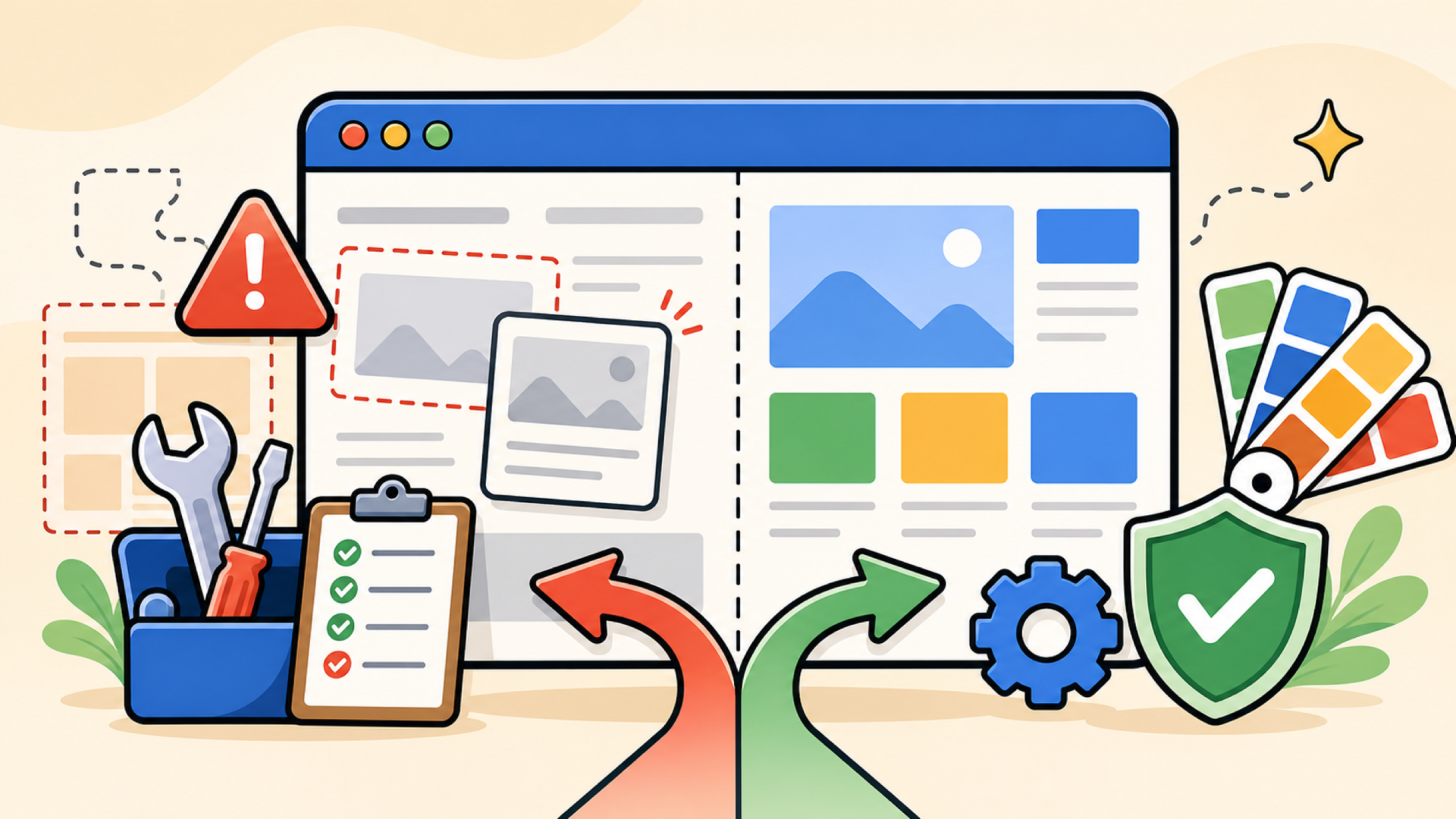
テーマ修正とカスタマイズは、どちらもWordPressの見た目や動きを変える作業ですが、目的と進め方が違います。違いを混同すると、直したいだけの作業が大きな改修になったり、必要な確認を飛ばして表示崩れにつながったりします。
初心者の方は、まず「壊れている状態を元に戻すのか」「今より便利に作り変えるのか」を分けて考えることが大切です。この記事では、テーマ修正とカスタマイズの違い、依頼前に整理するポイント、安全な進め方を解説します。

20年以上ITエンジニアとしてWordPressの制作・保守・復旧に携わっている、よこやま良平です。この記事では、現場で相談されることが多い「修正」と「カスタマイズ」の違いを初心者向けに整理します。
- テーマ修正とカスタマイズの違いを整理できる
- 追加CSS、子テーマ、テーマ設定の使い分けが分かる
- 依頼前に伝えるべき内容を準備できる
- 表示崩れを起こしにくい進め方を理解できる
結論からいうと、テーマ修正は「問題を直して元の目的どおりに戻す作業」、カスタマイズは「目的に合わせて新しく調整・追加する作業」です。
同じCSS変更でも、ズレた余白を直すならテーマ修正、ブランドに合わせて新しいデザインへ変えるならカスタマイズに近くなります。まずは目的を分けるところから始めましょう。

こんなお悩みはありませんか?
- ある朝、サイトを開いたら真っ白画面になっていた
- 管理画面にログインできなくなって手が止まった
- 身に覚えのない記事やページが勝手に増えていた
- プラグインを更新したらサイト全体が崩れてしまった
- 以前バックアップを取ったか自分でも覚えていない
累計1,000件以上のWordPressトラブル対応の経験から、「壊れる前に備える」ためのチェックリストを1冊にまとめました。
ログイン・本体・バックアップ・サーバー・運用の5分野を、50項目で「危険度・確認方法・対処法」まで解説しています。
セキュリティプラグイン・WordPressの教科書も含めた3大特典を、
今なら無料で受け取れます。
テーマ修正とカスタマイズの違いは目的で決まる
テーマ修正とカスタマイズの違いは、作業内容だけでなく目的で判断します。壊れた状態を直すのか、今より良く作り変えるのかで、必要な確認範囲が変わります。
テーマ修正は不具合を正常な状態へ戻す作業
テーマ修正は、表示崩れ、余白のズレ、スマホ表示の不具合、ボタンが押しにくい、更新後にデザインが変わったなど、困っている症状を直す作業です。
目的は「新しい機能を増やすこと」ではなく、読者が問題なく見られる状態へ戻すことです。現場では、原因がCSS、テーマ設定、プラグイン、キャッシュのどこにあるかを切り分けてから直します。
- スマホで横スクロールが出る
- 更新後にヘッダーやCTAが崩れた
- ボタンの余白や色が意図せず変わった
- 特定ページだけレイアウトが乱れている
カスタマイズは目的に合わせて見た目や機能を変える作業
カスタマイズは、サイトの目的や運用方針に合わせて、見た目、導線、パーツ、テンプレート、表示条件などを調整する作業です。壊れていないものを、より使いやすく変える作業と考えると分かりやすいです。
たとえば、トップページに新しいCTAを追加する、サービスページの見せ方を変える、固定ページのテンプレートを調整する、ボタンデザインをブランドに合わせる作業はカスタマイズです。
- トップページの構成を変える
- サービスページに比較表やCTAを追加する
- ヘッダーやフッターのデザインを見直す
- 投稿ページのテンプレートを調整する
同じ作業でも目的が違えば見積もりも変わる
たとえば「ボタンの色を変える」という作業だけを見ると、簡単なCSS修正に見えます。しかし、サイト全体のボタン設計を統一するなら、デザインルールの確認や複数ページの検証が必要になります。
依頼時は、作業名だけでなく「何に困っているのか」「どうなれば完了なのか」を伝えると、修正なのかカスタマイズなのか判断しやすくなります。
テーマ修正で安全に直せる範囲を確認する
テーマ修正は、影響範囲が小さい順に確認すると安全です。管理画面設定、追加CSS、子テーマ、テーマファイル編集の順にリスクが上がります。
管理画面の設定で直せるか確認する
最初に見るべきなのは、テーマやブロックの標準設定です。色、余白、幅、ヘッダー、フッター、メニュー、ボタンなどは、管理画面だけで調整できることがあります。
標準機能で直せる部分をCSSやPHPで上書きすると、後から保守しにくくなります。まずは外観、カスタマイズ、テーマ設定、ブロック設定を確認しましょう。
追加CSSは小さな見た目の調整に向いている
追加CSSは、文字色、余白、背景色、幅、ボタンの角丸など、小さな見た目の調整に向いています。テーマファイルを直接触らずに済むため、軽微な修正では使いやすい方法です。
ただし、CSSは構造そのものを変えるものではありません。HTMLの出力を変えたい、条件によって表示内容を変えたい、PHPの処理を追加したい場合は、追加CSSだけでは限界があります。
.wp-block-button__link {
  border-radius: 6px;
}

.site-header {
  padding-top: 16px;
  padding-bottom: 16px;
}
子テーマは更新で消したくない変更に向いている
テンプレートやfunctions.phpを変更する場合は、子テーマで管理するのが基本です。WordPress公式のTheme Handbookでも、子テーマは親テーマを直接編集せずに変更する方法として説明されています。
ただし、子テーマなら何をしても安全という意味ではありません。PHPの記述ミスや読み込み順の間違いがあれば、画面が真っ白になったり管理画面に入れなくなったりします。
- 親テーマを直接編集しない
- functions.phpを編集する前にバックアップを取る
- 変更したファイル名と場所を記録する
- 更新後にPCとスマホの両方を確認する
カスタマイズで失敗しないために目的を整理する
カスタマイズで失敗しないためには、作業前に目的、対象ページ、完了条件を整理することです。見た目の好みだけで進めると、集客や問い合わせ導線が弱くなることがあります。
何を改善したいのかを先に決める
カスタマイズでは、「なんとなくおしゃれにしたい」よりも、「問い合わせボタンを見つけやすくしたい」「スマホで料金表を読みやすくしたい」のように目的を具体化します。
目的が決まると、修正すべき場所も決まります。逆に目的が曖昧なまま作業すると、色や余白を何度も変えるだけで終わってしまうことがあります。
対象ページと優先順位を絞る
サイト全体を一度に変えようとすると、確認範囲が広くなります。まずはトップページ、サービスページ、問い合わせページなど、成果に近いページから優先しましょう。
特に問い合わせや申込みに関わる部分は、デザインだけでなく動作確認も必要です。フォーム送信、ボタンリンク、スマホ表示、読み込み速度まで確認すると安心です。
- 改善したいページ
- 現在困っている点
- 理想の完成イメージ
- 変更してはいけない箇所
- 確認したい端末やブラウザ
デザイン変更と機能追加を分けて考える
カスタマイズには、見た目だけの変更と機能追加が混ざることがあります。たとえば「ボタンを目立たせる」はデザイン変更ですが、「クリック後に資料請求フォームを出す」は機能追加に近くなります。
機能追加が入ると、CSSだけではなくPHP、JavaScript、プラグイン、フォーム設定の確認が必要になることがあります。見た目の話と動作の話を分けて伝えると、見積もりや作業範囲が明確になります。
テーマ修正とカスタマイズの依頼前チェック
テーマ修正とカスタマイズを依頼する前には、症状、目的、変更範囲、バックアップ状況を整理しておくとスムーズです。情報が揃っているほど、原因調査や作業判断が早くなります。
修正なら症状と発生タイミングを伝える
テーマ修正を依頼する場合は、「どのページで」「いつから」「何をした後に」崩れたのかが重要です。テーマ更新、プラグイン更新、CSS追加、サーバー移転など、直前の作業が原因の手がかりになります。
スクリーンショットや対象URLがあると、状況を正確に共有できます。PCでは問題ないがスマホだけ崩れる場合は、端末やブラウザ名も伝えてください。
カスタマイズなら完成イメージと優先順位を伝える
カスタマイズを依頼する場合は、完成イメージがあると認識違いを減らせます。参考サイト、現在の不満、変えたい理由、絶対に残したい要素を整理しておきましょう。
すべてを一度に変えるより、重要な導線から順番に直す方が安全です。問い合わせ、購入、予約、資料請求など、成果に近い場所を優先すると効果を確認しやすくなります。
バックアップと復元方法を確認する
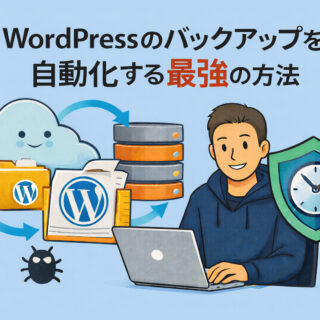
修正でもカスタマイズでも、作業前のバックアップは必須です。特にテーマファイルやfunctions.phpを触る場合は、ファイルとデータベースの両方を保存してください。
バックアップを取るだけでなく、戻し方まで確認しておくことが大切です。サーバーパネルで戻すのか、プラグインで復元するのか、FTPでファイルだけ戻すのかを事前に把握しておきましょう。
対象ページ:
困っている症状:
発生した時期:
直前に行った作業:
希望する完成イメージ:
バックアップの有無:
確認してほしい端末:
テーマ修正とカスタマイズでやってはいけないこと
テーマ修正とカスタマイズでは、原因不明のまま直接編集することが一番危険です。焦って作業を重ねるほど、元に戻しにくくなります。
親テーマを直接編集する
親テーマを直接編集すると、テーマ更新で変更が消える可能性があります。小さなCSS変更でも、どこを変えたか分からなくなると、後から保守しにくくなります。
追加CSSで済むものは追加CSSへ、テンプレート変更が必要なものは子テーマへ、という形で変更場所を整理しましょう。
キャッシュを確認せず何度も修正する
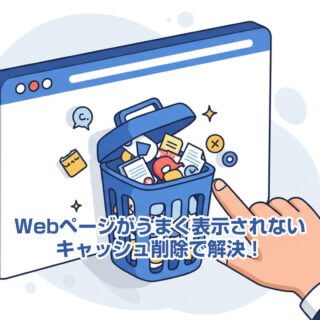
CSSを直したのに反映されない場合、キャッシュが原因のことがあります。ブラウザ、プラグイン、サーバー、CDNのキャッシュが残っていると、古い表示を見てしまいます。
反映されないからといって何度もCSSを書き換えると、後で効きすぎて別の崩れが起きることがあります。まずキャッシュを確認し、シークレットウィンドウや別端末でも見てください。
完成条件を決めずに作業を始める
カスタマイズで多い失敗は、完成条件が曖昧なまま作業を始めることです。好みの調整だけを続けると、時間がかかるわりに成果につながらないことがあります。
- どのページを変更するか
- どの状態になれば完了か
- PCとスマホのどちらを優先するか
- フォームやCTAの動作確認を含めるか
テーマ修正とカスタマイズでよくある質問
軽微な表示崩れの修正なら小さく済むことがあります。ただし、原因調査が必要な場合や複数ページに影響する場合は、修正でも作業範囲が広くなります。
色、余白、幅、ボタンの見た目などは追加CSSで対応できることがあります。表示内容やテンプレート構造を変える場合は、子テーマやプラグイン設定が必要になることがあります。
親テーマを直接編集するより安全ですが、PHPやテンプレートの編集ミスがあれば不具合は起きます。バックアップ、変更履歴、テスト確認をセットで考えてください。
管理画面設定や軽い追加CSSなら自分で試せる場合があります。PHPエラー、管理画面に入れない、フォーム停止、原因不明の表示崩れは、作業を重ねる前に相談するのが安全です。
テーマ修正とカスタマイズの違いを整理して安全に進めよう
テーマ修正とカスタマイズの違いは、作業名ではなく目的で決まります。壊れた表示を正常に戻すなら修正、サイトの目的に合わせて新しく変えるならカスタマイズです。
どちらの場合も、バックアップ、変更範囲、確認端末、完了条件を先に決めることが大切です。いきなり親テーマを編集せず、管理画面設定、追加CSS、子テーマの順に安全な方法を選びましょう。
- 不具合を元に戻す作業はテーマ修正
- 目的に合わせて新しく変える作業はカスタマイズ
- 軽い見た目の変更は追加CSSで済むことがある
- テンプレートやPHP変更は子テーマとバックアップが必要
- 原因不明のまま作業を重ねない
迷った時は、まず「これは修正か、カスタマイズか」を言葉にしてみてください。目的が整理できるだけで、必要な作業とリスクが見えやすくなります。
WordPressテーマ修正が自分で直せない時は


ワードプレスのWordPressエラートラブル解決をしたいなら
クイックレスキューが解決します。
・WordPressが真っ白画面
・WordPressがログインできない
・ホームページのマルウェアや乗っ取り
・サイトの表示くずれ
・エラーが表示されている
これらでお悩みなら最短30分ですぐに解決します!
いまなら期間限定で
・万一改善されない場合は全額返金保証で安心!
・30日間動作保証で安心!
・初期費・調査料 0円で安心!