
 よこやま良平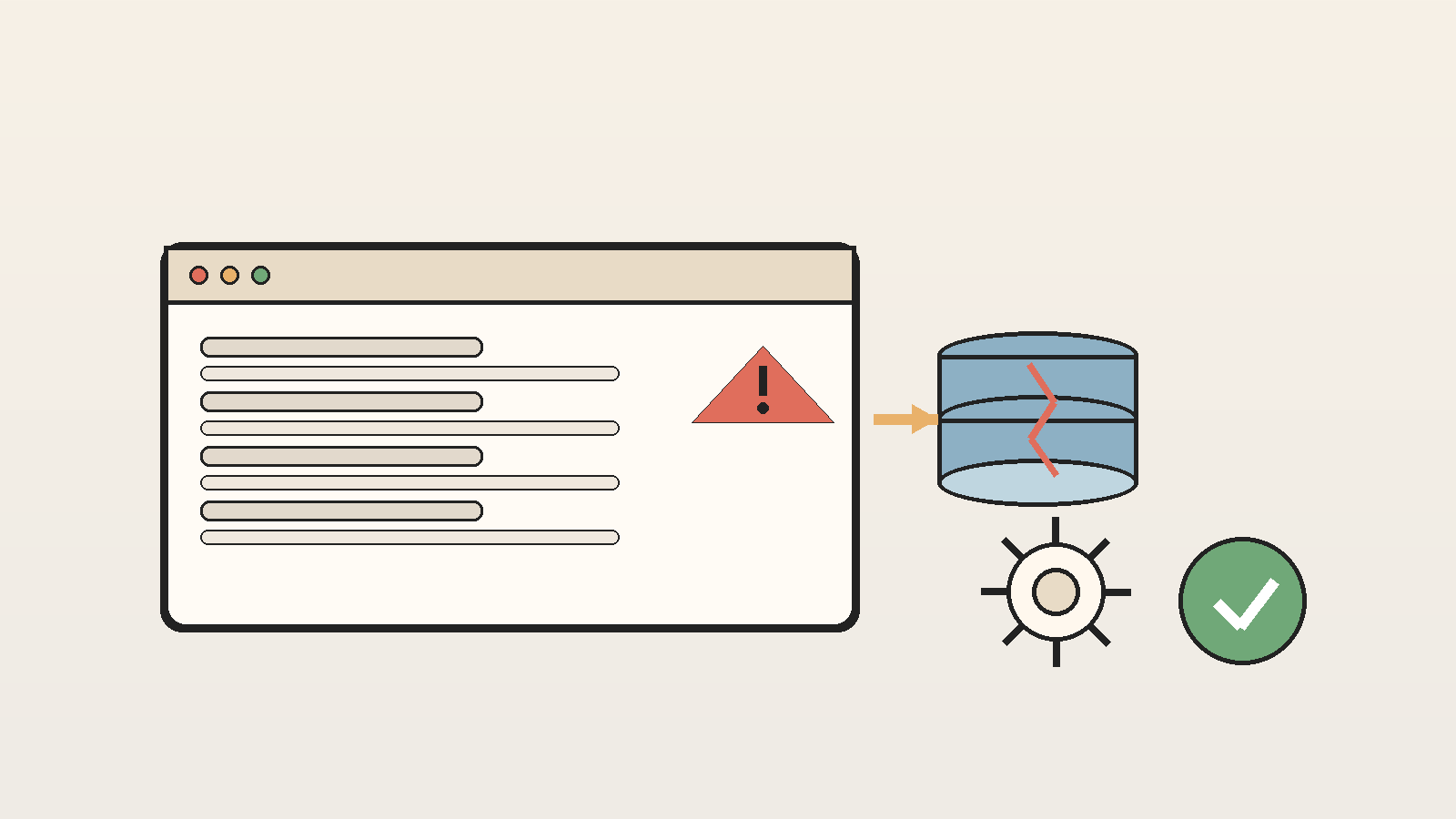
WordPressは便利な反面、突然ログインできなくなったり、画面が真っ白になったり、管理画面でエラーが出たりと、初心者には原因がわかりにくい不具合が起こることがあります。
ただし、よくある不具合にはパターンがあります。原因の当たりをつけて順番に確認すれば、自力で復旧できるケースも少なくありません。

よこやま良平は20年以上ITエンジニアとして、WordPressやPHP、セキュリティ対策に携わってきました。復旧現場でよく遭遇する不具合パターンを、初心者の方にもわかりやすい形で整理して解説します。
この記事では、WordPressで特に多い不具合パターンを5つに絞り、それぞれの原因と復旧方法をやさしく解説します。

こんなお悩みはありませんか?
- ある朝、サイトを開いたら真っ白画面になっていた
- 管理画面にログインできなくなって手が止まった
- 身に覚えのない記事やページが勝手に増えていた
- プラグインを更新したらサイト全体が崩れてしまった
- 以前バックアップを取ったか自分でも覚えていない
累計1,000件以上のWordPressトラブル対応の経験から、「壊れる前に備える」ためのチェックリストを1冊にまとめました。
ログイン・本体・バックアップ・サーバー・運用の5分野を、50項目で「危険度・確認方法・対処法」まで解説しています。
セキュリティプラグイン・WordPressの教科書も含めた3大特典を、
今なら無料で受け取れます。
目次
- 1 WordPress 不具合パターンは5つの定番を押さえると復旧しやすくなります
- 2 WordPress 不具合パターン1 管理画面にログインできない
- 3 WordPress 不具合パターン2 真っ白画面や500エラーが出る
- 4 WordPress 不具合パターン3 プラグイン更新やテーマ更新で壊れる
- 5 WordPress 不具合パターン4 データベース異常や内部設定の不整合
- 6 WordPress 不具合パターン5 改ざんや不正アクセスが原因で壊れる
- 7 WordPress 不具合パターンで迷った時の復旧手順
- 8 WordPress 不具合パターンのよくある質問
- 9 WordPress 不具合パターンと復旧方法 5選まとめ
- 10 WordPressトラブルが自分で直せない時は
WordPress 不具合パターンは5つの定番を押さえると復旧しやすくなります
結論からいうと、WordPressの不具合は無数に見えても、実際には「ログインできない」「真っ白」「更新失敗」「データベース異常」「改ざんや不正アクセス」の5系統に整理すると原因を見つけやすくなります。
最初から細かい専門知識を追うより、どのパターンに当てはまるかを見極めることが復旧の近道です。
- ログインだけできないのか
- サイト全体が表示されないのか
- 更新や変更の直後に壊れたのか
- 警告や改ざんの兆候があるのか
WordPress 不具合パターン1 管理画面にログインできない
WordPressで最も多い不具合の1つが、管理画面に入れないトラブルです。これはパスワード間違いだけでなく、URL変更、セキュリティ設定、プラグイン不具合でも起こります。
よくある原因
- ログインURLを変更して忘れた
- セキュリティプラグインの設定で弾かれている
- Cookieやキャッシュの影響で認証が通らない
- functions.php や .htaccess の変更ミス
復旧方法
- シークレットウィンドウで再ログインを試す
- ログインURL変更系プラグインを一時停止する
- .htaccess や functions.php の直前変更を元に戻す
- 必要なら phpMyAdmin で管理者アカウント情報を確認する
WordPress 不具合パターン2 真っ白画面や500エラーが出る
サイトが真っ白になる、500エラーが出る、致命的エラーと表示される場合は、PHPエラーやプラグイン・テーマの競合が強く疑われます。
突然壊れたように見えても、更新直後やコード追加直後なら、変更箇所を戻すだけで直ることもあります。
- プラグイン更新直後の不具合
- テーマのfunctions.phpの記述ミス
- PHPバージョンとの相性問題
- メモリ不足やサーバー設定不備
復旧方法
- 直前に更新したプラグインやテーマを停止する
- エラーログを確認する
- PHPバージョンを推奨環境へ戻す
- バックアップがあれば正常時点へ戻す
WordPress 不具合パターン3 プラグイン更新やテーマ更新で壊れる
更新は重要ですが、すべての環境で安全とは限りません。古いテーマや独自カスタマイズが入ったサイトでは、更新が引き金で表示崩れや機能停止が起こります。
復旧方法
- 自動更新をすぐ疑う
- 対象プラグインを1つずつ無効化して原因を切り分ける
- 子テーマ編集や独自コードを確認する
- 必要なら旧バージョンに戻して検証する
初心者の方は、いきなり本番環境で一括更新するのではなく、バックアップを取ってから1つずつ更新するのが安全です。
WordPress 不具合パターン4 データベース異常や内部設定の不整合
データベースの不具合は、初心者には見えにくいのが厄介です。たとえば table_prefix のズレ、siteurl の不整合、DB接続先の設定ミスなどで、初期インストール画面のような表示になることがあります。
見た目は派手でなくても、内部の設定が少しズレるだけでサイト全体が正常認識されなくなるため、非常に重要な不具合パターンです。
$table_prefix = 'wp_';- DB接続先が正しいか
- table_prefix が実テーブル名と一致しているか
- siteurl と home のURLが正しいか
- サーバー移転後に設定漏れがないか
WordPress 不具合パターン5 改ざんや不正アクセスが原因で壊れる
WordPressの不具合の中には、単なる設定ミスではなく、改ざんや不正アクセスが原因のものもあります。急に別サイトへ飛ばされる、知らない管理者が増えている、変な広告が出る場合は注意が必要です。
この場合は「見た目を直す」だけでは不十分で、侵入経路の特定と再発防止まで行わなければ再感染しやすくなります。
- 不審な管理者ユーザーがいないか確認する
- テーマやプラグインのファイル改ざんを確認する
- 不要なPHPファイルが uploads に置かれていないか確認する
- パスワード変更とセキュリティ設定強化を同時に行う

WordPress 不具合パターンで迷った時の復旧手順
どの不具合かわからない時は、むやみに触るよりも、順番を決めて切り分けることが大切です。焦ってプラグインを何個も削除したり、設定を一気に変えたりすると、かえって原因がわからなくなります。
- まずバックアップを確保する
- 直前に行った変更を思い出す
- ログイン系・表示系・更新系・DB系・改ざん系のどれかに分類する
- 1つずつ戻して確認する
- 難しい場合は早めに専門家へ相談する
WordPress 不具合パターンのよくある質問
軽度な不具合なら自分で直せることもあります。ただし、データベースや改ざんが関わる場合は、無理に触るほど状況が悪化しやすいため注意が必要です。
バックアップの有無と、直前に何を変更したかの確認が最優先です。そのうえでログイン系、表示系、更新系、DB系、改ざん系に分類すると切り分けやすくなります。
原因が直前の更新やコード変更なら比較的早く直ることがあります。ただし改ざんやサーバー障害が絡む場合は、表面だけ直しても再発しやすいです。
管理者確認、ファイル確認、パスワード変更、侵入経路の遮断を同時に進めるべきです。見た目だけ戻しても再侵入されることがあります。
WordPress 不具合パターンと復旧方法 5選まとめ
WordPressの不具合は、やみくもに触るより、パターンで整理して原因を絞ることが重要です。ログイン、表示、更新、データベース、改ざんの5系統で考えると、初心者でも復旧の方向性が見えやすくなります。
- 不具合は5パターンで考えると切り分けやすい
- 直前の変更確認とバックアップ確保が最優先
- DB異常や改ざんは無理に触りすぎない
- 難しい時は早めの相談が復旧を早くする
WordPressトラブルが自分で直せない時は


ワードプレスのWordPressエラートラブル解決をしたいなら
クイックレスキューが解決します。
・WordPressが真っ白画面
・WordPressがログインできない
・ホームページのマルウェアや乗っ取り
・サイトの表示くずれ
・エラーが表示されている
これらでお悩みなら最短30分ですぐに解決します!
いまなら期間限定で
・万一改善されない場合は全額返金保証で安心!
・30日間動作保証で安心!
・初期費・調査料 0円で安心!