
 よこやま良平
WordPressで記事を書くとき、「目次」を活用していますか?
- 「目次の作り方がわからない」
- 「目次を作るのが面倒だ」
- 「目次の良さがわからない」
- 「記事が長くなりすぎて読みにくい…」
- 「目次があればもっと見やすいのに!」
と思っていませんか?
目次は、読者が知りたい情報に早くアクセスできるようサポートするだけでなく、
実は、SEO対策としても非常に効果的です。
そこで今回は
- WordPressで目次を作成するメリット
- おすすめのプラグイン
- 具体的な設定方法
まで、初心者でもわかるように解説していきます。
一緒に目次を作成してみましょう!

こんなお悩みはありませんか?
- ある朝、サイトを開いたら真っ白画面になっていた
- 管理画面にログインできなくなって手が止まった
- 身に覚えのない記事やページが勝手に増えていた
- プラグインを更新したらサイト全体が崩れてしまった
- 以前バックアップを取ったか自分でも覚えていない
累計1,000件以上のWordPressトラブル対応の経験から、「壊れる前に備える」ためのチェックリストを1冊にまとめました。
ログイン・本体・バックアップ・サーバー・運用の5分野を、50項目で「危険度・確認方法・対処法」まで解説しています。
セキュリティプラグイン・WordPressの教科書も含めた3大特典を、
今なら無料で受け取れます。
WordPressの目次とは?基本的な役割とは?
WordPressの目次は、記事内の見出しを一覧表示し、読者が知りたい目次にすぐアクセスできるようにする機能です。
目次の基本的な役割は、記事全体の構造をわかりやすく示すことです。
目次があることで読者の寛容性を向上する
目次があることで、読者は自分が知りたい情報が記事内のどこにあるのかを一目で理解できます。
特に長い記事の場合、目次をクリックするだけで該当箇所にジャンプできるため、ストレスなく情報を得ることが可能です。
目次クリックで記事の読み飛ばしをサポートする
読者は以前の記事を最初から最後まで読むとは限りません。
目次があれば、興味のあるセクションだけを効率的にチェックすることができ、記事の中断を防ぐ効果があります。
目次があると検索エンジン(SEO)への効果
目次を設定すると、検索エンジンが記事の内容を正確に理解できるようになります。
特に、目次に設定された見出しが検索結果に表示される「ジャンプリンク」として機能することもあり、クリック率(CTR)の向上にもつながります。
記事の構造化をサポートする
目次を作成することで、記事の見出し(H2、H3など)のリーダー構造を整理することができます。
結果として、論理的で読みやすい記事構成になります。
WordPressで目次を作成するプラグイン
HTML&CSSを使って手動で作成する方法もありますが、WordPressの場合は、プラグインを使うと、簡単に目次を作成することができます。
初心者でも使いやすいプラグインが「Table of Contents Plus」です。
「Table of Contents Plus」の特徴

「Table of Contents Plus」の特徴は以下の通りです。
- 記事の見出しから自動で目次を作成
- 記事内のH2、H3などの視点を自動的に検出し、目次を作成します。
- 目次を自動で挿入できる
- 設定で「目次を表示する条件(例:H2が3つ以上ある場合のみ)」を指定できるため、記事ごとに手動で目次を作成する必要はありません。
- クリックで該当の先にジャンプ
- 目次のリンクをクリックすると、記事内の該当セクションにスムーズに移動できます。
離脱率の低下&滞在時間の増加につながります。
- 目次のリンクをクリックすると、記事内の該当セクションにスムーズに移動できます。
- シンプルなデザイン&カスタマイズ可能
- 目次のデザイン(背景色、枠線、フォントサイズなど)を簡単に変更可能です。
- SEO効果が期待できる
- 目次があることで、Googleが記事の構造を正しく認識しやすくなり、検索順位の向上とクリック率(CTR)の向上が期待できます。
- 表示・非表示の切り替えが可能
- 「最初は目次を閉じた状態にする(折りたたみ)」が設定可能。
- 目次の表示/非表示を自由に切り替えられます。
「Table of Contents Plus」のインストール方法
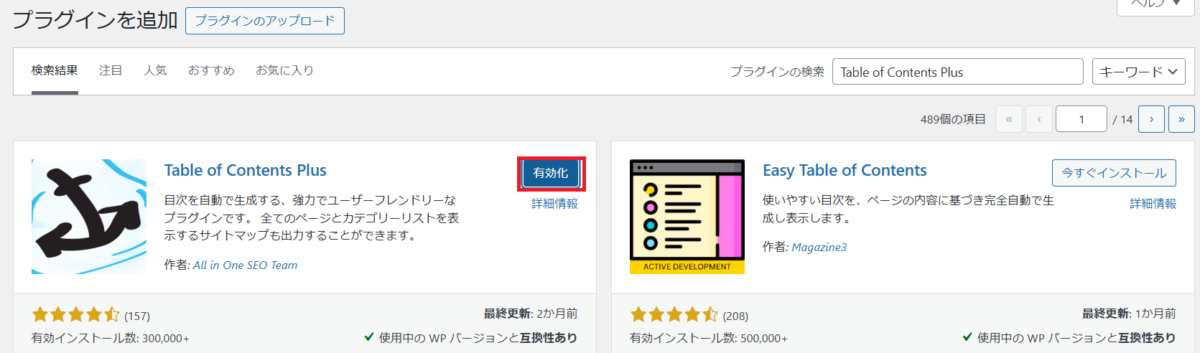
WordPressに目次作成のプラグイン「Table of Contents Plus」をインストールしてみましょう。
- WordPress管理画面にログイン
- WordPressダッシュボードにアクセスします。
- プラグインを検索
- メニューの「プラグイン」→「新規追加」をクリック。
- 検索バーに「Table of Contents Plus」と入力します。
- プラグインをインストールする
- 検索結果から目的のプラグインを見つけたら、「今すぐインストール」をクリック。
- プラグインを有効化
- 完了後、「有効化」をクリックしてプラグインを有効にします。
「Table of Contents Plus」の様々な設定
インストール後は、自分好みに設定をしましょう。
例えば、目次の連番は消すことができます。
設定→TOC+をクリックして、基本設定タブの中の「番号振り」のチェックをはずします。
目次の階層表示(h3、h4など)も消すことができます。
設定→TOC+をクリックし、設定項目の中の「階層表示」のチェックをはずすと、h2だけのシンプルな目次になります。
「スムーズ・スクロール効果を有効化」にチェックを入れると、目次クリック時にスクロールして移動するようになります。
また、有料版ですと、上級者向けの設定を行うことができます。
WordPressの目次がSEOに与える影響とは?
検索エンジンが記事の内容を正確に理解しやすいため、検索順位の方向検索順位の向上が期待できます。
特に、WordPressの記事に目次を設置することで、ユーザビリティ向上にメリットがあります。
読者が求める情報にすぐアクセスできる
目次があると、読者は記事の全体構造を一目で理解でき、自分が知りたい情報へすぐにジャンプできます
離脱率の低下&滞在時間の増加
目次がない記事では、読者が目的の情報を見つけなければ途中で離脱してしまう可能性が高くなります。
ただし、目次があればすぐに該当箇所へ移動できるため、記事の途中で離脱する読者が減少し、結果としてサイトの滞在時間が増加します
スマートフォンユーザーの利便性向上
GPUで長い記事を読む場合、スクロールが面倒になり、途中で読むのを諦めることがあります。
ただし、目次があるとタップするだけで該当セクションへ移動できるため、モバイルユーザーの満足度が向上します。
記事の構造が整理され、読みやすくなる
目次を作ることで、実際自身も記事の論理的な構成を意識します。
その結果、読者にとってもわかりやすく、読み進めやすい記事になります。
信頼性とプロフェッショナル感がアップ
しっかりとした目次がある記事は、読者に「整理された有益な情報が得られる」という印象を与えます。
これにより、サイトや記事の認知度が向上し、リピーター獲得につながります。
目次を導入してコンテンツを最適化、SEO効果を最大化する方法
目次の配置を工夫すると、読者の視聴性が向上し、SEO効果も高まります。
以下のポイントを意識して、適切な位置に目次を設置しましょう。
目次を正しく配置するコツ
目次の理想的な配置は、導入文(リード文)の直後です。
- 読者が記事の全体像をすぐに理解できる
- 頑張っても目次が見えるため、知りたい情報にすぐジャンプできる
- 検索エンジン(Google)にも認識されやすく、SEO効果が高まります
目次が不要な記事には設置しないようにしましょう。
- 500~800文字程度の短い記事(コンテンツを使うほどの内容ではない)
- H2が3つ以下の記事
目次のデザインにはこだわりすぎないようにしましょう。
目次は読者が使いやすいように設置しますが、本文よりも目立ちすぎると逆効果です。
- シンプルな枠線や背景色で目立つ(派手すぎる色は怖い)
- 折りたたみ機能を使う
目次はGoogleの検索結果にも影響を考慮するため、SEOを意識したコンテンツの活用
をしましょう。
検索キーワードを意識しないと、SEO効果が下がる可能性もあるので注意が必要です。
- 目次の見出し(H2、H3)にキーワードを入れる
- 覚悟で賢くてわかりやすい表現にする(長すぎると読みにくい)
- 検索意検索に意図的に順番で並んでいる(論理的な構成)
モバイル表示を考慮することも重要です。
最近では多くの読者がスマホで記事を読むため、モバイル表示でのコンテンツの見やすさが重要です。
- 折りたたみ機能を有効にする(最初は
- スクロールの迷惑にならないサイズで表示
- クリックしやすいボタンクリックしやすいボタンやリンクにする
記事構成に合った目次の作り方
記事の構成に合わせて目次を作ることで、読者の受け入れ性が向上し、SEO効果も高まります。
記事の構成を明確にし、記事の流れを決めて論理的な構成を作りましょう。
- 導入文(リード文)
- 本文(H2、H3を活用)
- まとめ・結論
H2・H3には「キーワード」を含め(SEO対策)、わかりやすく表現することも大事です。
目次のデザインでは、プラグインの「折りたたみ機能」を活用します。
スマホ表示を最適化しクリックしやすいリンク形式にすることができます。
内部リンクとの組み合わせでSEOを強化する方法
コンテンツと内部リンクを適切に活用することで、 SEO効果を高め、読者の閲覧性も向上します。
- コンテンツをアンカーリンク変更、検索エンジンに認識されやすくする
- 目次と関連記事を内部目次と関連記事を内部リンクでつなぎ、回遊率を向上させる
- 記事内に適切な内部リンクを設置し、ユーザーを次のアクションへ誘導
- パンくずリストを活用し、サイト構造を明確にする
- サイト全体の内部サイト全体の内部リンク構造を最適化、SEO効果を最大化
目次×内部リンクの組み合わせで、検索順位アップ&読者満足度アップを目指しましょう!
【まとめ】WordPressの目次が超重要!SEO効果&使い方を徹底解説
WordPress の目次は、SEO対策としてもユーザビリティ向上の面でも非常に重要な要素です。
目次を設置することで、読者は記事内の情報をよく把握でき、必要なセクションにスムーズにアクセスできます。
目次を作成する方法は、プラグインを活用するのが最も簡単でおすすめです。
「Table of Contents Plus」のプラグインを使うことで、手間をかけずに目次を作成できます。
- 目次の見出し(H2、H3)にキーワードを入れる
- 内部リンクとの組み合わせ
など、目次と内部リンクを知ることで、サイトの回遊率アップや直帰率の向上にもつながります。
正しい配置やデザインの工夫を意識しながら、SEOに強いコンテンツを活用して、読者にとって価値のある記事を作成しましょう!
WordPressの目次設定やSEO効果を改善したいなら

ワードプレスのWordPressエラートラブル解決をしたいなら
クイックレスキューが解決します。
・WordPressが真っ白画面
・WordPressがログインできない
・ホームページのマルウェアや乗っ取り
・サイトの表示くずれ
・エラーが表示されている
これらでお悩みなら最短30分ですぐに解決します!
いまなら期間限定で
・万一改善されない場合は全額返金保証で安心!
・30日間動作保証で安心!
・調査料、キャンセル料 0円で安心!