
 よこやま良平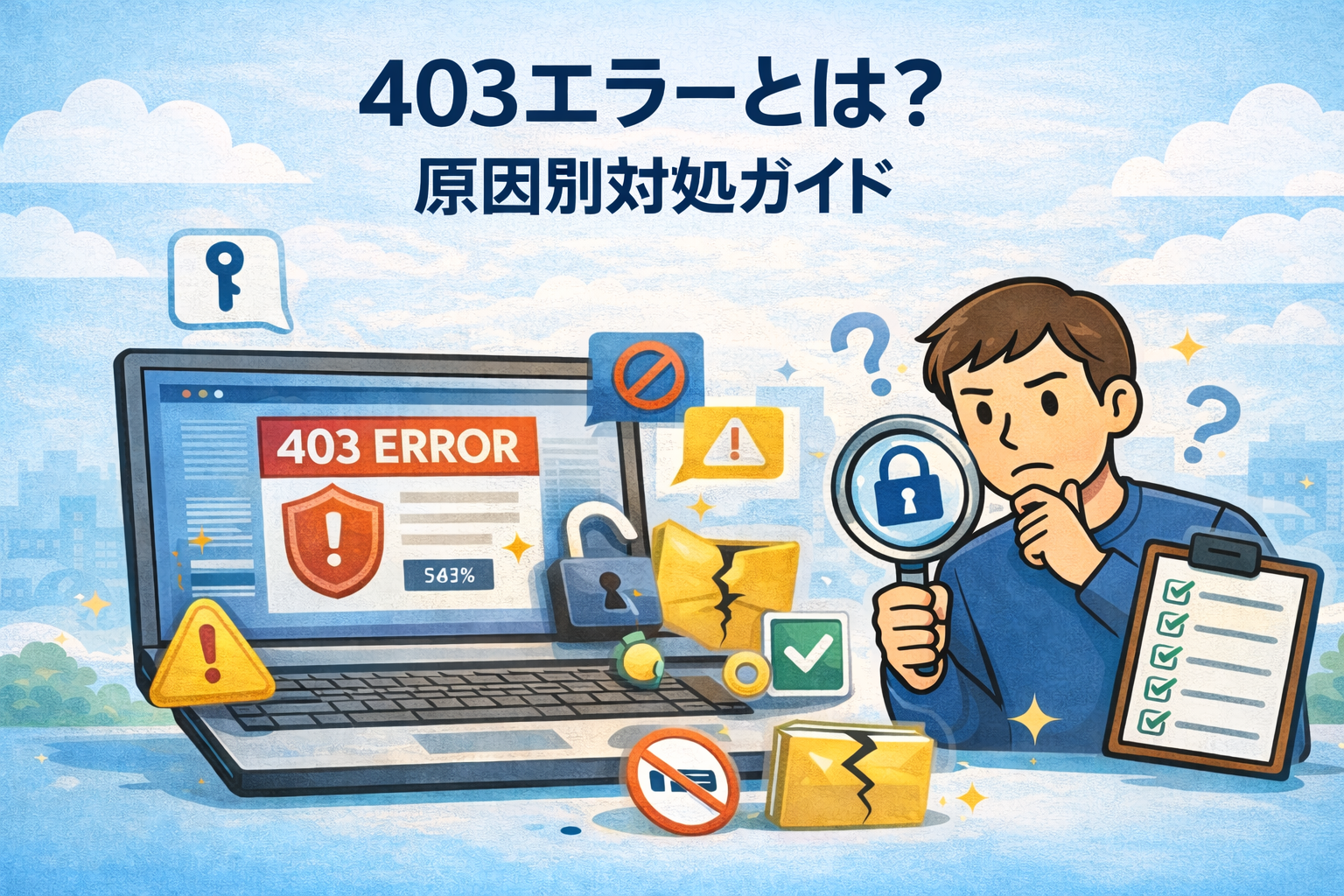
「403 Forbidden」と表示され、突然ページが開けなくなった――
そんな経験はありませんか?
サイト自体は存在しているのに、アクセスすると拒否される。
管理画面に入れない、特定のページだけ表示されない。
この状況は、運営者にとって非常に不安になります。
403エラーは、サーバーが「アクセス権がありません」と判断している状態です。
原因はさまざまで、.htaccessの設定ミス、ファイルのパーミッション不備、セキュリティプラグインによるブロックなどが代表例です。
重要なのは、やみくもに設定を変更しないこと。
順番に原因を切り分ければ、多くの場合は安全に復旧できます。
この記事では、WordPress専門家の視点から
・403エラーが起きる主な原因
・初心者でも確認できるチェック手順
・再発を防ぐためのポイント
をわかりやすく解説します。
焦らず一つずつ確認すれば、解決に近づきます。
まずは原因を正しく理解するところから始めましょう。
使い方から収益化までプロが教える
WordPressの教科書
「もう限界かもしれない…」
そんな思いで立ち止まっていませんか?
「収益が一向に増えず、事業を続ける意味に迷い始めている」
「クラウドソーシングや営業して稼げるか不安だ」
「収益化したいけれど、YouTubeや書籍では解決できなかった」
「WordPressでLP制作を頼まれるが、具体的な方法がわからない」
「広告を出稿したが、まったく成果が出なくて悩んでいる」
「仕事でグラフや資料制作を思うように作れない」
「独学の限界を感じ、でも何から学ぶべきかわからない」
これらの悩みを抱えているのは、
あなただけではありません。
多くのフリーランスや経営者が、
同じ壁にぶつかっています。
その壁を越えるための「本物の解決策」が、ここにあります。
私たちはこれまで、
数多くのフリーランスや経営者が収益化に成功するための
お手伝いをしてきました。
WordPressでホームページやブログを作るスキルだけでなく、
広告を最大限活用して集客し、
売上を上げるノウハウを惜しみなくお伝えします。
「成果が出る広告の作り方」
「売れるホームページを構築する秘訣」
「初心者でも成果を上げるための実践的なステップ」
これらを余すことなく提供するWordPressの教科書を、
今なら無料で受け取れます!
いまなら、先着300部限定で無料プレゼント付です。
目次
403エラー(403 Forbidden)とは?
403エラーは「アクセスは禁止されています」とサーバーが拒否している状態です。
まずは意味と仕組みを正しく理解しましょう。
HTTPステータスコードとしての意味
403エラーとは、Webサーバーがアクセス要求を理解したうえで「そのリクエストは許可できない」と拒否している状態を示すHTTPステータスコードです。
正式には「403 Forbidden」と表示され、これはサーバー側が意図的にアクセスを制限していることを意味します。
HTTPステータスコードは、ブラウザとサーバー間のやり取りの結果を3桁の数字で表す仕組みです。
その中で「4xx」はクライアントエラー(アクセス側に原因がある可能性が高い状態)を示します。
403はその代表的なエラーのひとつです。
つまり403エラーは、「ページが存在しない」のではなく、“存在しているが、閲覧を許可されていない”状態なのです。
なぜ403エラー「Forbidden(アクセス禁止)」が起きるのか
403エラーが発生する主な理由は、サーバー側の設定によるアクセス制限です。
具体的には次のようなケースがあります。
- ファイルやフォルダの閲覧権限が適切に設定されていない
- IPアドレス制限がかかっている
- セキュリティプラグインやWAFがアクセスをブロックしている
- .htaccessの記述ミス
- ディレクトリ一覧表示が禁止されている
つまり、サーバーは「あなたのアクセスは確認できたが、許可していない」と判断しているのです。
突然表示された場合でも、多くは設定変更やセキュリティ強化、サーバー移転などが引き金になっています。慌てずに原因を整理すれば、解決は可能です。
403と404/401の違い
エラーの意味を正しく理解することが、最短解決への近道です。
- 403(Forbidden)→ ページは存在するが、アクセスが拒否されている
- 404(Not Found)→ ページ自体が存在しない
- 401(Unauthorized)→ 認証(ログインなど)が必要だが、認証に失敗している
この違いを理解しておけば、「何を確認すべきか」が明確になります。
403エラーの基本原因(ユーザー側のケース)
突然403エラーが表示された場合、まずは自分の環境に原因がないかを確認しましょう。
意外と簡単な操作で解決するケースも少なくありません。
URLの入力ミスやアクセス先の問題
アドレスバーに入力したURLが間違っていると、特定のディレクトリに直接アクセスする形になり、403エラーが出ることがあります。
特に次のようなケースは要注意です。
- 最後の「/」の有無で表示が変わる
- index.html などのファイル名を省略している
- 非公開ディレクトリへ直接アクセスしている
一度トップページに戻ってから、正規ルートでアクセスし直してみましょう。
ブラウザに保存された古いキャッシュやCookieが原因で、アクセス拒否が起きることがあります。
対処法はシンプルです。
- ページを再読み込み(Ctrl+F5)
- キャッシュの削除
- Cookieの削除
とくにログインが関係するサイトでは、Cookieの不整合が403を引き起こすことがあります。
VPNやIPアドレス制限
サイト側が特定のIPアドレスを制限している場合、あなたの接続環境がブロック対象になっている可能性もあります。
- VPNを使用している場合は一時的にOFFにする
- Wi-Fiからモバイル回線へ切り替えてみる
これでアクセスできれば、IP制限が原因と判断できます。
ブラウザ拡張機能やセキュリティソフトの影響
広告ブロッカーやセキュリティ系拡張機能が、通信を遮断してしまうこともあります。
- シークレットモードで開く
- 別ブラウザでアクセスする
これで正常表示されれば、拡張機能が原因です。
サイト運営者側で起きる403エラーの主な原因
ここからは運営者視点です。
もし自分のサイトで403が出ているなら、原因はほぼ「設定」です。
焦らず一つずつ確認すれば必ず特定できます。
ファイル・フォルダのパーミッション(権限)設定ミス
最も多い原因がこれです。
サーバー上のファイルやディレクトリには「誰がどこまで操作できるか」という権限(パーミッション)が設定されています。
一般的な推奨値は以下です。
- フォルダ:755
- ファイル:644
これが極端に厳しくなっていたり(700など)、逆に不正な設定になっていると、サーバーがアクセスを拒否します。
FTPソフトやサーバーパネルから確認・修正できます。
.htaccessの記述ミス
Apacheサーバーを使っている場合、.htaccessの設定ミスで403が発生することは非常に多いです。
- deny from all が残っている
- IP制限設定が誤っている
- WordPressのリライトルールが壊れている
対処法はシンプルです。
- .htaccessをバックアップ
- 一度リネーム(例:.htaccess_old)
- 再アクセス確認
これで復旧すれば、原因は.htaccess確定です。
WordPressプラグインの干渉
WordPressサイトでは、セキュリティ系プラグインがアクセスをブロックしているケースも多くあります。
- WAF機能付きプラグイン
- ログイン制限系プラグイン
- IPブロック設定
一時的にすべてのプラグインを停止し、正常表示されるか確認してください。
インデックスファイルが存在しない
ディレクトリ内に index.php や index.html がない場合、サーバー設定によっては403が表示されます。
- indexファイルを設置
- DirectoryIndex設定を確認
意外と見落とされがちですが、初期構築やサーバー移転時によく起きます。
サーバーのWAFやセキュリティ設定
レンタルサーバー側のWAF(Web Application Firewall)が誤検知している可能性もあります。
- 管理画面からWAFを一時OFF
- エラーログを確認
特にフォーム送信直後に403が出る場合は、この可能性が高いです。
403エラーが突然発生したときの優先確認チェック
突然の403表示。ここで慌ててサーバーを触りまくるのは逆効果です。
順番を間違えなければ、原因はかなりの確率で絞れます。
まずは影響範囲の確認から始めましょう。
① 自分だけか?全体か?
最初に確認すべきはここです。
- 他の端末で表示できるか
- スマホ回線でアクセスできるか
- シークレットモードで開けるか
もし他環境で表示できるなら、原因は「IP制限・キャッシュ・セキュリティ誤検知」の可能性が高いです。
全環境で表示できない場合は、サイト側の設定問題と判断できます。
② 直前に何を変更したかを思い出す
403は「変更の結果」として起きます。
- プラグインを更新した
- サーバーを移転した
- .htaccessを触った
- パーミッションを変更した
- SSL設定を変更した
必ず“直前の作業”があります。そこに原因がある可能性が最も高い。
ここを冷静に振り返ることが最短ルートです。
③ エラーログを確認する
勘で直そうとするのはやめましょう。
レンタルサーバーの管理画面から「エラーログ」を確認してください。
多くの場合、原因ファイル名やブロック理由が記録されています。
ログを見るだけで、
- permission denied
- client denied by server configuration
- access forbidden by rule
など、原因がほぼ特定できます。
④ .htaccessの再生成
WordPressサイトなら、次の手順が有効です。
- .htaccessをバックアップ
- 削除(またはリネーム)
- 管理画面 → 設定 → パーマリンク → 「変更を保存」
これで自動再生成されます。
パーマリンク設定の破損は、想像以上によく起きます。
⑤ パーミッションの再設定
最後に確認するのが権限です。
- フォルダ:755
- ファイル:644
この基本値に戻してみてください。
過剰なセキュリティ設定は、結果的に自分をブロックします。
403エラーがSEOに与える影響
ここは運営者にとって重要なポイントです。
403エラーを放置すると、検索順位に確実に悪影響が出ます。
なぜなら、検索エンジンは403を「クロール拒否」と判断するからです。
403はクローラーもブロックする
Googleのクローラー(Google)は、ページにアクセスできなければ評価できません。
403が出ているページは、
- インデックスから除外される
- クロール頻度が下がる
- サイト全体の信頼性が低下する
といったリスクがあります。
特にトップページやカテゴリーページで403が出ている場合、サイト全体の評価に直結します。
404よりも厄介なケースがある
404は「ページがない」と明確です。
しかし403は「存在するが拒否されている」状態。
検索エンジンから見ると、
- 一時的な制限なのか
- 意図的なブロックなのか
- サーバートラブルなのか
判断が難しいのです。
結果として、評価を保留または低下させる可能性があります。
403エラーで確認すべきツール
まず確認すべきは、Google Search Console です。
- 「ページのインデックス」レポート
- クロールエラー
- アクセス不可ページ
もし403が報告されていれば、早急に修正が必要です。
修正後に必ずやること
修正しただけでは終わりません。
- Search Consoleで該当URLを検査
- 「インデックス登録をリクエスト」
- サイトマップを再送信
これをやらないと、復旧が検索結果に反映されるまで時間がかかります。
403エラーに関するよくある質問(FAQ)
ここでは、実際によくある疑問に対して、判断基準をはっきりさせます。迷ったときの基準にしてください。
放置はNGです。一時的なIP制限などが原因なら自然復旧する場合もありますが、原因不明のまま放置すると、検索順位の低下、広告のリンク切れ、問い合わせフォームの停止といった損失が起きます。「今アクセスできない」=「機会損失」です。小さく見ないことが重要です。
主な原因は、モバイル回線のIPがブロック対象、モバイル用キャッシュの不整合、CDNやWAFが地域別に制限していることです。
Wi-Fi接続に切り替えて表示できるなら、IP制限の可能性が高いです。
この場合はほぼ設定問題です。
そのディレクトリのパーミッション異常、特定URLに対する.htaccessルール、セキュリティプラグインの誤検知などです。サイト全体ではなく「一部だけ」という点がヒントになります。
これは非常に多いパターンです。
主な原因は、セキュリティプラグイン、ログイン試行制限、サーバーWAFです。
まずはプラグイン停止、次にWAF確認。この順番で対応してください。
エラーログが理解できない、サーバー移転直後から全ページ403、自分で触っていないのに突然発生した場合は迷わず連絡です。
自力で解決できる範囲を超えているなら、プロに任せるのが賢明です。
403エラーは「原因特定の順番」がすべて
403エラーは、ページが存在しないわけではなく「アクセスが拒否されている」状態です。
原因はユーザー側の環境問題から、サーバー設定・パーミッション・.htaccess・セキュリティ設定まで幅広く存在します。
重要なのは、やみくもに修正しないこと。
- 自分だけの問題か確認する
- 直前の変更点を振り返る
- エラーログを見る
- .htaccessを確認・再生成
- パーミッションを適正値へ戻す
- セキュリティ設定やWAFを確認
この流れを守れば、多くの403エラーは解決できます。
そして忘れてはいけないのがSEOへの影響です。
403を放置すると、検索エンジンのクロールが止まり、結果的にアクセス減少につながります。修正後は必ずSearch Consoleで再クロール申請まで行いましょう。
エラーはトラブルではなく「改善のサイン」です。
冷静に原因を切り分け、一つずつ対処すれば必ず復旧できます。
焦らず、順番を守る。
それが403エラー解決の最短ルートです。
403エラーが自分で直せない場合は


ワードプレスのWordPressエラートラブル解決をしたいなら
クイックレスキューが解決します。
・WordPressが真っ白画面
・WordPressがログインできない
・ホームページのマルウェアや乗っ取り
・サイトの表示くずれ
・エラーが表示されている
これらでお悩みなら最短30分ですぐに解決します!
いまなら期間限定で
・万一改善されない場合は全額返金保証で安心!
・30日間動作保証で安心!
・調査料、キャンセル料 0円で安心!