
 よこやま良平
WordPressのブロックエディターで記事を開いた時、
「このブロックには予期しない内容か無効なコンテンツが含まれています」と表示されることがあります。
この警告が出ても、すぐにブロックを削除してはいけません。
保存済みHTMLと、現在のブロックが想定するHTMLの形が一致していないだけで、文章や画像そのものは残っている場合が多いからです。

20年以上ITエンジニアとしてWordPressの制作・保守・復旧に携わっている、よこやま良平です。ブロックエラーでは、直す前に元の内容を残すことが最優先です。
- 「予期しない内容」が表示される仕組みと危険度が分かる
- 本文や画像を失わず、元へ戻せる状態を作れる
- 原因をプラグイン・テーマ・HTML差分から切り分けられる
- 「ブロックのリカバリー」とコード編集を使い分けられる
- 復旧後に同じ警告を再発させない確認方法が分かる
結論から言うと、正しい順序は「退避→原因確認→差分比較→最小限の復旧→再保存」です。
警告ボタンを順番に押すことより、どの変更でHTMLの形が変わったかを特定する方が重要です。
この記事では、特定のテーマやプラグインだけに依存しない復旧手順を説明します。
公開ページが正常に見える場合と、すでに表示崩れが起きている場合を分け、初心者でも判断できる形に整理します。

こんなお悩みはありませんか?
- ある朝、サイトを開いたら真っ白画面になっていた
- 管理画面にログインできなくなって手が止まった
- 身に覚えのない記事やページが勝手に増えていた
- プラグインを更新したらサイト全体が崩れてしまった
- 以前バックアップを取ったか自分でも覚えていない
累計1,000件以上のWordPressトラブル対応の経験から、「壊れる前に備える」ためのチェックリストを1冊にまとめました。
ログイン・本体・バックアップ・サーバー・運用の5分野を、50項目で「危険度・確認方法・対処法」まで解説しています。
セキュリティプラグイン・WordPressの教科書も含めた3大特典を、
今なら無料で受け取れます。
WordPress「このブロックには予期しない内容」の意味
この警告は、ブロックに保存されているHTMLと、現在のWordPressがそのブロックから生成するHTMLが一致しない時に出ます。
マルウェア感染やデータベース破損を直接示すメッセージではありません。
ブロックエディターは、段落・画像・見出しなどを単なる見た目ではなく、ブロック名と属性、HTMLの組み合わせで保存します。
編集画面を開くと現在の定義でHTMLを組み立て直し、保存済み内容と比較します。
その比較で、タグ、class、属性、入れ子構造などに想定外の差があると、誤って上書きしないために編集を止めます。
つまり警告は、内容を守るための検証機能でもあります。
一つのブロックだけなら局所的な差分を疑う
記事内の一つだけに警告が出るなら、そのブロックへ直接加えたHTML編集、貼り付けた装飾、プラグイン固有ブロックの更新を疑います。
ページ全体を戻す前に、該当ブロックの種類と直前の操作を確認してください。
たとえば段落へ独自のclassを追加した、画像タグへ属性を手作業で足した、古い装飾ブロックを新しい版で開いた、という状況です。
文章が読めるなら、まずテキストを別ファイルへコピーしてから比較します。
複数ブロックで同時に出るなら共通変更を疑う
記事の多くのブロックで一斉に警告が出た場合は、テーマ、ブロックプラグイン、WordPress本体、HTML整形処理などの共通要因を優先します。
一つずつ手作業で直すと、原因を残したまま保存形式だけを変える危険があります。
ブロックエディターの基本操作や各ブロックの役割を先に整理したい場合は、次の記事も参考になります。
警告が出ていない箇所まで操作しないための基礎確認に使えます。
編集画面だけに警告が出て公開表示が正常なこともあります。ただし次回保存でHTMLが書き換わる可能性があるため、バックアップせずに更新ボタンを押すのは避けてください。
WordPressブロックエディターの初動は内容の退避から
最初に行うべきことは、警告の修正ではなく、現在残っている内容と復元手段の確保です。
元へ戻せる状態を作ってからなら、リカバリーやHTML編集を安全に試せます。
記事URL・投稿ID・発生時刻を記録する
まず対象記事のURL、投稿ID、警告が出た時刻、直前に行った更新を記録します。
プラグイン更新、テーマ更新、WordPress本体更新、別の担当者による編集がなかったかも確認してください。
同じ記事を複数のブラウザや端末で同時に開いている場合は、古い編集画面を閉じます。
自動保存や投稿ロックが重なると、どの版を基準にするか分かりにくくなるためです。
テキストとメディア情報を別に残す
警告が出たブロックで文章が読めるなら、プレーンテキストとして別ファイルへコピーします。
画像の場合は、メディアライブラリの画像URLとalt、キャプション、リンク先を控えます。
表、カラム、ボタンなど複雑なブロックは、画面のスクリーンショットも残してください。
HTMLが壊れても、元の配置と内容が分かれば再構築しやすくなります。
データベースとファイルのバックアップを確認する
投稿本文はデータベースへ保存されますが、画像、テーマ、プラグインはファイル側にもあります。
復旧前にはデータベースだけでなく、wp-contentを含むファイルのバックアップも確認するのが安全です。
バックアップの取得日だけでなく、復元できる形式か、保存先へアクセスできるかまで確認します。
取得済みと表示されていても、空のアーカイブや古いデータでは戻せません。
- 警告が出たブロックを内容確認なしで削除する
- 同じ記事を複数タブで開き、別々に更新する
- バックアップ前に「HTMLに変換」を一括実行する
- 原因不明のまま全プラグインを更新または削除する
- 公開中の記事へ直接コードを貼り付けて試す
WordPress予期しない内容エラーの主な原因
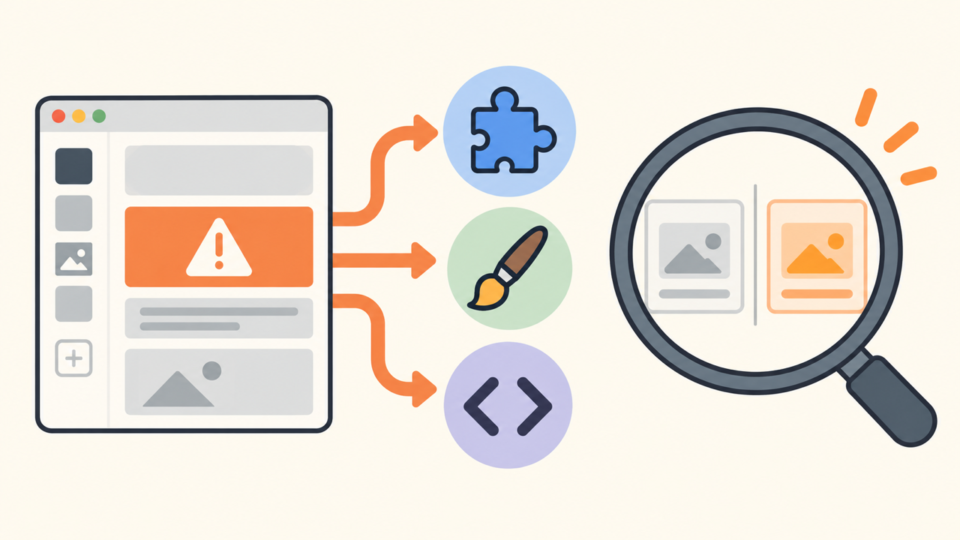
原因は、保存後にブロックのHTML定義が変わったか、保存時にHTMLが別の処理で書き換えられたかのどちらかです。
発生直前の変更と、警告が出るブロックの共通点から絞り込みます。
ブロックプラグインやWordPress本体の更新
ブロックを提供するプラグインが更新され、出力するタグやclassが変わると、旧版で保存したHTMLが検証に通らないことがあります。
WordPress本体の更新で標準ブロックの属性処理が変わる場合もあります。
大切なのは、更新したこと自体をすぐ原因と決めつけないことです。
警告が出るブロック名、プラグインの更新履歴、変更ログを照合し、同じ種類だけで再現するか確認します。
テーマ・子テーマ・独自コードによるHTML変更
テーマのフィルターやfunctions.phpの独自処理が、保存時または表示時にHTMLへclassや属性を加えることがあります。
古いショートコードをブロックへ変換する処理も差分の原因になります。
子テーマを使っている場合は、親テーマ更新だけでなく子テーマの上書きテンプレートも確認します。
本番で直接コードを消さず、いつ追加した処理か、対象ブロックは何かを記録して切り分けてください。
コードエディター・コピー貼り付け・外部整形
コードエディターでブロックコメントの内側だけを書き換えたり、他サイトや文書ソフトから装飾付きで貼り付けたりすると、想定外のタグが混ざることがあります。
自動整形ツールが空タグや属性順を変えた場合も同様です。
見た目が同じでも、余分なspan、閉じタグの不足、ブロックコメントとHTMLの不一致があれば検証は失敗します。
テキストだけを貼り直す前に、元のHTMLを保存して差分を確認します。
セキュリティ・キャッシュ・連携処理の干渉
WAFやセキュリティプラグインが特定のHTMLを除去したり、REST APIの保存要求を途中で拒否したりすると、保存結果が想定と異なることがあります。
キャッシュが古い編集用スクリプトを返し、画面側だけ定義がずれるケースもあります。
ただし、警告が出たからといってWAFやセキュリティ機能を全面停止するのは危険です。
通信記録とブラウザの開発者ツールを確認し、対象URLと操作を限定して調べます。
- 同じブロック種類だけで起きるか
- 更新前に作成した記事だけで起きるか
- 特定ユーザーやブラウザだけで起きるか
- 新規投稿で同じブロックを作ると再現するか
- 保存時に403・401・500系の通信エラーが出ていないか
WordPress予期しない内容を安全に復旧する手順
復旧は、最も元の形を保てる方法から順に試します。
一つの操作を行うたびにプレビューし、文章、画像、リンク、装飾のどこが変わったかを確認してください。
手順1:リカバリー前にHTML差分を確認する
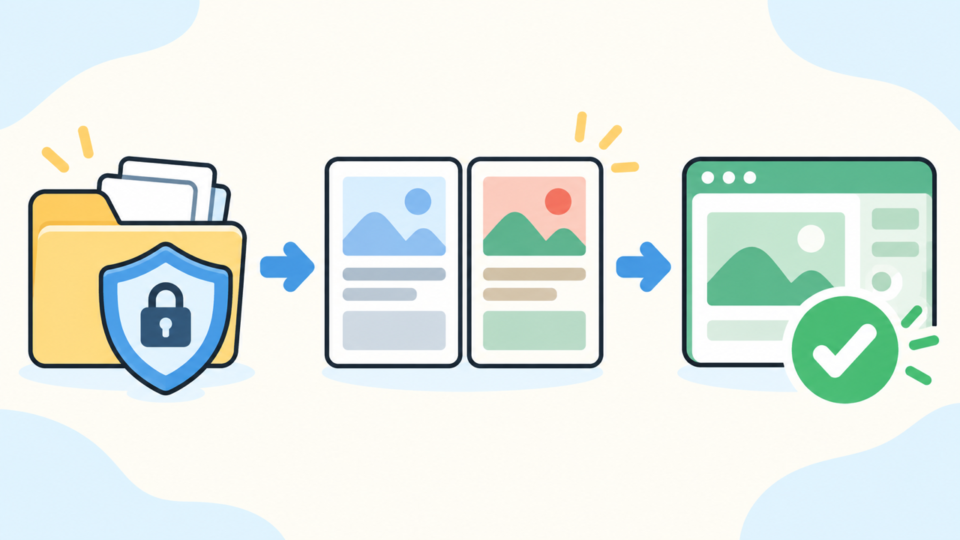
警告ブロックのメニューに「ブロックのリカバリーを試行」や「解決」などが表示される場合は、押す前に元の内容を控えます。
表示名はWordPressやプラグインの版によって異なるため、似た機能でも画面を確認してください。
比較画面を開ける場合は、「現在」と「変換後」の双方を見ます。
文章だけでなく、リンクURL、画像ID、alt、class、data属性、入れ子構造が失われないかを確認します。
- 警告が出たブロックの文章と画像情報を退避する
- 投稿のリビジョンとバックアップが利用できるか確認する
- 比較画面で削除・変更されるタグや属性を見る
- 問題がなければ一つのブロックだけリカバリーする
- プレビューでPC・スマホの表示とリンクを確認する
手順2:単純な標準ブロックは再構築する
段落、見出し、単純な箇条書きなどで、独自属性が不要なら、新しい標準ブロックへ内容を移す方法が安全です。
元ブロックを残したまま複製し、別の位置で再構築して比較します。
新しいブロックが正常なら、元の文章、強調、リンクを移し、プレビュー後に古いブロックを削除します。
画像は新規アップロードせず、同じメディアIDを選び直せば重複ファイルを増やさずに済みます。
<!-- wp:paragraph -->
<p>復旧する本文</p>
<!-- /wp:paragraph -->
コードエディターを使う場合は、開始と終了のブロックコメントを対にします。
ただしプラグイン固有ブロックは属性が複雑なため、見本だけで手入力せず、同じ版で正常に作成したブロックと比較してください。
手順3:プラグイン固有ブロックは同じ版で検証する
装飾、FAQ、吹き出し、ボタン、スライダーなどは、プラグインの保存形式に依存します。
プラグインを無効化した状態で保存すると、復元に必要な属性まで失うことがあります。
まず更新前後の版と変更履歴を確認し、テスト環境で同じ記事を開きます。
旧版へ戻す場合も、サイト全体を無計画にロールバックせず、バックアップと互換性を確認して対象プラグインだけを検証します。
手順4:リビジョンは記事全体の差分を見て戻す
WordPressのリビジョンには、警告が出る前の本文が残っている可能性があります。
ただしリビジョン復元は一つのブロックだけでなく、記事全体を過去状態へ戻す操作です。
他の担当者が追加した文章、リンク修正、画像差し替えまで巻き戻らないか確認してください。
必要なら過去版を別画面で参照し、壊れたブロックの内容だけを現在版へ移します。
編集画面の警告が消えるだけでは不十分です。下書き保存後に再読み込みし、公開プレビュー、リンク、画像alt、PC幅、スマホ幅まで確認して初めて復旧完了と判断します。
WordPressブロック復旧が失敗する時の切り分け
リカバリーを試しても警告が戻る場合は、記事本文だけでなく保存経路かブロック提供元に問題が残っています。
同じ操作を繰り返さず、再現範囲を分けてください。
同じブロックを新規投稿で作成する
新しい下書きに同じ種類のブロックを一つだけ作り、文章を短く入れて保存します。
新規下書きでも警告が出るなら、元記事固有のHTMLより、プラグイン、テーマ、保存通信の共通問題を疑います。
新規下書きは正常で、過去記事だけ失敗するなら、旧版の保存形式や手動編集が原因候補です。
正常ブロックのコードと壊れたブロックを比較し、必要な属性だけを移します。
プラグイン更新の影響を一つずつ確認する
直前に複数プラグインを更新していても、一括で無効化すると原因が分からなくなります。
ブロック提供元、HTML最適化、セキュリティ、キャッシュの順に、テスト環境で一つずつ確認します。
更新後に不具合が出た時のバックアップ、切り戻し、互換性確認は、次の記事で詳しく整理しています。
本番環境で版を往復させる前に確認してください。
保存通信とブラウザ側エラーを確認する
更新ボタンを押した時に「更新に失敗しました」も出るなら、ブロック検証とは別にREST APIやWAFの問題が重なっている可能性があります。
ブラウザの開発者ツールで、保存要求のHTTPステータスと応答を記録します。
401なら認証、403なら権限や遮断、500系ならサーバー処理を中心に調べます。
機密情報を共有せず、URL、時刻、ステータス、操作内容をそろえると、サーバー会社や制作者へ安全に相談できます。
記事全体を直す前に原因の層を決める
テーマ表示だけの問題、編集画面だけの問題、保存そのものの問題では、確認場所が異なります。
表示崩れを見てすぐCSSを追加すると、ブロックHTMLの不一致を隠すだけになることがあります。
WordPress修正を安全に進める基本は、症状を分類し、直前の変更を残し、戻せる状態で一つずつ試すことです。
次の記事も、原因の層を決めるチェックに利用できます。
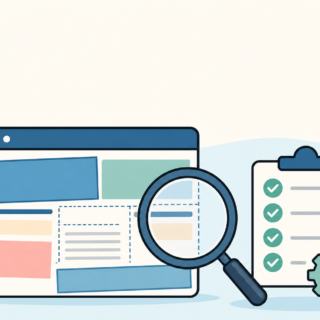
- 投稿ID、対象URL、発生日時
- 警告が出るブロック名と件数
- 直前のWordPress・テーマ・プラグイン更新
- 警告前後のスクリーンショットと退避したHTML
- 保存要求のHTTPステータスとサーバーログ時刻
- 利用可能なバックアップとリビジョンの日時
WordPress予期しない内容エラーの再発防止
再発防止の要点は、ブロックの保存形式を本番で突然変えないことです。
更新前テスト、変更記録、バックアップ、標準的な編集方法を組み合わせます。
更新前に代表記事をテスト環境で開く
WordPress本体、テーマ、ブロックプラグインを更新する前に、装飾の多い記事と古い記事をテスト環境で開きます。
警告の有無だけでなく、保存して再読み込みした後も同じ表示か確認してください。
代表記事には、段落、画像、カラム、FAQ、ボタン、再利用パターンなど、実際に使うブロックを含めます。
一記事だけで全種類を確認できなければ、チェック用下書きを用意すると効率的です。
コード編集と貼り付けのルールを決める
通常の記事編集ではビジュアルエディターを使い、コードエディターを使う場面を限定します。
外部文書から貼り付ける時は、余分な装飾を持ち込まないプレーンテキストを基本にします。
独自classやdata属性が必要なら、目的、追加場所、担当者、日付を記録してください。
見た目だけを合わせる場当たり的なHTML変更は、次の更新時に検証エラーを起こしやすくなります。
公開前に保存・再読み込み・プレビューを行う
編集直後に公開するのではなく、まず下書き保存し、編集画面を再読み込みします。
この段階で警告が再発しなければ、保存形式が安定している可能性が高いと判断できます。
その後、PCとスマホのプレビューで、見出し順、画像、ボタン、内部リンク、余白を確認します。
公開後の見た目だけでなく、次回も安全に編集できる状態を完了条件にしてください。
- 更新前にデータベースとファイルの復元点を作る
- 代表記事をステージング環境で保存し直して確認する
- コードエディターでの変更理由と差分を記録する
- 外部文書からは装飾を除いて貼り付ける
- 下書き保存後に再読み込みして警告がないか確認する
- PC・スマホのプレビューを両方確認する
WordPressブロックエディターエラーでよくある質問
最後に、「このブロックには予期しない内容」と表示された時によくある疑問をまとめます。
判断に迷った時は、内容を残せる選択肢を優先してください。
公開画面が正常でも、そのまま更新するとHTMLが変わる可能性があります。先に本文と画像情報を退避し、下書きまたはステージング環境でリカバリー後の差分を確認してください。
必ずではありません。標準的な差分なら直ることがありますが、独自class、プラグイン属性、リンク設定が失われる場合があります。比較画面とバックアップを確認し、一ブロックずつ試してください。
警告が消えても、元のブロックとして編集できなくなることがあります。HTMLとして固定する目的がある場合を除き、先に正常ブロックとの比較やプラグイン版の確認を行う方が安全です。
個別修正を始めず、共通して使われているブロックプラグイン、テーマ、WordPress本体、HTML整形処理の更新履歴を確認してください。テスト環境で一記事を復旧し、手順が正しいと確認してから対象を広げます。
WordPress予期しない内容の復旧手順まとめ
「このブロックには予期しない内容か無効なコンテンツが含まれています」は、保存済みHTMLと現在のブロック定義が一致しない時に出る保護的な警告です。
表示された時点で、文章や画像が完全に消えたと決めつける必要はありません。
最初に内容、投稿情報、スクリーンショット、バックアップを残し、一ブロックか複数ブロックかを確認します。
その後、リカバリー比較、標準ブロックの再構築、プラグイン版の検証、リビジョン参照の順で進めます。
復旧後は、下書き保存して編集画面を再読み込みし、PC・スマホのプレビューまで確認してください。
警告が消えたことではなく、内容を失わず再編集できる状態になったことが本当の完了です。
- 警告が出た内容と発生条件を記録する
- 文章・画像情報・HTMLを退避する
- バックアップとリビジョンを確認する
- 一ブロックずつ差分を見て復旧する
- 保存後に再読み込みして再発を確認する
- 公開前にPC・スマホのプレビューを確認する
大量のブロックで同時に発生した、保存するたび警告が戻る、プラグイン固有ブロックの属性が分からない場合は、無理に上書きしないでください。
退避した情報と更新履歴をそろえたうえで、復旧を依頼するのが安全です。
WordPressブロックエラーが自分で直せない時は


ワードプレスのWordPressエラートラブル解決をしたいなら
クイックレスキューが解決します。
・WordPressが真っ白画面
・WordPressがログインできない
・ホームページのマルウェアや乗っ取り
・サイトの表示くずれ
・エラーが表示されている
これらでお悩みなら最短30分ですぐに解決します!
いまなら期間限定で
・万一改善されない場合は全額返金保証で安心!
・30日間動作保証で安心!
・初期費・調査料 0円で安心!