
 よこやま良平
CSS修正は、WordPressの見た目を整えるときに便利な方法です。ただし、思いついたコードをそのまま追加すると、スマホ表示が崩れたり、更新後に元へ戻せなくなったりすることがあります。
安全に進めるコツは、修正する場所を決めること、変更前の状態を残すこと、公開前に複数画面で確認することです。

20年以上ITエンジニアとしてWordPressの制作・保守・復旧に携わっている、よこやま良平です。この記事では、現場でよくあるCSS修正の失敗も含めて、安全な進め方を解説します。
- WordPressでCSS修正を行う前に確認すべきことが分かる
- 追加CSS、子テーマ、テーマファイル編集の違いを整理できる
- スマホ表示やキャッシュを含めた安全な確認手順が分かる
- 自分で直すべき範囲と依頼した方がよい範囲を判断できる
CSSは「色」「余白」「文字サイズ」「ボタンの見た目」などを調整する仕組みです。小さな変更に見えても、指定の書き方や読み込み順を間違えると、意図しない場所まで変わることがあります。
この記事では、初心者の方がWordPressの見た目を安全に調整するために、作業前の準備、修正場所の選び方、確認手順、失敗時の戻し方まで順番にまとめます。

こんなお悩みはありませんか?
- ある朝、サイトを開いたら真っ白画面になっていた
- 管理画面にログインできなくなって手が止まった
- 身に覚えのない記事やページが勝手に増えていた
- プラグインを更新したらサイト全体が崩れてしまった
- 以前バックアップを取ったか自分でも覚えていない
累計1,000件以上のWordPressトラブル対応の経験から、「壊れる前に備える」ためのチェックリストを1冊にまとめました。
ログイン・本体・バックアップ・サーバー・運用の5分野を、50項目で「危険度・確認方法・対処法」まで解説しています。
セキュリティプラグイン・WordPressの教科書も含めた3大特典を、
今なら無料で受け取れます。
CSS修正は小さく試してから反映するのが基本
CSS修正は、いきなり本番サイト全体へ反映せず、小さく試してから確認するのが安全です。
理由は、CSSがページ全体に影響することがあるからです。たとえばボタンの余白だけを変えたつもりでも、同じクラス名を使っている別のボタンまで変わることがあります。
変更前の状態を必ず残す
最初にやるべきことは、変更前のCSSを残すことです。追加CSSに1行だけ書く場合でも、元の状態が分からないと戻すのに時間がかかります。
- 修正前の画面スクリーンショット
- 追加する前のCSSコード
- 変更した日時と作業内容
- どのページで確認したかのURL
一度に多くのCSSを入れない
CSS修正で失敗しやすいのは、複数箇所をまとめて直そうとするケースです。どのコードが原因で崩れたのか分からなくなり、原因切り分けに時間がかかります。
まずは1つの目的に絞って修正します。ボタンの色、見出しの余白、スマホ表示の幅など、1回の作業で見るポイントを絞ると安全です。
CSS修正を入れる場所は目的で選ぶ
CSS修正を安全に行うには、どこへCSSを書くかを目的ごとに選ぶことが大切です。
WordPressでは、管理画面の追加CSS、子テーマのstyle.css、テーマファイル、プラグインのカスタムCSS欄など、複数の修正場所があります。それぞれ向いている作業が違います。
追加CSSは軽い見た目調整に向いている
管理画面の「外観」から使える追加CSSは、軽い見た目調整に向いています。管理画面上で編集でき、テーマファイルを直接触らないため、初心者でも比較的扱いやすい方法です。
ただし、追加CSSに大量のコードを入れ続けると、後から整理しづらくなります。小さな修正なら追加CSS、大きな調整なら子テーマや制作環境で管理するのが基本です。
.sample-button {
  border-radius: 8px;
  padding: 12px 20px;
}
子テーマは継続的な修正に向いている
継続的にデザインを調整するなら、子テーマでCSSを管理する方法が向いています。親テーマを更新しても、子テーマ側の修正が残りやすいからです。
一方で、子テーマの作成やファイル管理に慣れていない場合は、設定ミスで表示が崩れることもあります。不安がある場合は、事前にバックアップを取り、テスト環境で確認してから進めましょう。
親テーマのstyle.cssやテンプレートファイルを直接編集すると、テーマ更新で変更が消えたり、PHPエラーで画面が崩れたりすることがあります。軽いCSS修正でも、直接編集する前に戻せる状態を作ってください。
CSS修正前に確認したい対象ページと優先順位
CSS修正では、全ページを同じように確認するのではなく、影響が出やすいページから優先して確認します。
特に、トップページ、投稿ページ、固定ページ、問い合わせページ、スマホ表示は見落としやすいポイントです。1ページだけきれいに見えても、別のページで崩れていることがあります。
修正対象の要素を具体的に決める
「全体を少しきれいにしたい」という状態でCSSを書き始めると、作業範囲が広がりすぎます。まずは、どの要素をどう変えたいのかを具体的にします。
- 問い合わせボタンの余白を少し広げる
- スマホ時だけ画像下の余白を調整する
- 見出しの下線色をサイトカラーに合わせる
- カード一覧の横幅をそろえる
スマホ表示は必ず別で確認する
パソコンでは問題なく見えても、スマホでは余白が大きすぎたり、横にはみ出したりすることがあります。CSS修正では、スマホ表示の確認を別作業として扱うべきです。
特に、固定幅の指定、横並びレイアウト、画像サイズ、ボタン幅はスマホ表示で崩れやすい部分です。レスポンシブ対応が必要な場合は、画面幅ごとの指定を分けて考えます。
@media (max-width: 767px) {
  .sample-card {
    width: 100%;
    margin-bottom: 16px;
  }
}
CSS修正が反映されない時はキャッシュと優先順位を見る
CSSを正しく書いたのに反映されない時は、キャッシュとCSSの優先順位を確認します。
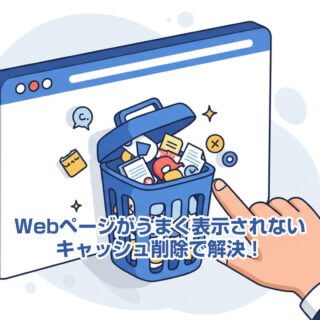
WordPressでは、ブラウザキャッシュ、キャッシュプラグイン、サーバーキャッシュ、CDNなどが重なっていることがあります。そのため、コード自体は正しくても古いCSSが表示され続けることがあります。
まずキャッシュを切り分ける
反映されない場合は、いきなりCSSを書き足すのではなく、キャッシュを疑ってください。不要に強い指定を足すと、後から管理しづらくなります。
- ブラウザのシークレットウィンドウで確認する
- WordPressのキャッシュプラグインを削除または更新する
- サーバー側キャッシュやCDNを使っていないか確認する
- CSSの指定が別の指定に上書きされていないか確認する
CSSの優先順位を無理に上げすぎない
CSSには、どの指定が優先されるかというルールがあります。反映されないからといって、すぐに強い指定を重ねるのはおすすめしません。
特に、すべてに強制する指定を増やすと、別の修正が効かなくなることがあります。まずは対象のクラス名や読み込み順を確認し、必要な範囲だけに指定します。
.sample-button {
  margin-top: 24px !important;
}
どうしても必要な場面はありますが、最初から強制指定に頼るのではなく、なぜ反映されないのかを確認する方が安全です。
CSS修正を自分で行う範囲と依頼した方がよい範囲
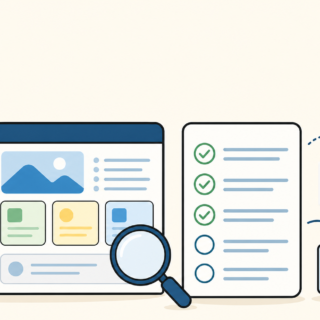
CSS修正は、自分でできる範囲と、専門家に依頼した方がよい範囲を分けて考えるべきです。
軽い色変更や余白調整なら自分で試せることもあります。しかし、テーマ構造、PHPテンプレート、プラグイン表示、スマホ表示全体に関わる修正は、原因の切り分けが必要です。
自分で試しやすいCSS修正
追加CSSで完結する小さな見た目調整は、自分で試しやすい範囲です。修正前の状態を残し、1箇所ずつ確認すれば大きなトラブルになりにくいです。
- 文字色や背景色の微調整
- ボタンや見出しの余白調整
- 一部パーツの角丸や線の調整
- 特定ページだけの軽い装飾変更
依頼した方がよいCSS修正
複数ページで表示崩れが起きている場合や、テーマ更新後にレイアウト全体が変わった場合は、CSSだけで直そうとしない方がよいことがあります。
原因がHTML構造、PHPテンプレート、プラグイン出力、キャッシュ設定にある場合、CSSを足すだけでは一時的な対処になりやすいからです。
- トップページ全体のレイアウトが崩れている
- スマホだけ横スクロールが出ている
- テーマ更新後に複数箇所が変わった
- PHPエラーや管理画面の不具合も同時に出ている
CSS修正のよくある質問
軽い見た目調整なら追加CSSで十分なことがあります。ただし、修正量が増える場合や継続的に管理する場合は、子テーマや制作環境で整理した方が安全です。
キャッシュ、CSSの読み込み順、指定の優先順位、対象クラス名の間違いが主な原因です。まずはキャッシュを切り分け、開発者ツールでどのCSSが効いているか確認してください。
親テーマを直接編集していないか、子テーマで管理できているか、追加CSSの内容を控えているかを確認します。更新後は、トップページ、投稿ページ、スマホ表示を優先して見てください。
必ず直せるとは限りません。HTML構造、PHPテンプレート、プラグイン出力、画像サイズなどが原因の場合は、CSS以外の修正が必要です。
CSS修正の基本は戻せる状態で安全に進めること
CSS修正の基本は、見た目を変えることそのものではなく、戻せる状態で安全に進めることです。
変更前の状態を残し、修正場所を選び、1箇所ずつ確認し、スマホ表示とキャッシュまで見る。この流れを守るだけで、WordPressの見た目調整で起きる失敗はかなり減らせます。
- 修正前の状態をスクリーンショットやメモで残した
- 追加CSS、子テーマ、テーマファイル編集のどれを使うか決めた
- パソコンとスマホの両方で確認した
- キャッシュを削除して反映状態を確認した
- 崩れた時に戻せる状態を用意した
小さなCSS修正でも、サイト全体の印象や問い合わせ導線に影響します。安全に進められない場合は、無理にコードを足し続けず、原因を切り分けてから対応しましょう。
WordPressのCSS修正・表示崩れが自分で直せない時は


ワードプレスのWordPressエラートラブル解決をしたいなら
クイックレスキューが解決します。
・WordPressが真っ白画面
・WordPressがログインできない
・ホームページのマルウェアや乗っ取り
・サイトの表示くずれ
・エラーが表示されている
これらでお悩みなら最短30分ですぐに解決します!
いまなら期間限定で
・万一改善されない場合は全額返金保証で安心!
・30日間動作保証で安心!
・初期費・調査料 0円で安心!