
 よこやま良平
WordPressテーマ修正の失敗例で多いのは、親テーマを直接編集する、バックアップを取らずに作業する、更新後の確認をスマホまで見ない、という3つです。
見た目を少し直すだけのつもりでも、テーマ修正はサイト全体の表示に関わります。安全に進めるには、子テーマ、バックアップ、更新前後の確認をセットで考えることが大切です。

20年以上ITエンジニアとしてWordPressの制作・保守・復旧に携わっている、よこやま良平です。この記事では、テーマ修正で実際に起きやすい失敗と、安全に直すための基本を解説します。
- WordPressテーマ修正で失敗しやすい原因が分かる
- 親テーマ・子テーマ・追加CSSの使い分けを整理できる
- バックアップと更新前チェックの基本が分かる
- 表示崩れを広げないための作業順を理解できる
テーマ修正は、うまく使えばサイトの印象を整えられる便利な作業です。ボタンの色、余白、ヘッダーの高さ、スマホ表示の調整など、細かな改善で読みやすさや問い合わせ率が変わります。
一方で、修正場所を間違えると、更新で変更が消えたり、管理画面に入れなくなったり、PCでは直ったのにスマホで崩れたりします。この記事では、初心者の方が特につまずきやすい失敗例から、事前に避ける方法を整理します。

こんなお悩みはありませんか?
- ある朝、サイトを開いたら真っ白画面になっていた
- 管理画面にログインできなくなって手が止まった
- 身に覚えのない記事やページが勝手に増えていた
- プラグインを更新したらサイト全体が崩れてしまった
- 以前バックアップを取ったか自分でも覚えていない
累計1,000件以上のWordPressトラブル対応の経験から、「壊れる前に備える」ためのチェックリストを1冊にまとめました。
ログイン・本体・バックアップ・サーバー・運用の5分野を、50項目で「危険度・確認方法・対処法」まで解説しています。
セキュリティプラグイン・WordPressの教科書も含めた3大特典を、
今なら無料で受け取れます。
WordPressテーマ修正の失敗例は作業場所の間違いから起きる
WordPressテーマ修正の失敗例で最初に見るべきなのは、どこを編集したかです。親テーマ、子テーマ、追加CSS、テーマ設定では、更新時の残り方と壊れ方が違います。
「とりあえずテーマファイルを開いて直す」は危険です。変更箇所が残らない、元に戻せない、更新で消えるという問題が起きやすくなります。
失敗例1:親テーマを直接編集して更新で消える
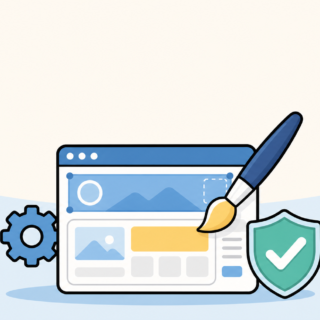
もっとも多い失敗は、親テーマの `style.css` や `functions.php` を直接編集することです。編集直後は直ったように見えても、テーマ更新でファイルが上書きされると変更内容が消えます。
さらに、後から別の人が保守する時に「どこを変えたか」が分かりにくくなります。テーマ修正は、未来の更新や保守まで含めて考える必要があります。
- テーマ更新で修正が消える
- 変更履歴が残りにくい
- PHPの記述ミスでサイト全体が止まる
- 次回の保守や外注時に原因を追いにくい
失敗例2:追加CSSで無理に隠して根本原因を残す
追加CSSは便利ですが、何でもCSSで隠せばよいわけではありません。不要な要素を `display:none` で隠すだけだと、HTML構造やプラグイン設定の問題が残ることがあります。
たとえば、フォームのエラー表示、会員向けメッセージ、予約ボタンなどを見た目だけで消すと、ユーザーに必要な情報まで見えなくなることがあります。見た目の修正と機能の修正は分けて考えてください。
失敗例3:スマホ表示を確認せずPCだけで完了する
PCではきれいに見えても、スマホで文字がはみ出る、ボタンが押しにくい、画像が横に飛び出すことがあります。テーマ修正では、PC表示だけで完了判断しないことが重要です。
特にヘッダー、メニュー、CTA、2カラムの横並び、固定幅の画像はスマホで崩れやすい部分です。修正後は、必ずスマホ幅とタブレット幅も確認しましょう。
WordPressテーマ修正では子テーマを使う場面を見極める
WordPressテーマ修正でファイル編集が必要な場合は、子テーマを使うのが基本です。親テーマを守りながら、必要な変更だけを分けて管理できます。
ただし、すべての修正に子テーマが必要なわけではありません。軽い見た目調整なら追加CSSで足りる場合もあります。
追加CSSで済む修正
余白、文字サイズ、色、ボタンの角丸、特定パーツの幅などは、追加CSSで対応できることがあります。テーマファイルを触らずに済むため、初心者には扱いやすい方法です。
ただし、追加CSSでも書き方を間違えると別ページに影響します。対象を絞るセレクタを使い、変更前後のスクリーンショットを残しておくと安心です。
.single .entry-content .wp-block-button__link {
  border-radius: 8px;
  padding: 14px 24px;
}
子テーマで管理した方がよい修正
テンプレートファイル、`functions.php`、読み込み順、独自ショートコード、表示構造に関わる変更は、子テーマで管理した方が安全です。親テーマの更新から変更を守りやすくなります。
子テーマを使っても、PHPのミスが安全になるわけではありません。編集前にバックアップを取り、戻せる方法を用意してから作業してください。
- テンプレートファイルを一部変更する
- functions.php に独自処理を追加する
- テーマ更新後も残したいCSSを整理する
- 複数ページへ共通する表示調整を行う
プラグイン設定で直せるものは先に設定を見る
表示崩れの原因がテーマではなく、ブロックプラグインやフォームプラグインの設定にあることもあります。設定で直せるものをCSSやPHPで上書きすると、あとから管理しにくくなります。
作業前には、テーマ設定、ブロック設定、プラグイン設定、キャッシュ設定を見てください。標準機能で直せるなら、その方が保守しやすいです。
WordPressテーマ修正前のバックアップは必須
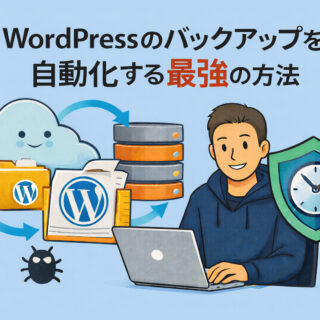
WordPressテーマ修正前のバックアップは、保険ではなく作業手順の一部です。バックアップなしの修正は、失敗した時に復旧方法がなくなります。
特にPHPやテンプレートを触る場合、管理画面に入れなくなる可能性があります。作業前にファイルとデータベースの両方を保存してください。
ファイルだけでなくデータベースも保存する
テーマ修正はファイル作業に見えますが、管理画面の設定やウィジェット、メニュー、ブロック設定はデータベースに保存されています。ファイルだけ戻しても、設定変更は戻らないことがあります。
バックアップでは、`wp-content`、テーマフォルダ、アップロード画像、`wp-config.php`、データベースを確認します。サーバーの自動バックアップがある場合も、いつの時点に戻せるかを確認しておきましょう。
変更前のスクリーンショットを残す
テーマ修正では、変更前の状態が分からなくなることも失敗の原因です。作業前に対象ページのPC・スマホ表示をスクリーンショットで残しておくと、変更後の差分を確認しやすくなります。
外注する場合も、修正前後のスクリーンショットがあると認識違いを減らせます。口頭の「少し崩れている」より、画像で示す方が正確です。
作業日時: 2026-07-06
対象ページ: トップページ
症状: スマホでボタンが横にはみ出る
変更場所: 外観 → カスタマイズ → 追加CSS
戻し方: 追加したCSSを削除する
復元方法まで確認してから作業する
バックアップを取っても、戻し方が分からなければ緊急時に使えません。サーバーパネルから戻すのか、プラグインから復元するのか、FTPでファイルを戻すのかを事前に確認してください。
- バックアップ日時はいつか
- ファイルとデータベースの両方があるか
- 復元すると最新投稿や注文データが消えないか
- 自分で戻せるか、サーバー会社へ依頼が必要か
WordPressテーマ更新前後に確認したいこと
WordPressテーマ更新前後の確認を省くと、表示崩れに気づくのが遅れます。更新前に状態を保存し、更新後に主要ページを確認するのが安全です。
テーマ更新はセキュリティや不具合修正のために必要です。ただし、カスタマイズ済みサイトでは、更新でCSSやテンプレートの読み込みが変わることがあります。
更新前に変更箇所を棚卸しする
更新前には、追加CSS、子テーマ、カスタムHTML、プラグイン設定、テーマ設定を棚卸しします。どこを変えているか分からない状態で更新すると、崩れた時に原因を追いにくくなります。
過去に制作会社や別担当者が作業している場合は、変更履歴が残っていないこともあります。可能なら、現状のテーマフォルダを一度保存してから更新してください。
更新後はトップページだけでなく主要導線を見る
更新後は、トップページだけでなく、記事ページ、固定ページ、問い合わせフォーム、CTA、ヘッダー、フッター、スマホメニューを見ます。売上や問い合わせに近い場所ほど優先して確認してください。
- トップページと主要な固定ページ
- 投稿ページの本文、見出し、画像、CTA
- 問い合わせフォームと送信完了画面
- スマホのヘッダー、メニュー、ボタン
- ログアウト状態での表示
キャッシュを消してから再確認する
テーマ修正や更新後に見た目が変わらない場合、キャッシュが原因のことがあります。ブラウザ、プラグイン、サーバー、CDNのキャッシュが残っていると、古いCSSが表示されることがあります。
ただし、原因が分からないまま何度も設定を変えるのは危険です。まずキャッシュを削除し、シークレットウィンドウや別端末で確認しましょう。
WordPressテーマ修正を安全に進める手順
WordPressテーマ修正を安全に進めるには、変更前の保存、原因切り分け、小さな修正、確認、記録の順番を守ることです。
一度に大きく変えるほど、どの作業が原因で崩れたのか分からなくなります。小さく直して、確認して、記録する。この基本が一番安全です。
1か所ずつ変更して確認する
複数のCSSやPHPを同時に変えると、問題が出た時に戻しにくくなります。1か所だけ変更し、PCとスマホで確認し、問題がなければ次へ進む形にしてください。
- 変更前のバックアップとスクリーンショットを保存する
- 管理画面設定や追加CSSで直せるか確認する
- 必要な場合だけ子テーマでファイルを編集する
- PC、スマホ、ログアウト状態で確認する
- 変更内容と戻し方をメモする
本番サイトで直接大きな変更をしない
売上や問い合わせに関わるサイトでは、本番サイトで直接大きな変更をしない方が安全です。テスト環境やステージング環境で確認できるなら、先にそちらで試してください。
どうしても本番で作業する場合は、アクセスの少ない時間帯を選び、作業前に戻せる状態を作ります。フォームや決済があるサイトでは、修正後の動作確認までが作業です。
自分で触る範囲と依頼する範囲を分ける
小さな色や余白の変更なら、自分で進められる場合があります。しかし、PHP、テンプレート、ログイン不能、真っ白画面、フォーム停止が絡む場合は、無理に触るほど復旧が難しくなることがあります。
- 管理画面に入れない
- PHPエラーや重大なエラーが出ている
- 問い合わせフォームや予約機能が止まっている
- バックアップや復元方法が分からない
- どこを変更したか分からなくなっている
WordPressテーマ修正の失敗例でよくある質問
軽い色や余白の調整なら追加CSSで足りる場合があります。テンプレートやPHPを変更する場合、更新後も変更を残したい場合は子テーマで管理するのが安全です。
おすすめしません。親テーマは更新で上書きされる可能性があります。小さな修正でも、追加CSSや子テーマなど、変更を残しやすい場所で管理してください。
まずキャッシュを確認してください。ブラウザ、キャッシュプラグイン、サーバー、CDNの順に確認し、シークレットウィンドウや別端末でも表示を見ます。
まず崩れた範囲と原因を確認してください。セキュリティ更新を戻すと別のリスクが出ることもあります。バックアップを確認しつつ、CSS、子テーマ、プラグイン設定のどこが影響したか切り分けるのが安全です。
WordPressテーマ修正の失敗例は事前準備で減らせる
WordPressテーマ修正の失敗例をまとめると、親テーマ直接編集、バックアップ不足、更新前後の確認不足、スマホ確認漏れが大きな原因です。
テーマ修正は、作業そのものより「戻せる準備」が重要です。子テーマや追加CSSの使い分け、ファイルとデータベースのバックアップ、変更履歴の記録を整えてから進めましょう。
- 親テーマを直接編集しない方針にした
- 追加CSSで済む範囲と子テーマが必要な範囲を分けた
- ファイルとデータベースのバックアップを確認した
- PC、スマホ、ログアウト状態の確認手順を決めた
- 変更内容と戻し方をメモする準備をした
不安がある場合は、作業を重ねる前に現状を保存してください。原因が混ざる前に相談した方が、短時間で安全に直せることがあります。
WordPressテーマ修正が自分で直せない時は


ワードプレスのWordPressエラートラブル解決をしたいなら
クイックレスキューが解決します。
・WordPressが真っ白画面
・WordPressがログインできない
・ホームページのマルウェアや乗っ取り
・サイトの表示くずれ
・エラーが表示されている
これらでお悩みなら最短30分ですぐに解決します!
いまなら期間限定で
・万一改善されない場合は全額返金保証で安心!
・30日間動作保証で安心!
・初期費・調査料 0円で安心!