
 よこやま良平
「WordPressをサブディレクトリにインストールしてしまったけど、ドメイン直下(https://example.com/)で表示したい」と悩んでいませんか?
制作会社にサイトを作ってもらった後に、URLが「https://example.com/wp/」のようなサブディレクトリ付きになっていて困っているというご相談はとても多いです。このままではSEO的にも不利になりますし、ブランド的にもスッキリしません。
でも安心してください。WordPress本体をサブディレクトリに置いたまま、ブラウザからはドメイン直下で表示させる方法があります。ファイルを移動する必要はなく、設定だけで対応できます。

ITエンジニアとして20年以上WordPressに携わってきたよこやま良平です。わたしの現場経験をもとに、サブディレクトリからドメイン直下表示への切り替え手順を、初心者の方でも迷わずできるように丁寧に解説します。
- サブディレクトリWordPressをドメイン直下で表示する仕組み
- 作業前に必ずやるべきバックアップと準備
- 具体的な設定手順(3ステップ)
- よくあるトラブルの原因と対処法
- WordPressファイルを移動せずにドメイン直下で表示できるようになる
- SEOに悪影響を出さずに安全にURL変更できる
- 作業中にサイトが壊れた場合でも元に戻せる
サブディレクトリWordPressのドメイン直下表示は、正しい手順さえ踏めば初心者の方でも30分程度で完了できます。この記事では「ファイルを移動しない安全な方法」を中心に、実務で使っている手順をそのまま解説します。
まずは仕組みの理解から始めましょう。

こんなお悩みはありませんか?
- ある朝、サイトを開いたら真っ白画面になっていた
- 管理画面にログインできなくなって手が止まった
- 身に覚えのない記事やページが勝手に増えていた
- プラグインを更新したらサイト全体が崩れてしまった
- 以前バックアップを取ったか自分でも覚えていない
累計1,000件以上のWordPressトラブル対応の経験から、「壊れる前に備える」ためのチェックリストを1冊にまとめました。
ログイン・本体・バックアップ・サーバー・運用の5分野を、50項目で「危険度・確認方法・対処法」まで解説しています。
セキュリティプラグイン・WordPressの教科書も含めた3大特典を、
今なら無料で受け取れます。
サブディレクトリのWordPressをドメイン直下で表示する仕組み
サブディレクトリのWordPressをドメイン直下で表示するには、「WordPress本体の場所」と「サイトの表示URL」を分けて設定するのが基本です。
WordPressには「WordPressアドレス(サイトURL)」と「サイトアドレス(ホームURL)」という2つのURL設定があります。この2つを分けることで、物理的なファイルの場所と、訪問者に見せるURLを別々に指定できるようになっています。
WordPressアドレスとサイトアドレスの違い
2つのURLには明確な役割の違いがあります。この違いを理解することが、ドメイン直下表示の第一歩です。
- WordPressアドレス(URL):WordPress本体(wp-admin・wp-includesなど)が置いてある場所。今回は「https://example.com/wp」のままにする
- サイトアドレス(URL):訪問者がアクセスする表示用URL。今回は「https://example.com」に変更する
サイトアドレスだけをドメイン直下に変更することで、WordPressのファイルはそのままに、訪問者には「https://example.com/」として見せられるようになります。
ファイル移動不要で実現できる理由
ドメイン直下に「index.php」と「.htaccess」の2ファイルだけを配置することで、ファイル移動なしでドメイン直下表示が実現できます。
訪問者がドメイン直下にアクセスすると、まずドメイン直下の index.php が読み込まれます。そこから WordPress 本体(/wp/ フォルダ)を内部的に呼び出すことで、URLはドメイン直下のまま、WordPressのページが表示されるという仕組みです。
ファイルを動かすとプラグインの動作不具合・パス破損など多数のリスクが発生しますが、この方法なら本体ファイルはそのままなので安全です。
この方法とファイル移動の違い
「ファイルを丸ごとドメイン直下に移動する」という方法もありますが、初心者の方には推奨しません。
- wp-config.phpのパスがずれて真っ白画面になる
- プラグインのパス設定が壊れる
- 画像・メディアのURLがすべて変わり表示されなくなる
- 復旧に数時間〜数日かかるケースもある
本記事で紹介する「設定だけで済ませる方法」は、WordPress公式が推奨している正規の手順です。安全性が高く、元に戻すのも簡単です。
作業前に必ずやるべきバックアップと準備
URL変更作業は失敗するとサイトが表示されなくなる可能性があるため、バックアップと事前確認を必ず行いましょう。
WordPressのURL設定を間違えると、管理画面にすらログインできなくなることがあります。万が一のときにすぐ戻せるように、作業前の準備が何より大切です。
バックアップを取る(最重要)
まず最初に、WordPress全体のバックアップを取ります。バックアップ対象は「データベース」と「wp-content以下のファイル」の2つです。
- プラグインを使う:UpdraftPlus・All-in-One WP Migration などで全体バックアップ
- レンタルサーバーの機能を使う:エックスサーバー・ConoHa WING・ロリポップには自動バックアップ機能がある
- FTPで手動ダウンロード:FileZilla などでWordPressフォルダ全体をダウンロード
バックアップが取れたことを必ず確認してから次に進みましょう。「バックアップを取ったつもりで取れていなかった」というケースが、わたしの現場経験でも何度もあります。
FTP接続情報を確認する
今回の作業ではFTPでサーバーにファイルをアップロードする必要があるため、事前にFTP接続情報を用意してください。
FTPソフトは無料の「FileZilla」がおすすめです。レンタルサーバーの管理画面にFTPアカウント情報(ホスト名・ユーザー名・パスワード)が記載されているので、確認しておきましょう。
- FTPホスト名(例:ftp.example.com または sv○○.xserver.jp)
- FTPユーザー名
- FTPパスワード
- WordPressのインストール先ディレクトリ(例:/public_html/wp/)
現在のURL構成をメモしておく
万が一作業をやり直すときのために、現在のURL構成を必ず控えておきましょう。
WordPress管理画面の「設定 → 一般」から、現在の「WordPressアドレス(URL)」と「サイトアドレス(URL)」の値をメモ帳などにコピーしておきます。これが元に戻すときの命綱になります。
WordPressアドレス(URL): https://example.com/wp
サイトアドレス(URL): https://example.com/wp
WordPressをドメイン直下で表示する具体的な3ステップ
準備ができたら、実際の作業に入ります。手順は大きく3ステップで、30分程度で完了します。
作業の流れは「管理画面でサイトアドレスを変更 → index.php をダウンロードして編集・アップロード → .htaccess を設置」の3段階です。順番を間違えないことが成功のコツです。
ステップ1:サイトアドレス(URL)だけを変更する
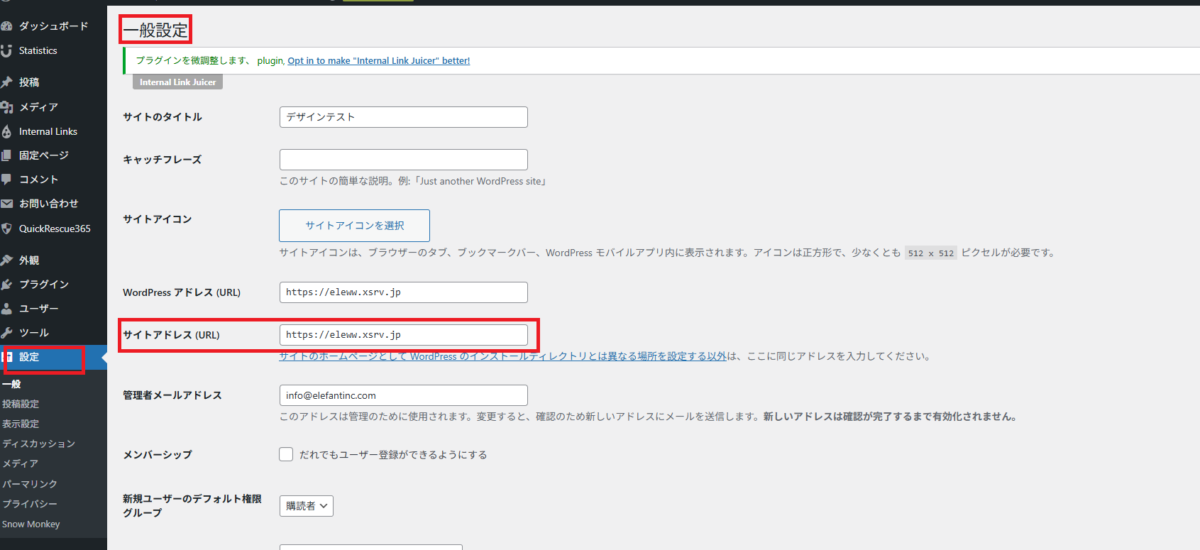
まず、WordPress管理画面で「サイトアドレス(URL)」だけをドメイン直下のURLに変更します。
- WordPress管理画面にログイン
- 左メニュー「設定」→「一般」をクリック
- 「サイトアドレス(URL)」の末尾「/wp」を削除して「https://example.com」だけにする
- 「WordPressアドレス(URL)」は 絶対に変更しない(/wp のまま)
- ページ下部の「変更を保存」をクリック
- WordPressアドレス(URL)を変更すると管理画面にログインできなくなる
- 変更するのは「サイトアドレス(URL)」のみ
- httpsで運用中なら必ずhttpsのまま(httpに戻さない)
保存直後はサイトが一時的に表示されなくなりますが、慌てないでください。次のステップで復旧します。
ステップ2:index.php をドメイン直下にコピーして書き換える
次に、WordPressの「/wp/」フォルダにある index.php をドメイン直下にコピーし、1行だけ書き換えます。
- FTPソフトでサーバーに接続
- 「/public_html/wp/index.php」をパソコンにダウンロード
- ダウンロードしたindex.phpをテキストエディタ(VSCode・サクラエディタなど)で開く
- 末尾の require 行を書き換える
- 保存して、ドメイン直下(/public_html/)にアップロード
書き換える箇所は1行だけです。元のコードと変更後のコードを比較してください。
require __DIR__ . '/wp-blog-header.php';require __DIR__ . '/wp/wp-blog-header.php';ポイントは「/wp/」というフォルダ名を追加することです。WordPressをインストールしたフォルダ名が「wp」以外(例:「blog」「cms」)の場合は、その名前に置き換えてください。
- 編集後のindex.phpは ドメイン直下(/public_html/) にアップロードする
- 元の /public_html/wp/index.php は 絶対に上書きしない(そのまま残す)
- 文字コードは必ず「UTF-8(BOMなし)」で保存する
ステップ3:.htaccess をドメイン直下に設置する
最後に、.htaccess ファイルをドメイン直下に設置してURLの書き換えを有効にします。
パーマリンク設定を使っている場合、.htaccess がないと記事ページが404エラーになります。WordPress標準の .htaccess をドメイン直下にコピーしましょう。
- FTPで「/public_html/wp/.htaccess」をダウンロード
- そのままドメイン直下(/public_html/)にアップロード
- ブラウザで「https://example.com/」にアクセスしてトップページが表示されるか確認
- WordPress管理画面「設定→パーマリンク設定」を開き「変更を保存」をクリック(.htaccessが自動更新される)
.htaccessが存在しない場合は、以下の内容で新規作成してドメイン直下にアップロードしてもOKです。
# BEGIN WordPress
<IfModule mod_rewrite.c>
RewriteEngine On
RewriteBase /
RewriteRule ^index\.php$ - [L]
RewriteCond %{REQUEST_FILENAME} !-f
RewriteCond %{REQUEST_FILENAME} !-d
RewriteRule . /index.php [L]
</IfModule>
# END WordPress
ここまで完了したら「https://example.com/」にアクセスしてみてください。トップページがドメイン直下で正しく表示されれば成功です。
- トップページ(https://example.com/)が表示される
- 記事ページ・固定ページが表示される(404にならない)
- 管理画面は「https://example.com/wp/wp-admin/」でログインできる
- 画像・CSS・JSが正しく読み込まれる(崩れていない)
ドメイン直下表示でよくあるトラブルと対処法
作業後にトラブルが発生した場合も、原因さえわかれば落ち着いて対処できます。よくある症状を3つ紹介します。
ほとんどのトラブルは「URL設定のミス」「index.phpの書き換えミス」「.htaccessの不備」のいずれかです。順番にチェックしていけば必ず解決します。
トラブル1:管理画面にログインできない
「WordPressアドレス(URL)」を誤って変更してしまった場合、管理画面にアクセスできなくなります。
このときは wp-config.php に以下の記述を追加することで、データベースの設定を上書きしてURLを強制的に元に戻せます。
define('WP_HOME', 'https://example.com');
define('WP_SITEURL', 'https://example.com/wp');
wp-config.php は「/public_html/wp/wp-config.php」にあります。「/* That’s all, stop editing! */」の上の行に追記してください。
トラブル2:トップページは表示されるが記事が404エラー
トップページは表示されるのに記事や固定ページが「404 Not Found」になる場合、.htaccess が正しく機能していません。
- ドメイン直下に .htaccess がアップロードされているか確認
- WordPress管理画面「設定→パーマリンク設定」で「変更を保存」を押して.htaccessを再生成
- レンタルサーバーで mod_rewrite が有効になっているか確認
それでも直らない場合は、FTPで .htaccess のパーミッションを「644」に設定してみてください。書き込み権限の不足で機能しないケースがあります。
トラブル3:画像やCSSが表示されない
デザインが崩れている・画像が表示されない場合は、古いURL(/wp/ 付き)がデータベースに残っています。
WordPressの記事本文・カスタマイザー・ウィジェットなどに「https://example.com/wp/」のURLが残っていると、そのURLで画像を読みにいって失敗します。プラグイン「Search Regex」または「Better Search Replace」で一括置換するのが確実です。
- 「Better Search Replace」プラグインをインストール・有効化
- 「検索する文字列」に「https://example.com/wp」
- 「置換後の文字列」に「https://example.com」
- 最初は「ドライラン(テスト実行)」にチェックを入れて実行
- 問題なければチェックを外して本番実行
置換作業はデータベースを直接書き換えるため、必ず事前バックアップを取ってから実行してください。
WordPressドメイン直下化後のSEO対策と再発防止
URL変更後はSEO的な後処理が必要です。これを怠るとアクセス数が大きく落ちるので必ず対応しましょう。
旧URL(/wp/ 付き)から新URL(ドメイン直下)への301リダイレクト設定、Search ConsoleやGoogleアナリティクスの設定更新、内部リンクの見直しが主なタスクです。
301リダイレクトを設定する
旧URLにアクセスがあった場合、新URLに自動転送する「301リダイレクト」を設定します。
ドメイン直下の .htaccess に以下を追記することで、「/wp/」始まりのURLにアクセスがあった場合、すべてドメイン直下の同じパスに転送されます。
# 旧URL(/wp/付き)を新URL(ドメイン直下)へ301リダイレクト
<IfModule mod_rewrite.c>
RewriteEngine On
RewriteRule ^wp/(.*)$ /$1 [R=301,L]
</IfModule>
ただし、この記述を入れると「https://example.com/wp/wp-admin/」にもリダイレクトがかかり、管理画面にアクセスできなくなります。管理画面への除外ルールも合わせて記述する必要があるため、不安な場合は「Redirection」などのプラグインで個別にリダイレクト設定するのが安全です。
Search Console と sitemap.xml を更新する
Google Search Console に新しいURL(ドメイン直下)を登録し、sitemap.xml も再送信しましょう。
- Search Consoleで新プロパティ「https://example.com/」を追加・所有権確認
- 旧プロパティ(/wp/ 付き)の「アドレス変更ツール」で新URLへの移行を通知
- 新しい sitemap.xml(https://example.com/sitemap.xml)を送信
- Googleアナリティクスのトラッキング設定も新URLに合わせて更新
アドレス変更ツールを使うと、Googleに旧URL→新URLの移行が正式に伝わり、検索評価の引き継ぎがスムーズになります。
セキュリティ対策も忘れずに
URL変更作業中はFTPアクセスや設定変更が多く、セキュリティリスクが高まるタイミングです。作業完了後は必ずセキュリティの見直しも行いましょう。
特にログインURLの変更・不正ログイン対策は、サイトを乗っ取られないために必須です。わたしが開発した無料セキュリティプラグイン「クイックレスキュー365」なら、ログインURL変更・不正ログインブロック・XMLRPC遮断など8つの機能が使えます。

また、マルウェア感染の有無をチェックしたい場合は、スキャン機能を持つ「Wordfence」など他のプラグインと併用するとより安心です。
サブディレクトリのWordPressをドメイン直下でよくある質問
WordPress本体は「/wp/」に残したままなので、管理画面のURLは従来どおり「https://example.com/wp/wp-admin/」になります。
一般公開ページ(トップ・記事・固定ページ)だけがドメイン直下で表示され、管理画面は変わらないのがこの方法の特徴です。ブックマークしている場合は更新の必要はありません。
はい、同じ手順で大丈夫です。ただし、すべてのURLを「https://」で統一してください。
サイトアドレスの変更・index.phpの記述・.htaccessの内容すべてにおいて、httpではなくhttpsを使うことが重要です。混在するとリダイレクトループやSSLエラーの原因になります。
マルチサイト環境では手順が異なります。この記事の方法はシングルサイト前提で解説しています。
マルチサイト(サブディレクトリ型・サブドメイン型)の場合、サイトネットワーク設定・DB内のblogsテーブルの書き換えなど追加の作業が必要になります。不安な場合は専門業者への依頼をおすすめします。
作業前にメモした「サイトアドレス(URL)」を元の値に戻し、ドメイン直下にアップロードしたindex.phpと.htaccessを削除すれば元通りになります。
ログインできない状態の場合は、wp-config.phpに応急処置コード(define(‘WP_HOME’, …))を追記してアクセスを取り戻してから、管理画面で設定を戻してください。
正しく301リダイレクトとSearch Consoleのアドレス変更ツールを使えば、ほとんど影響なくSEO評価を引き継げます。
一時的に順位変動することはありますが、数週間〜数か月で元の評価に戻るのが一般的です。むしろURLが短くなることでSEO的にはプラスになるケースも多いです。
サブディレクトリWordPressをドメイン直下で表示する方法まとめ
サブディレクトリにインストールされたWordPressをドメイン直下で表示するには、ファイル移動ではなく「設定変更+2ファイル設置」の方法が最も安全で確実です。
手順は「サイトアドレスの変更 → index.phpの書き換えとアップロード → .htaccessの設置」の3ステップで、30分程度で完了します。作業前のバックアップとWordPressアドレスを変更しないこと、この2点さえ守れば初心者の方でも安全に実行できます。
- 変更するのは「サイトアドレス(URL)」のみ。「WordPressアドレス」は絶対に触らない
- index.phpと.htaccessをドメイン直下にコピーするだけでOK
- 作業前のバックアップは必須(データベース+ファイル両方)
- 作業後は301リダイレクトとSearch Consoleのアドレス変更ツールでSEO評価を引き継ぐ
- トラブル発生時はwp-config.phpの応急処置コードで復旧できる
URL設計はサイトの土台です。一度正しく整えてしまえば、後から変更するコストが大きいため、このタイミングで確実にドメイン直下化しておくことをおすすめします。
WordPressのURL変更が自分で直せない時は


ワードプレスのWordPressエラートラブル解決をしたいなら
クイックレスキューが解決します。
・WordPressが真っ白画面
・WordPressがログインできない
・ホームページのマルウェアや乗っ取り
・サイトの表示くずれ
・エラーが表示されている
これらでお悩みなら最短30分ですぐに解決します!
いまなら期間限定で
・万一改善されない場合は全額返金保証で安心!
・30日間動作保証で安心!
・初期費・調査料 0円で安心!