
 よこやま良平
WordPress MalCare の使い方や設定方法を初心者向けに知りたいなら、最初に「インストール → サイト連携 → スキャン → セキュリティ設定確認 → 必要なら駆除」という流れを理解するべきです。MalCare は多機能ですが、順番に見れば難しくありません。
実際の現場では、感染が不安でスキャン系プラグインを入れたものの、どこを見ればいいか分からず止まってしまう方が多いです。この記事では、WordPress MalCare の使い方と設定方法を初心者向けに図解前提で整理し、導入から確認ポイントまでわかりやすく解説します。

MalCare は「導入して終わり」ではありません。スキャン結果の見方、ログイン保護、必要なら復旧導線まで理解して使うのが大切です。

こんなお悩みはありませんか?
- ある朝、サイトを開いたら真っ白画面になっていた
- 管理画面にログインできなくなって手が止まった
- 身に覚えのない記事やページが勝手に増えていた
- プラグインを更新したらサイト全体が崩れてしまった
- 以前バックアップを取ったか自分でも覚えていない
累計1,000件以上のWordPressトラブル対応の経験から、「壊れる前に備える」ためのチェックリストを1冊にまとめました。
ログイン・本体・バックアップ・サーバー・運用の5分野を、50項目で「危険度・確認方法・対処法」まで解説しています。
セキュリティプラグイン・WordPressの教科書も含めた3大特典を、
今なら無料で受け取れます。
WordPress MalCare とは何か
WordPress MalCare とは、マルウェアスキャンやログイン保護などを行える WordPress 向けセキュリティプラグインです。
初心者にとって重要なのは、「何を守るプラグインか」を先に理解することです。MalCare は主に不正アクセスやマルウェア感染の確認・保護に役立ちますが、導入しただけで全問題が解決するわけではありません。
とくに、すでに改ざんが進んでいるサイトや、サーバー設定自体に問題があるケースでは、プラグインだけで完全解決しないこともあります。そのため、役割を正しく理解したうえで使うべきです。
- マルウェアスキャン
- ログイン保護やファイアウォール系のセキュリティ機能
- サイトの状態確認
- プランによってはワンクリック駆除補助

WordPress MalCare をインストールする方法
WordPress MalCare を使うには、まずプラグインを正しくインストールして有効化する必要があります。
プラグイン導入自体は簡単ですが、公式のものを選び、管理画面で正しく表示されるところまで確認することが大切です。ここで焦って設定を飛ばすと、あとでサイト連携時に迷います。
プラグイン新規追加から MalCare を検索する
WordPress管理画面の「プラグイン」→「新規追加」を開き、「MalCare」と検索します。表示されたプラグインを確認してインストールしてください。
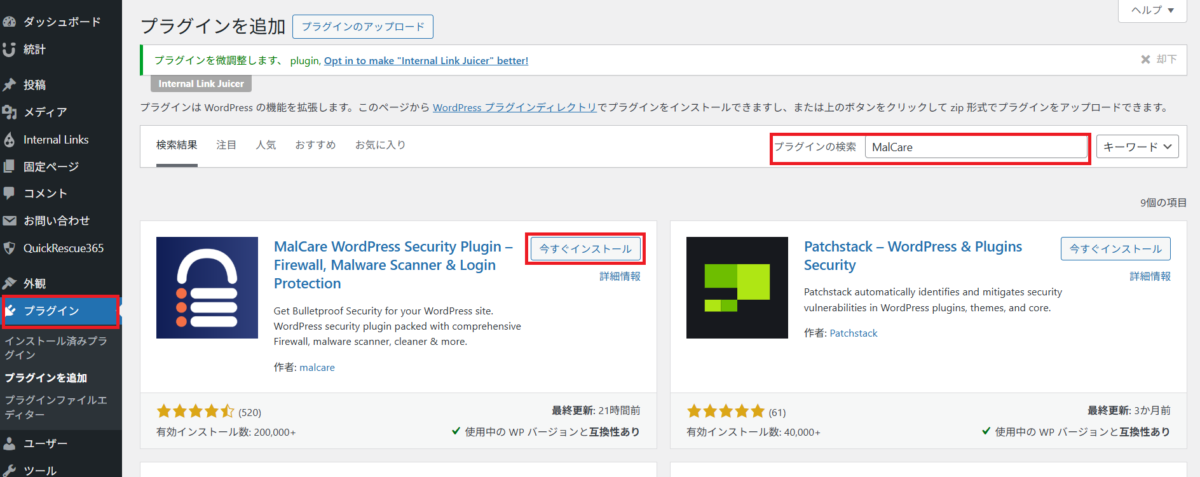
有効化してメニュー追加を確認する
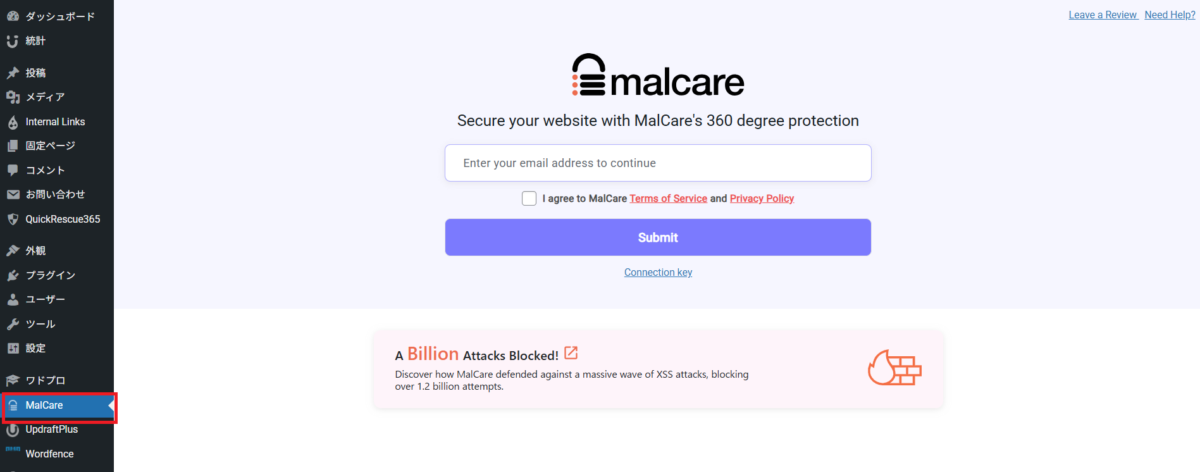
インストール後に「有効化」を押すと、MalCare 関連のメニューや案内画面が表示されます。表示が出ない場合は、キャッシュや管理画面の更新も確認してください。
- 類似名称のプラグインを入れ間違えない
- WordPress本体やPHPが古すぎる環境は先に更新を検討する
- セキュリティ系プラグインを大量併用しすぎない
WordPress MalCare の初期設定方法
WordPress MalCare の初期設定では、サイト連携と基本情報の確認を最優先で進めるべきです。
MalCare は有効化しただけでは十分に使えません。アカウント連携やスキャン準備を行うことで、ようやく管理画面から状態確認がしやすくなります。
アカウント連携を行う
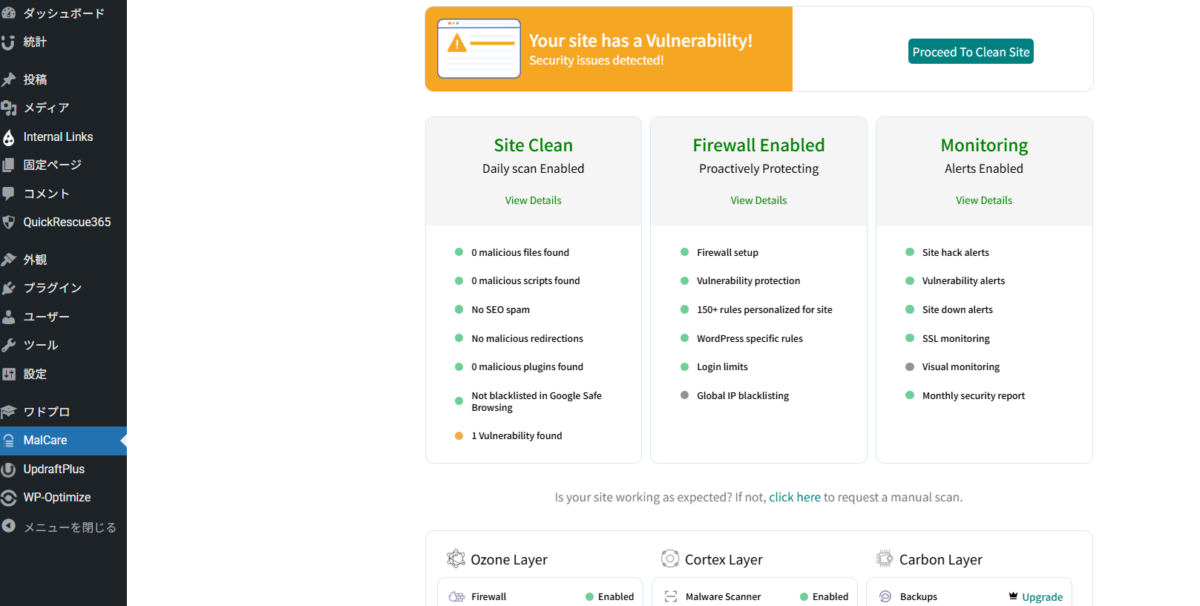
初回起動時に、メールアドレス登録や外部ダッシュボード連携が求められる場合があります。案内に従って接続し、対象サイトが登録されたことを確認してください。
スキャン開始前にサイト状態を確認する
スキャン前には、サイトが正常表示されているか、管理画面に入れるか、直前に更新したプラグインやテーマがないかを見ておきましょう。問題発生時の切り分けがしやすくなります。
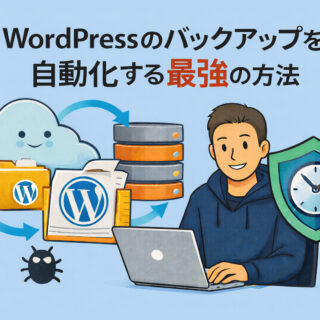
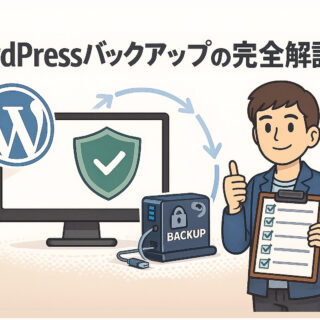
バックアップがあるなら、その有無も確認してください。セキュリティ作業では、いつでも戻せる状態が安心です。
WordPress MalCare の使い方とスキャン手順
WordPress MalCare の使い方で最も重要なのは、スキャン結果を見て次の行動を判断することです。
初心者は「スキャンボタンを押したら全部終わり」と考えがちですが、実際は結果の読み方が重要です。異常なしなのか、注意なのか、感染の疑いなのかで対応が変わります。
スキャンを実行する
ダッシュボード上でスキャン実行ボタンを押し、完了まで待ちます。サイト規模や契約内容によって、スキャン時間や表示内容は変わります。
スキャン結果を確認する
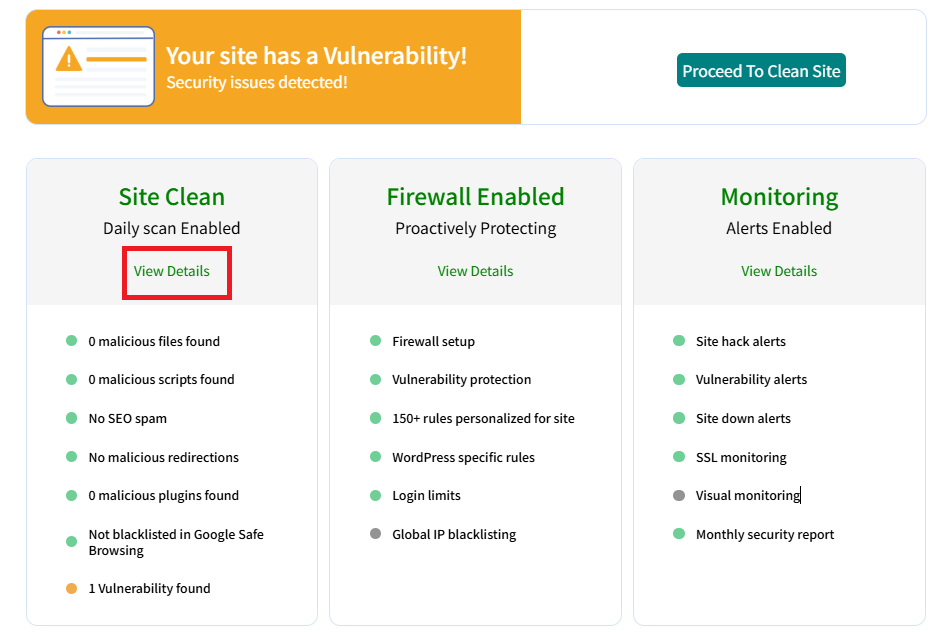
結果画面では、問題なし・注意・感染疑いなどのステータスが表示されます。ここで慌てず、何が検出されているのかを確認してください。
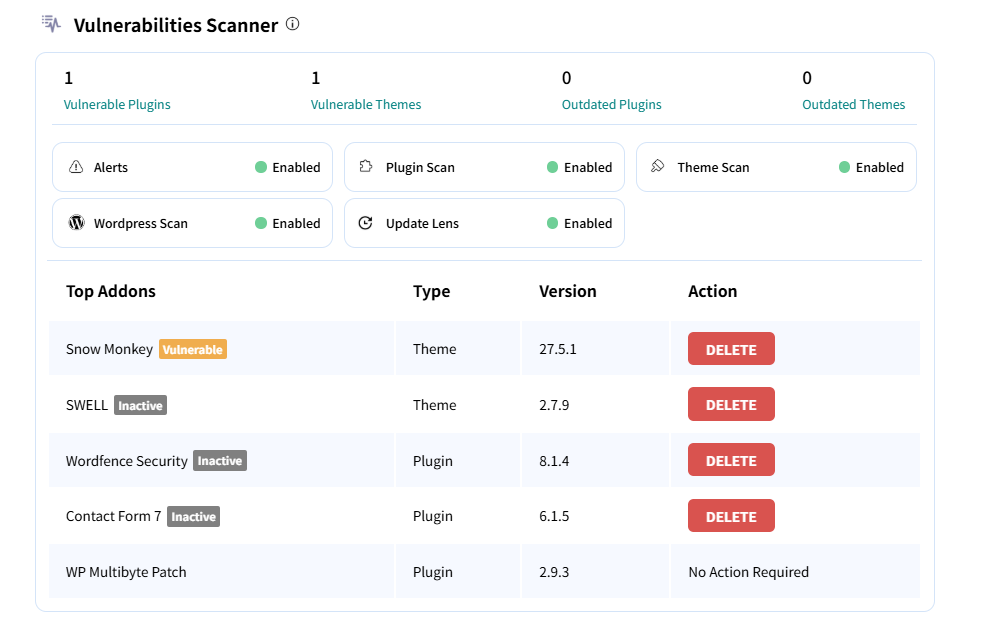
「不審なファイル」「脆弱性のあるプラグイン」「ログイン保護の不足」など、表示内容は原因別に整理して見るのがコツです。
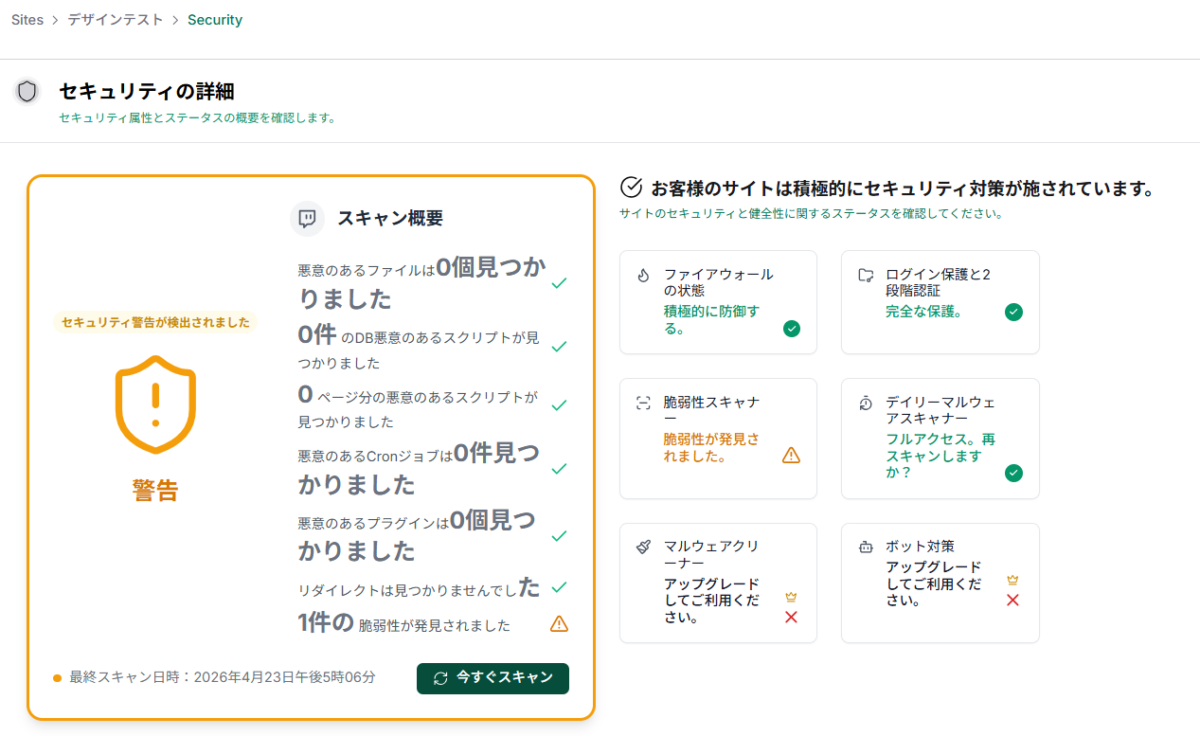
- マルウェア検出の有無
- 脆弱性のあるプラグインやテーマの有無
- ログイン保護やファイアウォール設定の不足
- 今すぐ修正すべき項目の優先順位
WordPress MalCare のおすすめ設定ポイント
WordPress MalCare を入れたら、初心者でも最低限チェックすべき設定ポイントがあります。
細かい機能を全部触る必要はありませんが、ログイン保護や基本的なセキュリティ項目は確認しておくべきです。ここを放置すると、スキャンはしていても防御が弱いままになります。
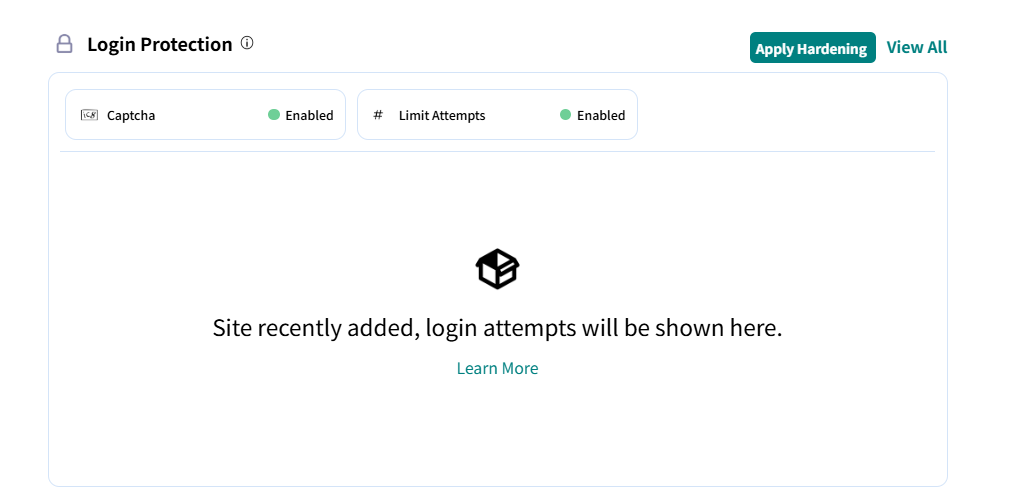
ログイン保護や基本防御を確認する
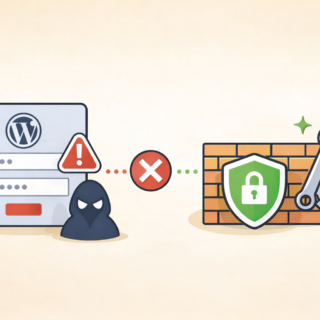
不正ログイン対策、ボット対策、管理画面保護などの項目がある場合は、内容を確認して必要なものを有効にします。特にログインページは攻撃対象になりやすいため優先度が高いです。
通知設定を確認する
問題検知時の通知メールやアラートがあるなら、受信先アドレスを必ず確認してください。通知が来ないと、異常があっても気づけません。
複数人で管理しているサイトなら、制作担当だけでなく運用担当も通知先に含めると安心です。
- 推奨設定を全部無条件でONにしない
- 他のセキュリティプラグインと機能重複を確認する
- 管理者自身がログインできなくならないよう設定内容を理解する

WordPress MalCare で検出が出た時の対処法
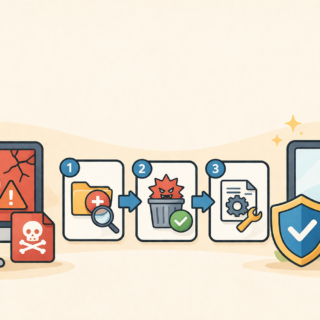
WordPress MalCare で検出が出た時は、慌ててファイル削除するのではなく、バックアップと状況確認を先に行うべきです。
初心者がやりがちなのは、怪しく見えるファイルをすぐ消してサイトを壊してしまうことです。まずはどのファイルが対象か、最近の更新と関係あるか、正規ファイルかを確認してください。
検出内容の詳細を確認する
検出されたファイル名、場所、危険度表示を見て、何が問題なのかを把握します。テーマ改変やプラグイン改造をしているサイトでは、正規カスタマイズが誤検知のように見えることもあります。
自動駆除機能や専門家対応を検討する
契約プランで駆除機能が使える場合は、その内容を確認して安全に進めます。ただし、深刻な改ざんやリダイレクト被害では、専門家対応の方が確実な場合もあります。
管理画面に入れない、検索結果が汚染されている、勝手に別サイトへ飛ぶ、といった症状があるなら、自己判断で長く引っ張らない方がいいです。
- バックアップなしで怪しいファイルを片っ端から削除する
- 原因不明のまま複数プラグインを同時に入れ替える
- 感染したまま放置して被害拡大を待つ
WordPress MalCare を使う時によくある疑問
WordPress MalCare は便利ですが、初心者ほど「入れれば完全に安全なのか」「無料でどこまでできるのか」が気になりやすいです。
ここを曖昧にしたまま使うと、過信してしまいます。セキュリティはプラグイン1本で完結するものではなく、バックアップ・更新・監視とセットで考えるべきです。
一部機能は無料で使えても、詳細機能や駆除系機能は有料プランが前提になることがあります。導入前にできる範囲を確認してください。
完全ではありません。WordPress本体・テーマ・プラグイン更新、バックアップ、サーバー設定、パスワード管理も含めて対策する必要があります。
すぐ削除するのは危険です。まずバックアップを取り、検出場所やファイルの役割を確認してから進めてください。
プラグイン検索画面、初回連携画面、スキャン開始画面、結果一覧画面、検出詳細画面、ログイン保護設定画面の6箇所が特に効果的です。
WordPress MalCare の使い方まとめ
WordPress MalCare の使い方は、インストール、初期連携、スキャン、結果確認、必要なら駆除判断という順番で進めるのが最も分かりやすいです。
初心者ほど、設定項目を全部触ろうとせず、まずは「状態確認ができること」「異常時に気づけること」を重視してください。もし実害が出ているなら、自己判断だけで引っ張らず早めに専門家へ相談するのが安全です。
- MalCare はスキャンと保護の流れを理解して使うべき
- 導入後は初期設定と通知設定を確認する
- 検出が出たら削除より先にバックアップと詳細確認をする
- 深刻な感染は専門家対応の方が安全なことも多い
WordPressのマルウェア感染が自分で直せない時は


ワードプレスのWordPressエラートラブル解決をしたいなら
クイックレスキューが解決します。
・WordPressが真っ白画面
・WordPressがログインできない
・ホームページのマルウェアや乗っ取り
・サイトの表示くずれ
・エラーが表示されている
これらでお悩みなら最短30分ですぐに解決します!
いまなら期間限定で
・万一改善されない場合は全額返金保証で安心!
・30日間動作保証で安心!
・初期費・調査料 0円で安心!