
 よこやま良平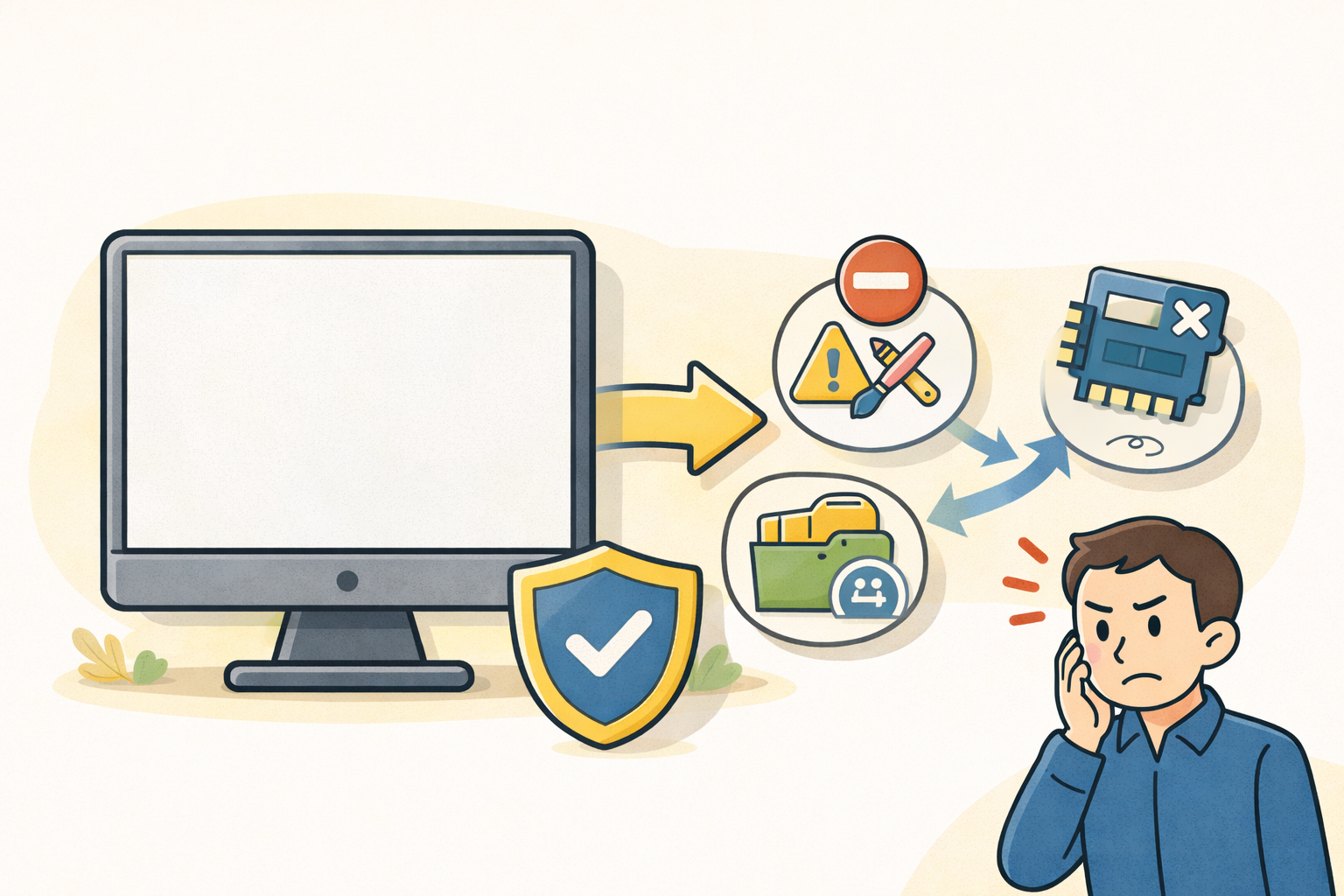
WordPressを開いたら画面が真っ白──これは「WSoD(White Screen of Death)」と呼ばれるWordPress特有のトラブルで、管理画面も真っ白になるためパニックになりがちです。
しかし画面が真っ白でもデータが消えたわけではありません。落ち着いて原因を一つずつ確認すれば、自力で解決できるケースがほとんどです。多数のWordPress復旧実績をもつわたしが、原因別の解決手順を丁寧に解説します。
- サイト全体が真っ白 → プラグイン・テーマ・.htaccess・メモリが原因の可能性
- 管理画面だけ真っ白・サイトは表示される → 管理系のプラグインが原因の可能性
- 特定のページだけ真っ白 → そのページで使っているプラグインやコードが原因

こんなお悩みはありませんか?
- ある朝、サイトを開いたら真っ白画面になっていた
- 管理画面にログインできなくなって手が止まった
- 身に覚えのない記事やページが勝手に増えていた
- プラグインを更新したらサイト全体が崩れてしまった
- 以前バックアップを取ったか自分でも覚えていない
累計1,000件以上のWordPressトラブル対応の経験から、「壊れる前に備える」ためのチェックリストを1冊にまとめました。
ログイン・本体・バックアップ・サーバー・運用の5分野を、50項目で「危険度・確認方法・対処法」まで解説しています。
セキュリティプラグイン・WordPressの教科書も含めた3大特典を、
今なら無料で受け取れます。
WordPress画面真っ白の主な原因
画面が真っ白になる原因はいくつかのパターンに絞られます。原因を把握してから対処することで、解決が格段に早くなります。
- プラグインの競合・バグ(最多原因)
- テーマのPHPコードエラー(functions.phpの構文ミスなど)
- PHPメモリ制限の超過
- .htaccessの記述ミス
- PHPバージョンの非互換
- WordPressコアファイルの破損
画面真っ白の原因を特定する:エラーログ確認
対処を始める前に、エラーログで原因ファイルを特定しておくと解決が速くなります。wp-config.phpにデバッグ設定を追加してください。
// デバッグモード有効化(解決後は必ず false に戻す)
define('WP_DEBUG', true);
define('WP_DEBUG_LOG', true);
define('WP_DEBUG_DISPLAY', false);
// ↑ trueにするとエラーがサイト上に表示されてしまうため必ず false にすること
設定後は `wp-content/debug.log` にエラーが記録されます。「PHP Fatal error」に続くファイルパスを確認して原因を特定してください。
原因別:WordPress真っ白の直し方
成功率の高い順に確認していきます。一つ試すたびにサイトが復旧するか確認してください。
対処①:プラグインを全無効化する
最も多い原因がプラグインです。まず全プラグインを無効化して復旧するか確認します。
管理画面にアクセスできる場合:
「プラグイン」→「インストール済みプラグイン」→ 全選択 →「無効化」
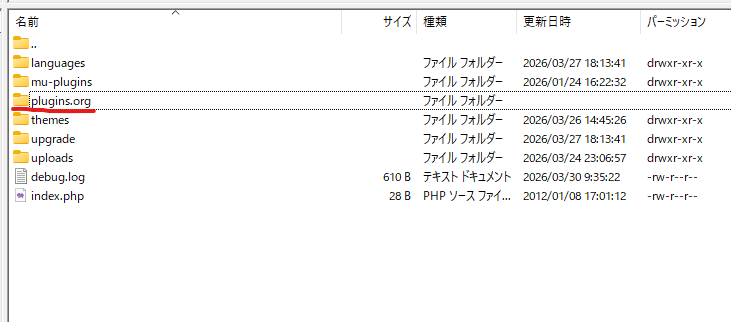
管理画面も真っ白で入れない場合(FTP操作):
- FTPで `/wp-content/plugins/` フォルダを開く
- `plugins` フォルダを `plugins.org` にリネームする
- サイトにアクセスして復旧を確認する(WordPressが自動でデフォルトテーマに切り替わる)
- 復旧した場合は `plugins.org` を `plugins` に戻す
- プラグインを1つずつ有効化し、再発したプラグインが原因
対処②:テーマをデフォルトに切り替える
プラグインが原因でない場合はテーマを確認します。特にfunctions.phpを最近編集した場合は、PHPの構文エラーが原因の可能性が高いです。
FTPでテーマフォルダをリネームしてWordPressのデフォルトテーマに切り替えます。
# テーマフォルダをリネーム(例:Cocoonの場合)
/wp-content/themes/cocoon-master/ → /wp-content/themes/cocoon-master_backup/
# WordPressはTwenty Twenty-Threeなどのデフォルトテーマに自動切り替え
テーマを切り替えて復旧した場合は、そのテーマのfunctions.phpをエディタで開いて構文エラーを修正してください。直近で編集した行付近を重点的に確認します。
対処③:PHPメモリ制限を引き上げる
エラーログに「Allowed memory size exhausted」と表示されていれば、PHPメモリ不足が原因です。wp-config.phpにメモリ上限の設定を追加します。
// PHPメモリ上限を256MBに増やす(追加する場所:「require_once」の行より前)
define('WP_MEMORY_LIMIT', '256M');
.htaccessで設定する方法もあります(サーバーによっては.htaccessが優先されます)。
php_value memory_limit 256M対処④:.htaccessを初期化する
.htaccessの記述ミスも真っ白の原因になります。FTPで `.htaccess` を `.htaccess_backup` にリネームし、復旧するか確認します。
復旧した場合は新しい `.htaccess` を作成し、WordPressの初期設定内容のみ記述してください。
# BEGIN WordPress
<IfModule mod_rewrite.c>
RewriteEngine On
RewriteBase /
RewriteRule ^index\.php$ - [L]
RewriteCond %{REQUEST_FILENAME} !-f
RewriteCond %{REQUEST_FILENAME} !-d
RewriteRule . /index.php [L]
</IfModule>
# END WordPress
対処⑤:PHPバージョンを確認・変更する
サーバーのPHPバージョンが自動更新されてプラグインやテーマが非対応になった場合も真っ白になります。レンタルサーバーの管理画面からPHPバージョンを確認し、一つ前のバージョンに戻してみてください。
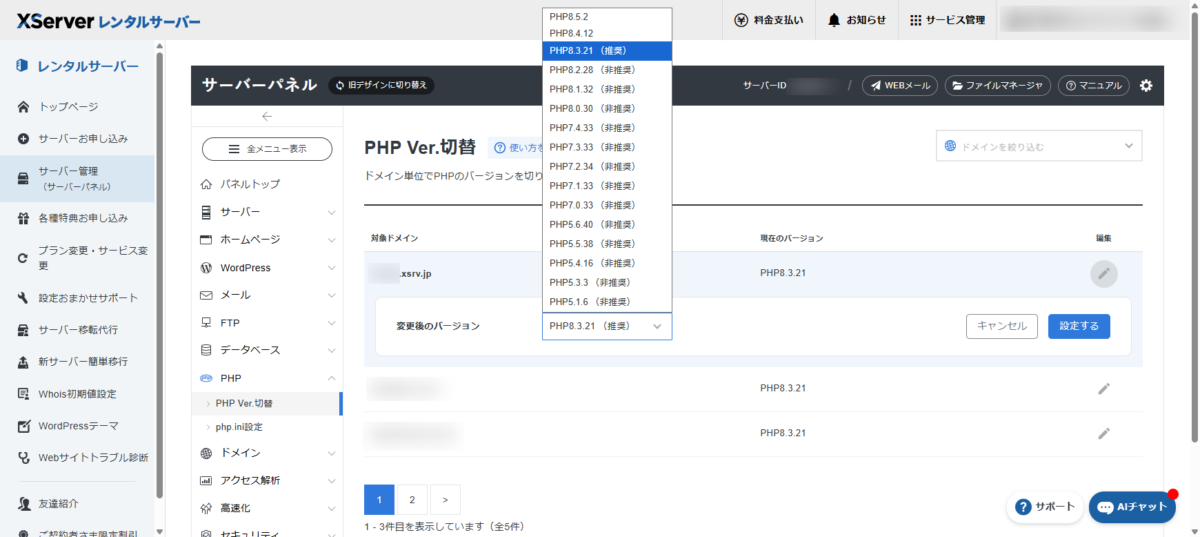
- PHP 8.2・8.3:推奨(パフォーマンスと安全性が高い)
- PHP 8.1:多くの環境で安定
- PHP 7.4以下:サポート終了。セキュリティリスクあり・早急に更新を
対処⑥:WordPressコアファイルを上書きする
上記を全て試しても解決しない場合は、WordPressのコアファイルが破損している可能性があります。公式サイトから同バージョンをダウンロードして `wp-admin` と `wp-includes` を上書きアップロードしてください。
- wp-config.php(サイト固有の設定)
- wp-content/ フォルダ全体(プラグイン・テーマ・画像)

真っ白のまま管理画面にも入れない時の緊急対処
管理画面にもアクセスできない最悪の状況でも、FTPまたはSSHがあれば対処できます。
FTPソフトの設定を確認する
FTPアカウントがわからない場合は、レンタルサーバーの管理画面の「FTPアカウント」または「ファイルマネージャー」から確認できます。FTPの接続情報はサーバー契約時のメールにも記載されています。
SSHでWP-CLIを使った診断と復旧
# 全プラグインを無効化
wp plugin deactivate --all
# デフォルトテーマに切り替え
wp theme activate twentytwentythree
# PHPエラーログを確認
wp eval 'error_log("test");' && cat wp-content/debug.log | tail -50
データは消えていません。真っ白はPHPのエラーによりページが描画できない状態であり、データベースのデータは基本的に無事です。焦って削除したり上書きしたりしないことが大切です。
無効化だけでは設定データはデータベースに残ります。再度有効化すれば設定は引き継がれます。削除(アンインストール)を行った場合は、プラグインによっては設定が消えることもあります。
エラーログに手がかりがないか再確認してください。エラーログにも何も出ない場合は、サーバー側の設定変更・障害の可能性があるためサーバー会社に問い合わせることをおすすめします。それでも解決しない場合はプロへの依頼が最短解決への近道です。
まずそのプラグインの最新バージョンへの更新を試みてください。更新しても同じエラーが出る場合は、開発元のサポートフォーラムにバグ報告するか、同等機能の別プラグインへの乗り換えを検討してください。
WordPress画面真っ白 原因別対処法まとめ
- ① wp-config.phpでデバッグモードを有効化してエラーログを確認した
- ② プラグインを全無効化して復旧するか確認した
- ③ テーマをデフォルトに切り替えて確認した
- ④ wp-config.phpでPHPメモリを256Mに増やした
- ⑤ .htaccessをリネームして確認した
- ⑥ PHPバージョンを確認・変更した
- ⑦ WordPressコアファイルを公式版で上書きした
画面が真っ白でもデータは消えていません。焦らず上から順番に対処すれば、ほとんどのケースで自力解決できます。試しても解決しない場合や、マルウェア感染の疑いがある場合はプロへの依頼が最短解決策です。
WordPressの画面真っ白が自分で直せない時は


ワードプレスのWordPressエラートラブル解決をしたいなら
クイックレスキューが解決します。
・WordPressが真っ白画面
・WordPressがログインできない
・ホームページのマルウェアや乗っ取り
・サイトの表示くずれ
・エラーが表示されている
これらでお悩みなら最短30分ですぐに解決します!
いまなら期間限定で
・万一改善されない場合は全額返金保証で安心!
・30日間動作保証で安心!
・初期費・調査料 0円で安心!