
 よこやま良平
WordPressを使っていて突然「500 Internal Server Error」が表示されると、焦ってしまうものです。特にプラグインの更新直後や、何も変更していないのに突然エラーが出た場合は何が原因なのか見当もつかないことも。
この記事では「突然発生した」という状況に特化して、直前の操作・表示されている場所・エラーのパターン別に対処法をまとめました。該当する状況から読み進めてください。
- サーバー会社のお知らせページで障害が出ていないか確認する
- ブラウザのキャッシュをクリアしてから再度アクセスしてみる
- エラーログを確認して原因ファイルを特定する(後述)

こんなお悩みはありませんか?
- ある朝、サイトを開いたら真っ白画面になっていた
- 管理画面にログインできなくなって手が止まった
- 身に覚えのない記事やページが勝手に増えていた
- プラグインを更新したらサイト全体が崩れてしまった
- 以前バックアップを取ったか自分でも覚えていない
累計1,000件以上のWordPressトラブル対応の経験から、「壊れる前に備える」ためのチェックリストを1冊にまとめました。
ログイン・本体・バックアップ・サーバー・運用の5分野を、50項目で「危険度・確認方法・対処法」まで解説しています。
セキュリティプラグイン・WordPressの教科書も含めた3大特典を、
今なら無料で受け取れます。
状況別:500エラーが突然出た時の対処法
500エラーが出た直前に何をしていたかで、原因が9割絞り込めます。
状況①:プラグインを更新・インストールした直後に発生
最も典型的なケースです。更新または新規インストールしたプラグインが、他のプラグインやテーマと競合しているか、そのプラグイン自体にバグがある可能性が高いです。
管理画面にアクセスできる場合:
- 「プラグイン」一覧から直近で更新・インストールしたプラグインを無効化する
- エラーが解消されたか確認する
- 解消された場合、そのプラグインの代替または開発元の修正を待つ
管理画面にもアクセスできない場合:
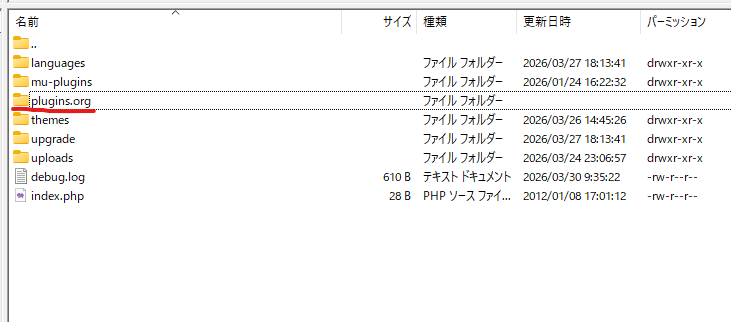
- FTPで `/wp-content/plugins/` を開く
- 直前に更新したプラグインのフォルダ名を `plugins_backup` や `plugins.org` にリネームする
- サイトにアクセスして復旧を確認する
状況②:WordPressのバージョンアップ直後に発生
WordPress本体のメジャーアップデート後にプラグインやテーマが新バージョンに未対応で500エラーが出ることがあります。
- エラーログで原因ファイルを確認する(プラグインかテーマのファイルが多い)
- 原因プラグインがある場合、プラグインの最新バージョンへの更新を試みる
- プラグインの更新がない場合は一時的に無効化して代替手段を探す
- テーマが原因の場合は開発元に問い合わせるか、一時的にデフォルトテーマに切り替える
状況③:サーバー移行・引っ越し直後に発生
サーバー移行後の500エラーで最も多い原因は、移行先サーバーのPHPバージョンや設定の違いです。
1. PHPバージョン(元サーバーと移行先で同じか)
2. PHP拡張モジュール(mbstring・PDO・GDなどが有効か)
3. .htaccessの記述(サーバーによって非対応のディレクティブがある)
4. wp-config.phpのDB接続情報(ホスト名・DB名・パスワードが移行先に合っているか)
5. ファイルパーミッション(フォルダ755・ファイル644)
特に.htaccessは移行先サーバーで使えないディレクティブが含まれている場合があります。一度.htaccessをリネームしてWordPressデフォルトの内容に置き換え、エラーが解消されるか確認してください。
状況④:特定のページ・URLにアクセスした時だけ発生
サイト全体ではなく特定ページだけ500エラーが出る場合は、そのページで使っているショートコード・ブロック・カスタムコードが原因の可能性が高いです。
- エラーログを確認してそのページのファイルが言及されているか確認
- そのページで使っているプラグインのショートコードを一時的に外す
- PHPのカスタムコードが含まれているなら構文エラーがないか確認
- 該当ページのIDを使ってデータベースのpost_contentを直接確認(phpMyAdmin使用)
状況⑤:何も変更していないのに突然発生
「何も触っていないのに突然エラーが出た」というケースは、マルウェア感染・サーバー側の設定変更・プラグインの自動更新が原因であることが多いです。
特に注意が必要なのはマルウェア感染です。突然の500エラーが改ざんのサインである場合があります。エラーログで不審なファイルへの言及がないか確認してください。
# 身に覚えのないファイルが原因になっている場合はマルウェアの可能性大
[23-Mar-2026 03:15:00 UTC] PHP Fatal error: ...
  in /home/user/public_html/wp-content/uploads/2025/wp-config.php.bak on line 1

[23-Mar-2026 03:15:01 UTC] PHP Fatal error: ...
  in /home/user/public_html/update.php on line 3
心当たりのないPHPファイルがuploads内やルートディレクトリにある場合は、マルウェア感染を疑ってください。
500エラーで管理画面にも入れない時の緊急手順
管理画面にもサイトにもアクセスできない最悪の状態でも、FTPさえあれば対処できます。
FTPが使えない場合の代替手段
FTPアカウントが不明な場合や、FTP自体が使えない状況では以下の手段を使います。
- レンタルサーバーの管理画面にある「ファイルマネージャー」(多くのサーバーで提供)
- SSHアクセス(契約プランによって利用可)
- phpMyAdmin(データベースの問題の場合)
SSHを使ってWP-CLIで診断する
SSHが使える場合は WP-CLI を使うと素早く診断・修復ができます。
# プラグインを一覧表示
wp plugin list

# 全プラグインを一括無効化
wp plugin deactivate --all

# テーマを確認
wp theme list

# デフォルトテーマに切り替え
wp theme activate twentytwentythree

# データベースを修復
wp db repair
500エラーを事前に防ぐ3つの習慣
500エラーへの対処と同じくらい重要なのが、事前の予防です。
- プラグイン・テーマを更新する前にバックアップを取る(UpdraftPlusなど)
- WordPressのステージング環境(テスト環境)で先に更新を確認してから本番に適用する
- 使っていないプラグインは「無効化」ではなく「削除」する
一時的なサーバー過負荷が原因の場合は数分で自然解消することがあります。しかしプラグイン・テーマ・.htaccessが原因の場合は放置しても直りません。エラーが継続している場合は必ず対処が必要です。また長時間放置するとGoogleのクローラーが「サイトが存在しない」と判断して検索順位に影響することもあります。
キャッシュプラグインやCDNがデバイスタイプ別に異なるキャッシュを返している可能性があります。キャッシュを全クリアして確認してください。それでも再現する場合は、スマホ向けのリダイレクト設定や、レスポンシブ対応のコードに問題があるかもしれません。
バックアップがあれば復元できます。バックアップがない場合は、レンタルサーバーの自動バックアップ機能を確認してください(多くのサーバーが数日〜数週間分のバックアップを保持しています)。コアファイルを誤って削除した場合は公式サイトから再ダウンロードして上書きすることで復元できます。
繰り返し同じ500エラーが発生する場合、バックドア(マルウェア)が設置されていて定期的にファイルを改ざんしている可能性があります。エラーログで毎回同じファイルが原因になっていないか確認し、心当たりのないファイルがあれば削除してください。自己解決が難しい場合はプロへの調査依頼をおすすめします。
WordPress 500エラー 状況別対処法まとめ
- プラグイン更新直後 → そのプラグインを無効化
- WP本体バージョンアップ直後 → エラーログでプラグイン・テーマを特定
- サーバー移行直後 → PHPバージョン・.htaccess・DB接続情報を確認
- 特定ページのみ → そのページのショートコード・カスタムコードを確認
- 何も変更していない → エラーログで不審ファイルを確認(マルウェアの疑い)
500エラーは「直前に何をしたか」を思い出すことで原因が見つかります。エラーログと組み合わせて確認すれば、ほとんどのケースで自力解決が可能です。繰り返し発生する場合や、マルウェアの疑いがある場合はプロへの相談が最短解決策です。
WordPress 500エラーが自分で直せない時は


ワードプレスのWordPressエラートラブル解決をしたいなら
クイックレスキューが解決します。
・WordPressが真っ白画面
・WordPressがログインできない
・ホームページのマルウェアや乗っ取り
・サイトの表示くずれ
・エラーが表示されている
これらでお悩みなら最短30分ですぐに解決します!
いまなら期間限定で
・万一改善されない場合は全額返金保証で安心!
・30日間動作保証で安心!
・初期費・調査料 0円で安心!