
 よこやま良平
「お問い合わせフォームを設置したいけど、難しそう…」
「WPForms Liteって本当に初心者でも使えるの?」
そんな不安を感じていませんか?
WPForms Liteは、ドラッグ&ドロップでフォームを作れる初心者向けプラグインです。
しかし、実際の現場では
・メール通知が届かない
・スパムが増える
・送信できないエラーが出る
といったトラブルも少なくありません。
大切なのは、作るだけで終わらせないことです。
フォームは「正しく設置」し、「正しく送信され」、「確実に届く」状態まで確認して初めて完成です。
・WPForms Liteの基本的な使い方
・初心者がつまずきやすい設定ポイント
・安全に運用するための注意点
をわかりやすく解説します。
WordPressでサイトを作ったら、ほぼ必ず必要になるのが「お問い合わせフォーム」です。
しかし、いざフォームを設置しようとすると、
- プラグインが多すぎてどれを選べばいいかわからない
- 英語表示で設定が難しそう
- フォームを作ってもメールが届かない
といった悩みに直面する方も多いのではないでしょうか。
そんな初心者の方におすすめなのが、WPForms Lite(無料版) です。
WPForms Liteは、ドラッグ&ドロップ操作で直感的にフォームを作成できる、世界的に人気の高いWordPressフォームプラグインです。
この記事では、
- WPForms Liteとは何か
- 無料版でできること・できないこと
- 実際の導入手順と使い方
- よくあるトラブルと対処法
までを、WordPress初心者でも迷わないように 丁寧に解説します。
使い方から収益化までプロが教える
WordPressの教科書
「もう限界かもしれない…」
そんな思いで立ち止まっていませんか?
「収益が一向に増えず、事業を続ける意味に迷い始めている」
「クラウドソーシングや営業して稼げるか不安だ」
「収益化したいけれど、YouTubeや書籍では解決できなかった」
「WordPressでLP制作を頼まれるが、具体的な方法がわからない」
「広告を出稿したが、まったく成果が出なくて悩んでいる」
「仕事でグラフや資料制作を思うように作れない」
「独学の限界を感じ、でも何から学ぶべきかわからない」
これらの悩みを抱えているのは、
あなただけではありません。
多くのフリーランスや経営者が、
同じ壁にぶつかっています。
その壁を越えるための「本物の解決策」が、ここにあります。
私たちはこれまで、
数多くのフリーランスや経営者が収益化に成功するための
お手伝いをしてきました。
WordPressでホームページやブログを作るスキルだけでなく、
広告を最大限活用して集客し、
売上を上げるノウハウを惜しみなくお伝えします。
「成果が出る広告の作り方」
「売れるホームページを構築する秘訣」
「初心者でも成果を上げるための実践的なステップ」
これらを余すことなく提供するWordPressの教科書を、
今なら無料で受け取れます!
いまなら、先着300部限定で無料プレゼント付です。
目次
WPForms LiteがWordPress初心者におすすめな理由
WPForms Liteは、WordPress用のお問い合わせフォーム作成プラグインです。
有料版(WPForms Pro)もありますが、基本的なお問い合わせフォームであれば無料版だけで十分使えます。
- ドラッグ&ドロップでフォーム作成が可能
- コーディング不要、初心者でも扱いやすい
- シンプルで見やすい管理画面
- スパム対策(reCAPTCHA等)に対応
- 世界で数百万サイト以上に導入されている実績
「とにかく簡単にお問い合わせフォームを作りたい」という方に向いています。
直感的な操作でフォームが完成する
WPForms Liteでは、フォーム作成画面で左にフィールド一覧、右にフォーム画面 が表示されます。
使いたい項目(名前・メールアドレス・本文など)をドラッグして配置するだけで、すぐにフォームが完成します。
HTMLやCSSの知識は一切不要です。
最初からテンプレートが用意されている
WPForms Liteには、あらかじめ「シンプルなお問い合わせフォーム」テンプレートが用意されています。
- 名前
- メールアドレス
- メッセージ
といった最低限の項目が最初から設定されているため、インストール後すぐに公開可能 です。
WPForms Lite(無料版)でできること
無料版のWPForms Liteでも、基本的なフォーム機能は十分に揃っています。
お問い合わせフォームの作成
最もよく使われる「お問い合わせフォーム」は問題なく作成できます。
- 名前
- メールアドレス
- テキスト(本文)
- チェックボックス
- ラジオボタン
- ドロップダウン
など、一般的な入力項目は利用可能です。
フォーム送信時の通知メール設定
フォームが送信された際に、
- 管理者宛に通知メールを送る
- メールの件名や本文を変更する
といった設定ができます。
自動返信メール(ユーザー宛メール)は無料版では制限があります。
スパム対策機能
WPForms Liteはスパム対策にも対応しています。
- Google reCAPTCHA
- hCaptcha
などを設定でき、迷惑メール対策も可能です。
WPForms Lite(無料版)でできないこと
無料版にはいくつか制限もあります。
ここを理解せずに導入すると、「思っていたのと違う」となりがちなので注意しましょう。
確認画面・多段階フォームが使えない
- 「入力内容確認ページ」や
- 「ステップ形式(2ページ以上)のフォーム」
は、有料版限定です。
高度なフィールド・条件分岐が使えない
以下のような機能は無料版では利用できません。
- 条件分岐(〇〇を選んだら表示)
- 電話番号専用フィールド
- 住所フィールド
- ファイルアップロード
シンプルなお問い合わせ用途向けと考えましょう。
送信データの管理機能が制限される
無料版では、WordPress管理画面上で送信内容を一覧管理する機能がありません。
基本的には「メールで受け取る」形になります。
WPForms Liteのインストール方法・フォーム作成・固定ページや投稿への設置手順【完全ガイド】
WPForms Liteでフォームを公開するまでの流れは次の3ステップだけです。
- WPForms Liteをインストールする
- お問い合わせフォームを作成する
- 固定ページや投稿にフォームを設置する
順番に進めれば、迷うことはありません。
WPForms Liteをインストールする
WPForms Liteをインストールしていきます。
- WordPressの管理画面にログイン
- プラグインの新規追加画面を開く
- 検索ボックスに「WPForms Lite」 と入力
- 「今すぐインストール」 をクリック
- 数秒後に表示される 「有効化」 をクリック
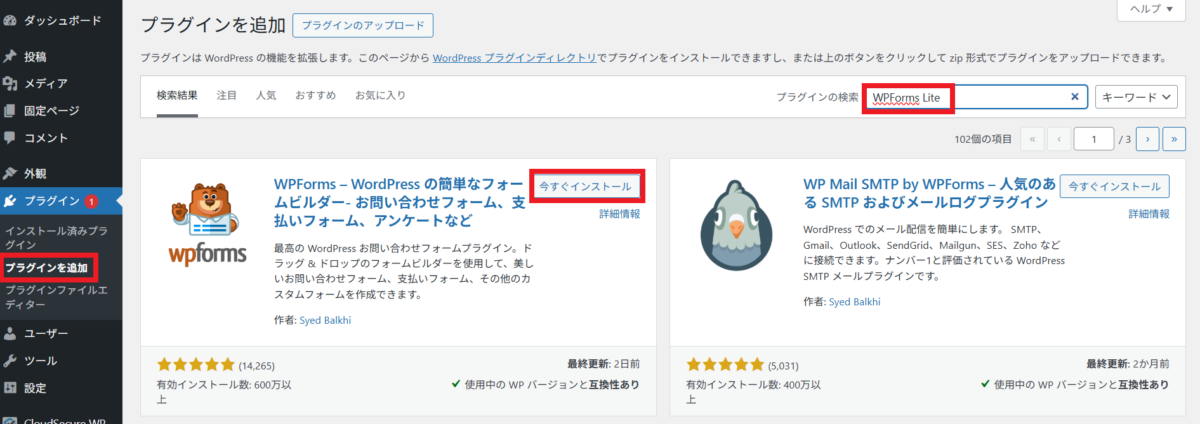
有効化すると、左メニューに 「WPForms」 が追加されます。
WPForms Liteでフォームを作成する
WPForms Liteでフォームを作成していきます。
- 左メニューの「WPForms」→「新規追加」をクリック
- フォーム名を入力
- テンプレートを選択する
- フォームをカスタマイズする
- 通知メールの設定(重要)
- 右上の 「保存」 ボタンを必ずクリック
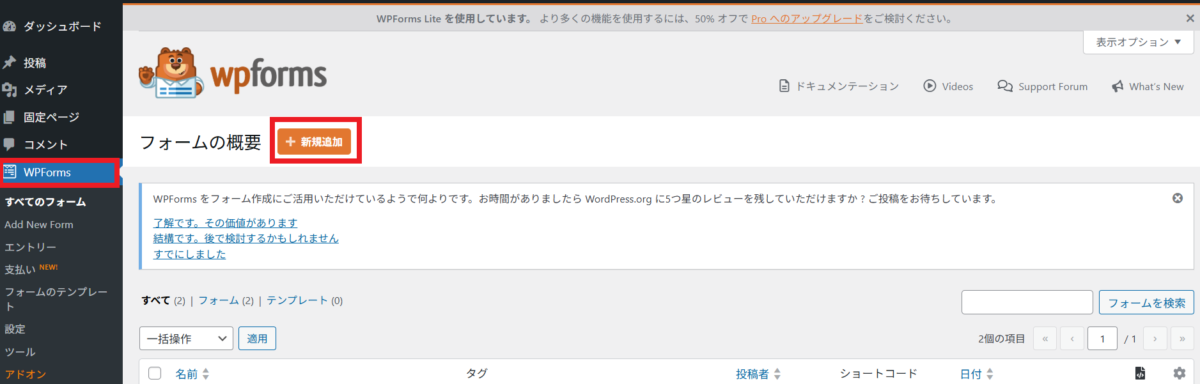
最初にフォーム名を入力しますが、この名前は管理画面用なので、ユーザーには表示されません。
テンプレートを選択する画面では、初心者の方は、迷わず「簡単なお問い合わせフォーム」を選ぶとよいです。
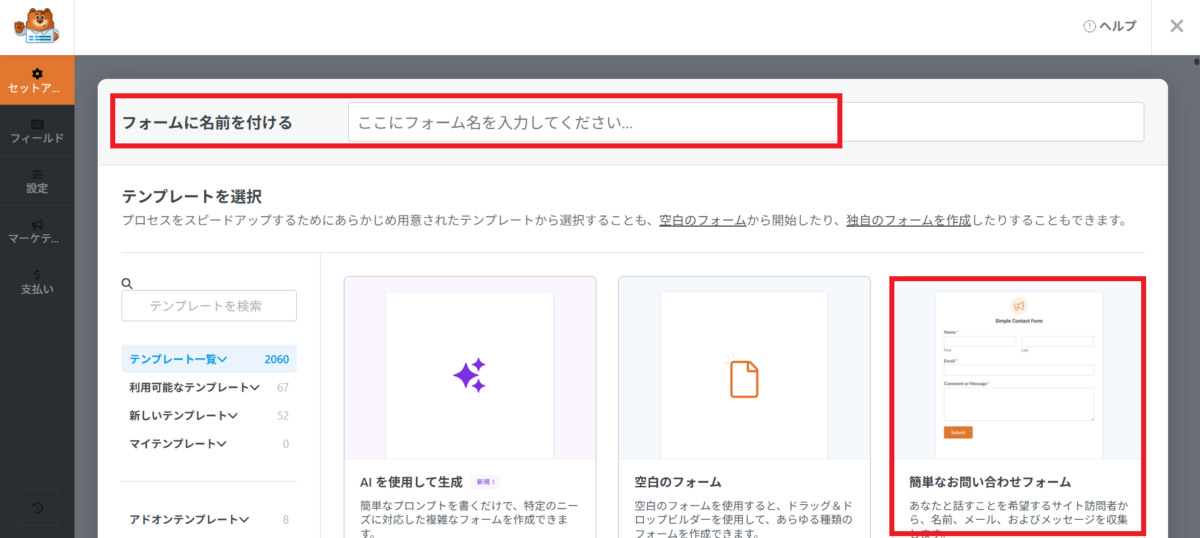
「簡単なお問い合わせフォーム」を選ぶと、
名前、メールアドレス、本文の入った簡単なフォームが作成できました。
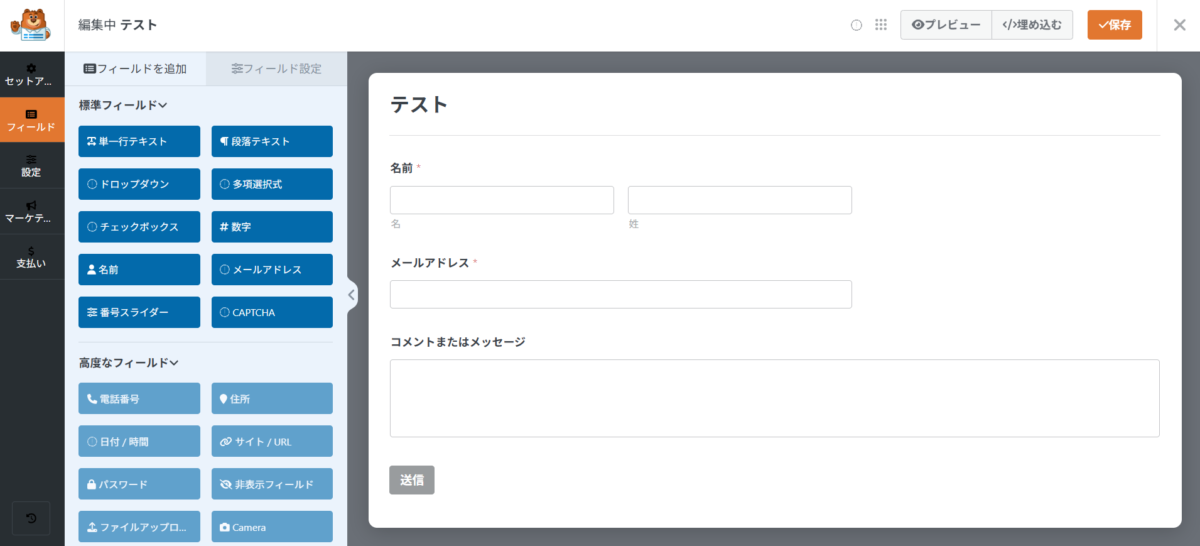
フォームのカスタマイズ画面では、左側が追加できるフィールド一覧、右側が現在のフォーム内容になっています。
項目を追加したい場合、左側のフィールドをクリックすると、自動でフォームに追加されます。
左メニューの「設定」→「通知」で、フォーム送信後に管理者へメールを送る設定ができます。
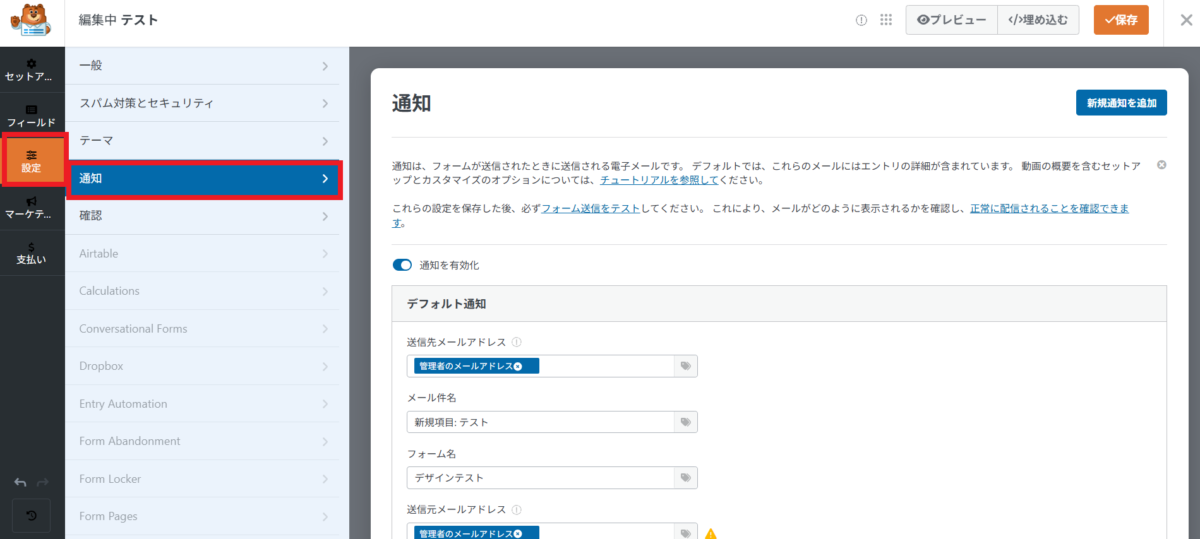
ここで設定しても、サーバー側の問題でメールが届かないことがあります。
その場合は、SMTP設定(WP Mail SMTP等)が必要です。
固定ページや投稿にフォームを設置する方法
WPForms Liteは ブロックエディタ対応 なので、とても簡単です。
- 固定ページ(または投稿)を開く
- 左上の「+」ボタンをクリックしウィジェットの中にある「WPForms」を選択
- フォームを選択する
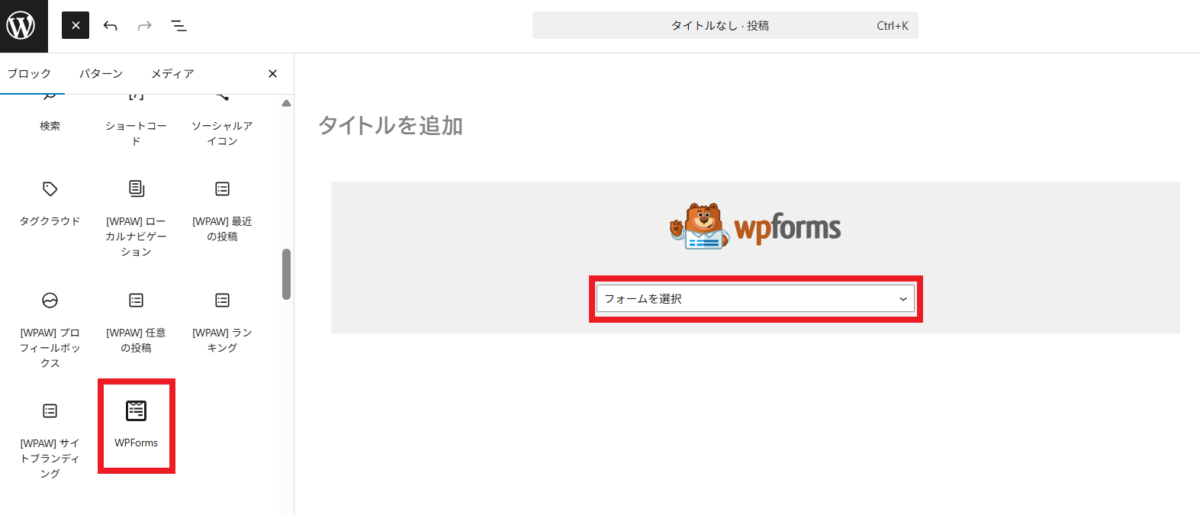
これだけでフォームが表示されます。
フォーム公開前に必ず確認すること
公開前に、以下は必ずチェックしてください。
- フォームが正しく表示されるか
- 入力・送信ができるか
- 送信後のメッセージが表示されるか
- 管理者にメールが届くか
メールが届かない場合は、WPFormsの問題ではなくSMTP未設定が原因のことがほとんどです。
よくある初心者のつまずきポイント
WPForms Liteは初心者向けのフォームプラグインですが、
設定ミスやWordPress特有の仕様が原因でつまずくケースは非常に多いです。
ここでは、実際によくあるトラブルとその原因・対処法をまとめて解説します。
フォームを作ったのに表示されない
- フォームを「保存」していない
- ページにWPFormsブロックを追加しただけで、フォームを選択していない
- ショートコードのIDが違う
- フォーム編集画面右上の 「保存」 を必ずクリック
- WPFormsブロック内で 正しいフォーム名を選択
- ショートコードの id を再確認
表示されない原因の 9割は保存忘れか選択ミスです。
フォーム送信後に何も起きない(完了メッセージが出ない)
- 確認メッセージ設定が未確認
- JavaScriptエラー(テーマ・他プラグインの影響)
- フォーム編集画面
- 「設定」→「確認」
- 「メッセージ」が選択されているか確認
まずは 標準の完了メッセージに戻すのが安全です。
フォーム送信メールが届かない
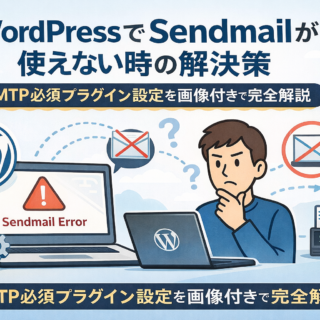
- レンタルサーバーのSendmail制限
- Fromメールアドレスが不適切
- 迷惑メールフォルダに入っている
- WP Mail SMTPなどのSMTPプラグインを導入する
- Fromメールを「サイトのドメインと同じアドレス」に設定
- Gmailなどフリーメールではなく独自ドメインメールを使う
WPFormsの不具合ではありません。
ほぼ100%「メール送信方式」が原因です。
日本語が文字化け・不自然になる
- 英語テンプレートのまま使っている
- フィールド名・メッセージ未翻訳
- 各フィールドの Label(ラベル)を日本語に変更
- 完了メッセージも日本語に書き換える
必須項目なのに送信できてしまう
- 必須設定をオンにしていない
- 対象フィールドをクリック
- 左側設定画面で「必須(Required)」をオン
必須チェックは自動では有効になりません。
デザインが崩れる・見た目が合わない
- 使用テーマのCSSとの競合
- テーマ側でフォームデザインを上書きしている
- まずは デフォルトテーマ(Twenty Twenty系)で確認
- 問題なければテーマ側CSSが原因
- 無理にカスタマイズせず、最低限のデザインにする
フォームは「見た目より動作優先」が鉄則です。
スパムメールが大量に届く
- スパム対策を何も設定していない
- reCAPTCHA または hCaptcha を有効化
- 最低限、チェックボックス型Captchaを導入
対策しないと、公開後すぐにスパムの標的になります。
有料版の機能が使えないと勘違いする
- 確認画面が作れない(確認設定で変えられます)
- 条件分岐が使えない
- ファイル添付ができない
これらは WPForms Pro限定機能 です。
無料版は「シンプルなお問い合わせ専用」と割り切りましょう。
テストせずに公開してしまう
- 表示確認だけで公開
- 実際に送信していない
- 入力 → 送信できるか
- 完了メッセージが表示されるか
- 管理者にメールが届くか
テストしない=フォームは未完成 です。
WPForms Liteは設置までがとにかく簡単
WPForms Liteは、
- インストールが簡単
- フォーム作成が直感的
- 設置もワンクリック
という、初心者にとって非常に扱いやすいフォームプラグインです。
ここまで設定できていれば、「お問い合わせが届かない」致命的なトラブルを防げる状態です。
WPForms Liteでのトラブルの多くは、
- 保存忘れ
- メール送信設定
- 無料版の仕様理解不足
この3つに集約されます。
事前につまずきポイントを理解しておけば、
「お問い合わせが届かない」という致命的な問題は防げます。
WordPressでメールフォームの作成や送信が
自分でできない場合は


ワードプレスのWordPressエラートラブル解決をしたいなら
クイックレスキューが解決します。
・WordPressが真っ白画面
・WordPressがログインできない
・ホームページのマルウェアや乗っ取り
・サイトの表示くずれ
・エラーが表示されている
これらでお悩みなら最短30分ですぐに解決します!
いまなら期間限定で
・万一改善されない場合は全額返金保証で安心!
・30日間動作保証で安心!
・調査料、キャンセル料 0円で安心!