
 よこやま良平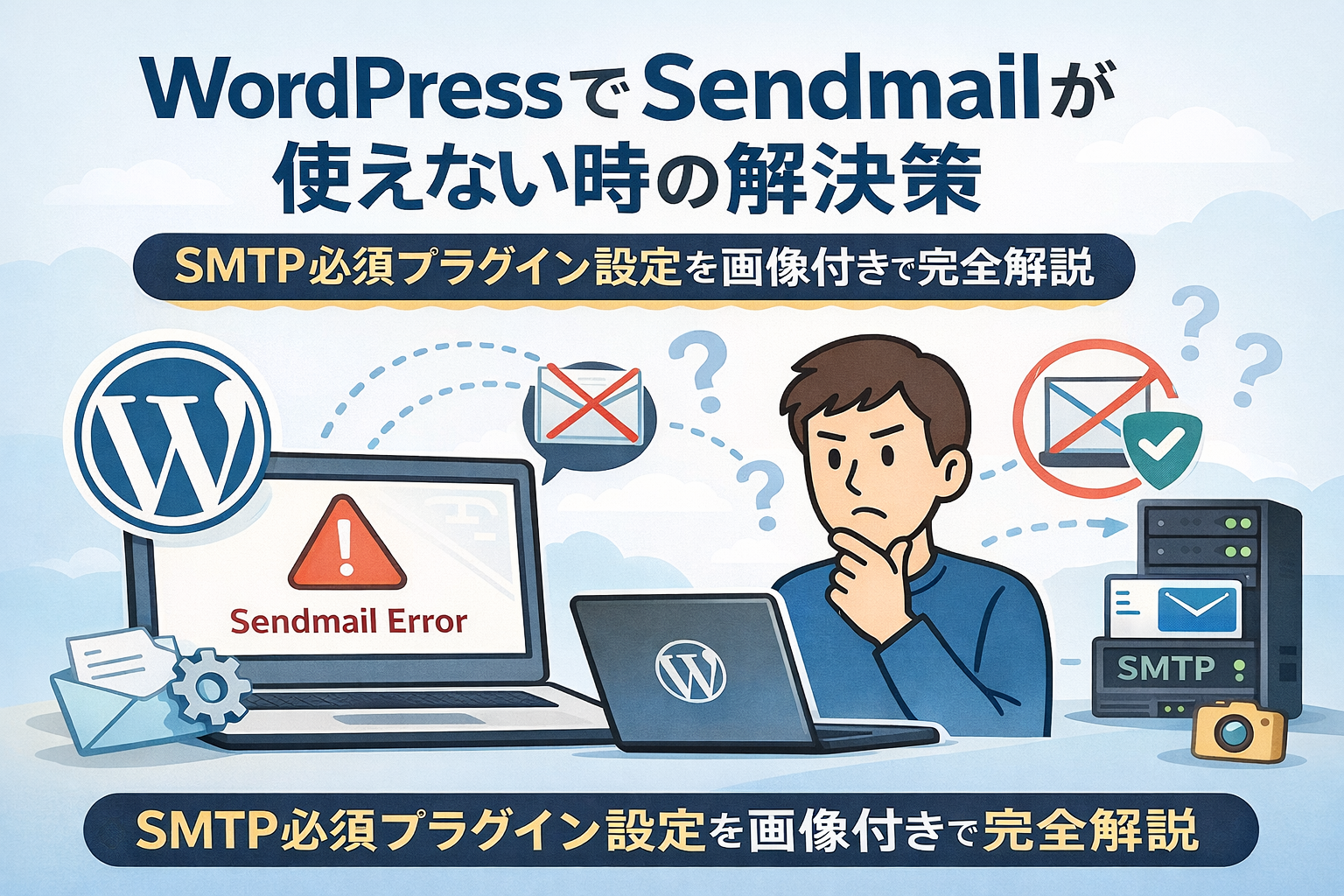
WordPressで
- 「お問い合わせフォームからメールが届かない」
- 「テストメールが送信できない」
といったトラブルに悩んでいませんか?
その原因の多くは、Sendmailが使えない環境で運用していることにあります。
実は現在、多くのレンタルサーバーではセキュリティ強化の影響により、Sendmailが制限・無効化されているケースが増えています。
その結果、WordPress標準のメール送信機能が正常に動作せず、重要なメールが届かない事態が発生します。
この記事では、WordPressでSendmailが使えない時の最適な解決策として、SMTP必須プラグインの設定手順を初心者向けに画像付きで完全解説します。
この記事の手順通りに進めれば、専門知識がなくても確実にメール送信できるようになります。
使い方から収益化までプロが教える
WordPressの教科書
「もう限界かもしれない…」
そんな思いで立ち止まっていませんか?
「収益が一向に増えず、事業を続ける意味に迷い始めている」
「クラウドソーシングや営業して稼げるか不安だ」
「収益化したいけれど、YouTubeや書籍では解決できなかった」
「WordPressでLP制作を頼まれるが、具体的な方法がわからない」
「広告を出稿したが、まったく成果が出なくて悩んでいる」
「仕事でグラフや資料制作を思うように作れない」
「独学の限界を感じ、でも何から学ぶべきかわからない」
これらの悩みを抱えているのは、
あなただけではありません。
多くのフリーランスや経営者が、
同じ壁にぶつかっています。
その壁を越えるための「本物の解決策」が、ここにあります。
私たちはこれまで、
数多くのフリーランスや経営者が収益化に成功するための
お手伝いをしてきました。
WordPressでホームページやブログを作るスキルだけでなく、
広告を最大限活用して集客し、
売上を上げるノウハウを惜しみなくお伝えします。
「成果が出る広告の作り方」
「売れるホームページを構築する秘訣」
「初心者でも成果を上げるための実践的なステップ」
これらを余すことなく提供するWordPressの教科書を、
今なら無料で受け取れます!
いまなら、先着300部限定で無料プレゼント付です。
目次
WordPressでメールが送れない原因は「Sendmail」が使えないから
WordPressでメールが送れないトラブルの多くは、サーバーのSendmail機能が正常に使えないことが原因です。
WordPressは標準で、wp_mail() という関数を使ってメールを送信しています。
この wp_mail() は内部的に、サーバーに用意されている Sendmail という仕組みを利用してメールを送る仕様になっています。
しかし近年、多くのレンタルサーバーでは以下の理由により、Sendmailが制限または無効化されています。
- スパムメール対策の強化
- 不正利用防止のための送信制限
- セキュリティポリシーの変更
その結果、WordPress側では「メール送信処理は実行されている」のに、実際にはメールが送信されていないという状態が発生します。
よくある症状
Sendmailが使えない環境では、次のような問題が起こります。
- お問い合わせフォームから送信してもメールが届かない
- 管理者宛ての通知メールが来ない
- パスワード再設定メールが送信されない
- 注文完了メール(WooCommerceなど)が届かない
特に厄介なのは、WordPress上でエラー表示が出ないケースが多い点です。
そのため、「設定は合っているはずなのにメールだけ届かない」という状況に陥りやすくなります。
Sendmailは「今のWordPress運用には不向き」
Sendmailは古くから使われている仕組みですが、
- 送信元の認証が弱い
- 迷惑メールと判定されやすい
- サーバー環境に強く依存する
といった問題があり、現在のメール配信環境には適していません。
そのため、Sendmailに依存したままでは、「たまたま届く」「環境によって届かない」といった不安定な状態になります。
確実に解決する方法はSMTPへの切り替え
この問題を根本的に解決する方法が、SMTPを使ったメール送信に切り替えることです。
SMTPを使えば、
- 認証付きでメールを送信できる
- メールの到達率が大幅に向上する
- Sendmailに依存しない安定した運用ができる
ようになります。
そのため現在のWordPressでは、
「Sendmailが使えないならSMTP設定は必須」と言っても過言ではありません。
WordPressで必須のSMTPプラグインはこれ
初心者におすすめなSMTPプラグインは、次の2つです。
- WP Mail SMTP
- FluentSMTP
WP Mail SMTP(初心者に最もおすすめ)
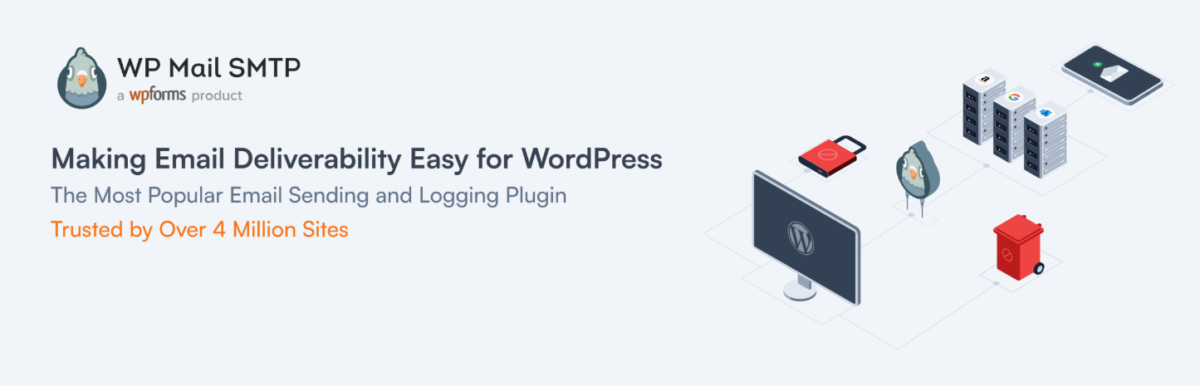
WP Mail SMTPは、利用者が多く、設定画面もわかりやすい定番プラグインです。
- 初心者向けのシンプルな設定画面
- 多くのサーバー・メールサービスに対応
- 日本語情報・解説記事が多い
安定性・情報量・将来性を考えると、WP Mail SMTPが最適解と言えます。
FluentSMTP(複数SMTPを使いたい方向け)
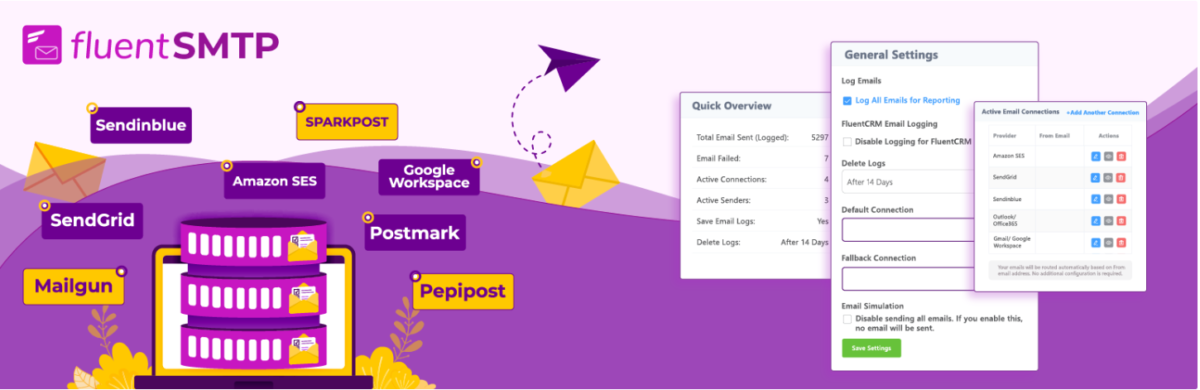
FluentSMTPは、複数のSMTPサービスを管理できる高機能プラグインです。
- 複数SMTPの切り替えが可能
- 送信ログが詳しい
- 将来的な拡張性が高い
サイトを本格運用する予定がある方に向いています。
WP Mail SMTPのインストール手順【画像付き】
今回は、初心者におすすめのWP Mail SMTPをインストールしていきます。
- WordPress管理画面にログイン
- 「プラグイン」→「新規追加」をクリック
- 検索窓に「WP Mail SMTP」と入力
- 「今すぐインストール」→「有効化」をクリック
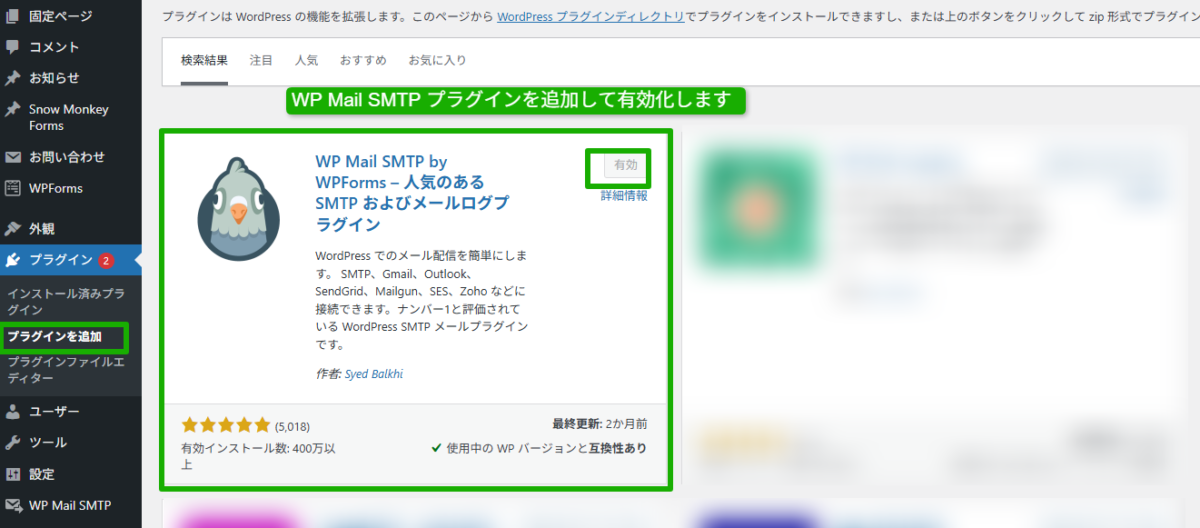
インストール後、自動でセットアップ画面が表示されます。
WP Mail SMTPの設定「一般的な国内共有サーバーの場合」
- WordPress管理画面にログイン
- 左メニュー 「WP Mail SMTP」→「設定」 をクリック
- 「一般」タブ を開く
送信元メールアドレス
必ずサイトの独自ドメインのメールアドレスを使い、「送信元メールアドレスを強制」は「ON」にします。
フォームやプラグインごとに送信元がバラバラになるのを防ぎ、迷惑メール判定を回避しやすくなる
送信者名
「送信者名を強制」→ ON 推奨。
すべてのメールで統一された差出人名になるため、信頼性がアップします。
メーラー
「その他のSMTP」 を選択してください。
SMTP基本設定
以下は一般的な設定例です。
- SMTPホスト:mail.あなたのドメイン
- 暗号化:SSL または TLS
- SMTPポート:465(SSL)または587(TLS)
- SMTPユーザー名:メールアドレス
- SMTPパスワード:メールパスワード
詳細は利用しているサーバーの案内を必ず確認してください。
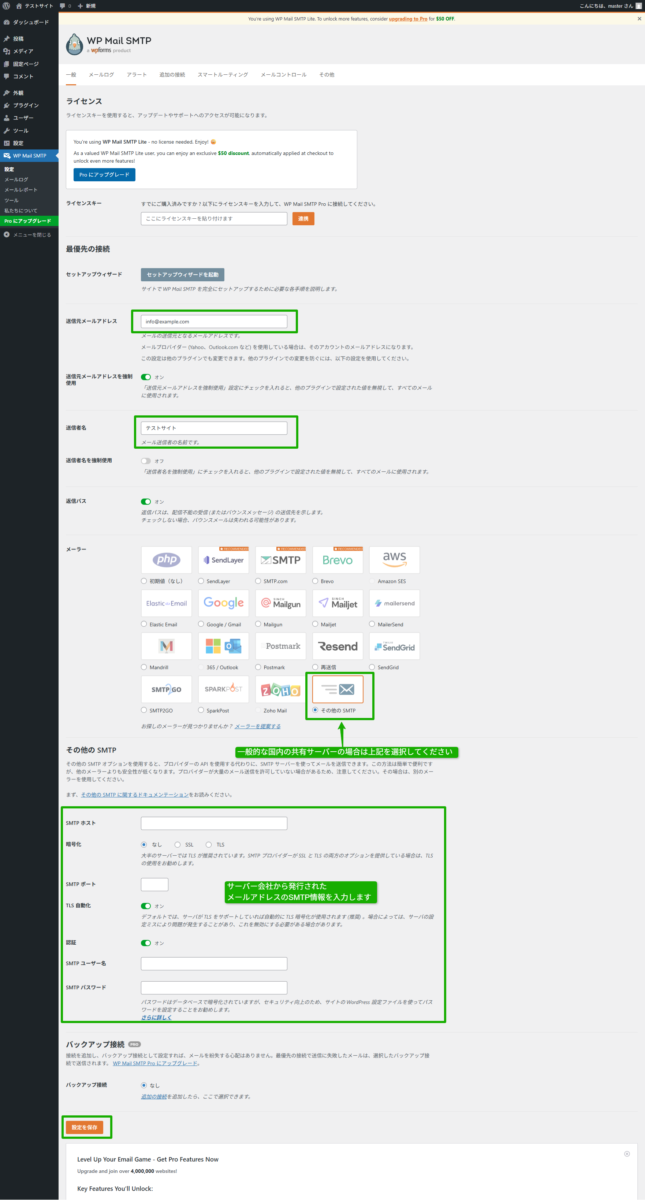
左下の「設定を保存」を押します。
ご利用サーバーでSendmailが使えないサーバーの場合
Sendmailはサーバーに依存する仕組みのため、
環境によっては「送信は成功しているのに届かない」というトラブルが頻発します。
解決策として、外部SMTP(SMTP2GO)を使う方法があります。
- 認証済みSMTP
- 到達率が高い
- ログで送信確認できる
SMTP2GOは、WordPressの標準メールやSendmailでメールが届かない場合に、「確実にメールを届けるための外部SMTPサービス」として選ばれます。
送信元メールアドレス
必ずサイトの独自ドメインのメールアドレスを使い、「送信元メールアドレスを強制」は「ON」にします。
フォームやプラグインごとに送信元がバラバラになるのを防ぎ、迷惑メール判定を回避しやすくなる
送信者名
「送信者名を強制」→ ON 推奨。
すべてのメールで統一された差出人名になるため、信頼性がアップします。
メーラー
「SMTP2GO」 を選択してください。
SMTP2GO専用設定
SMTP2GOを選ぶと表示されます。
取得した API Keyを貼り付けます。
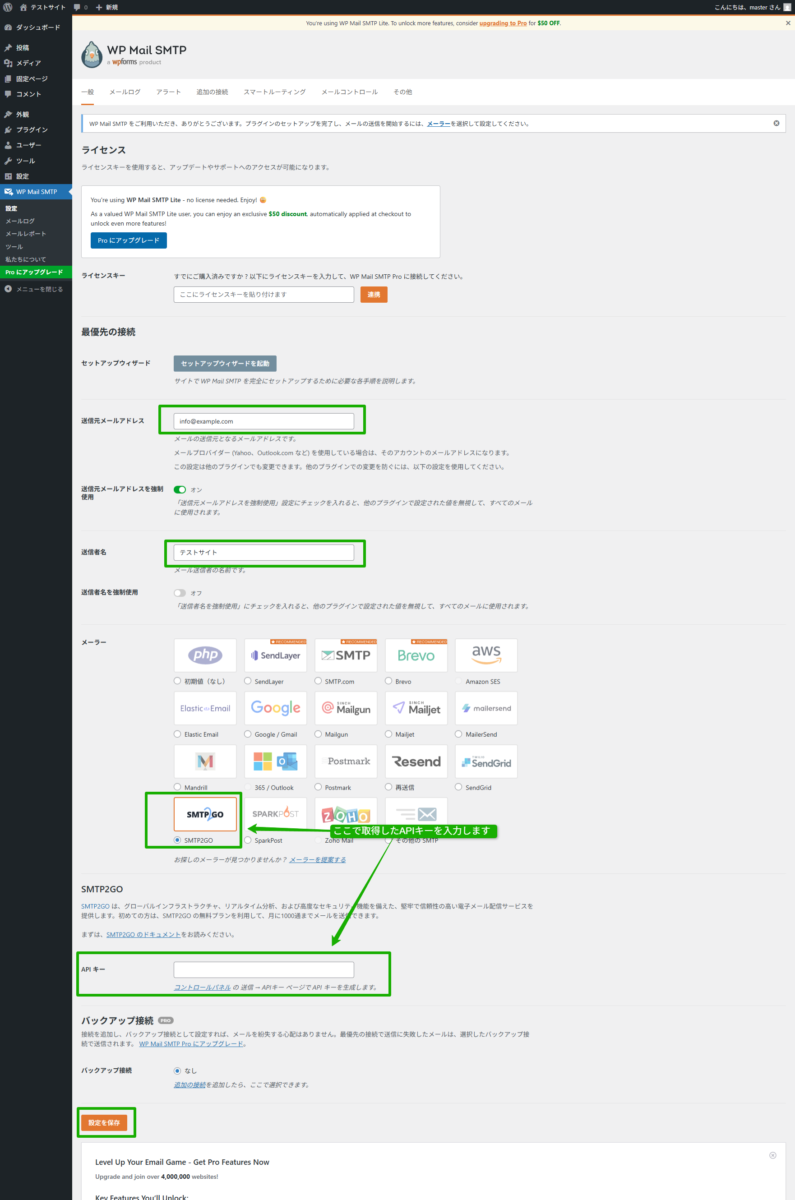
左下の「設定を保存」を押します。
SMTP2GO登録方法(無料プラン)
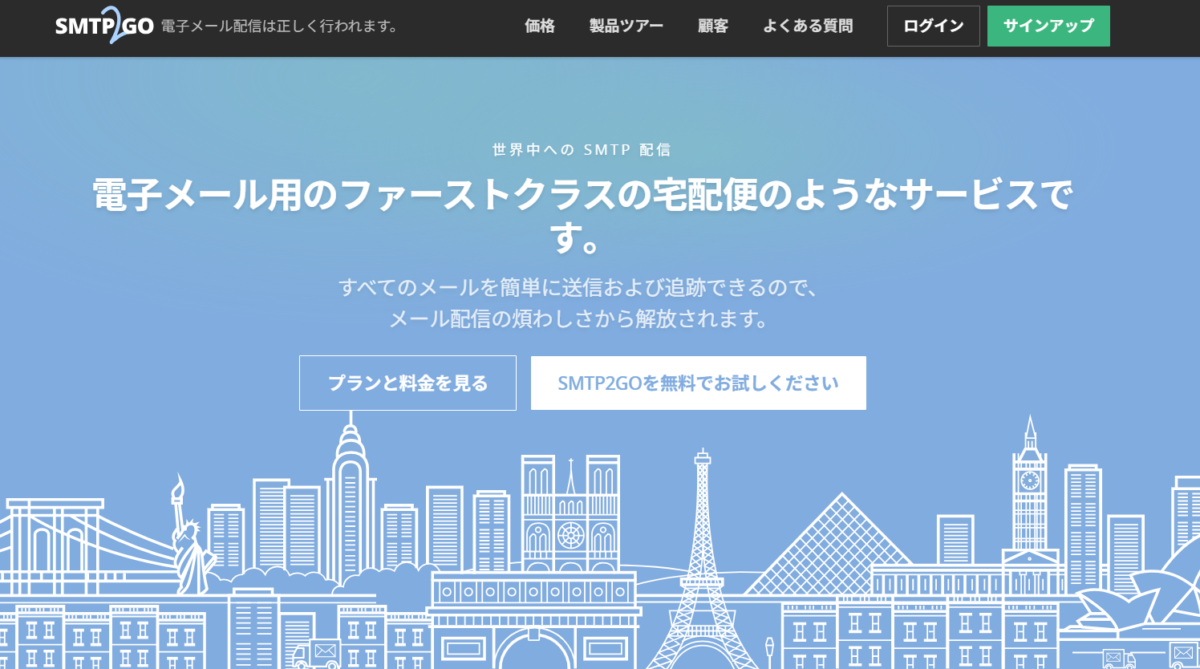
SMTP2GO公式サイトにアクセス
「SMTP2GO」 の公式サイトを開きます。WordPressで使うだけなら 無料プランで十分 です。
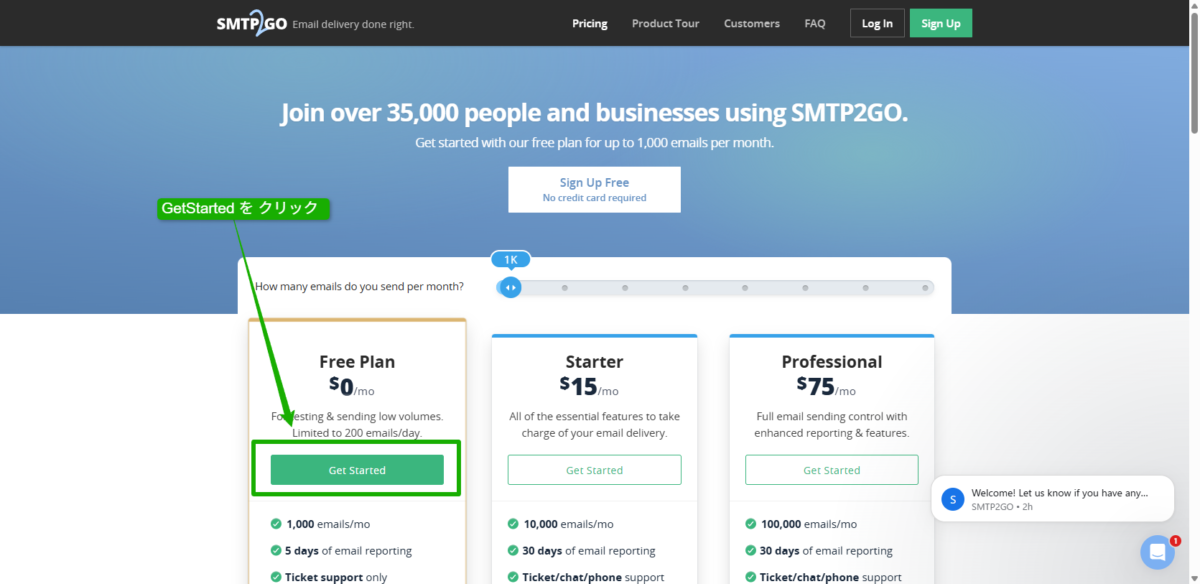
「Get Started」をクリックします。
アカウント登録
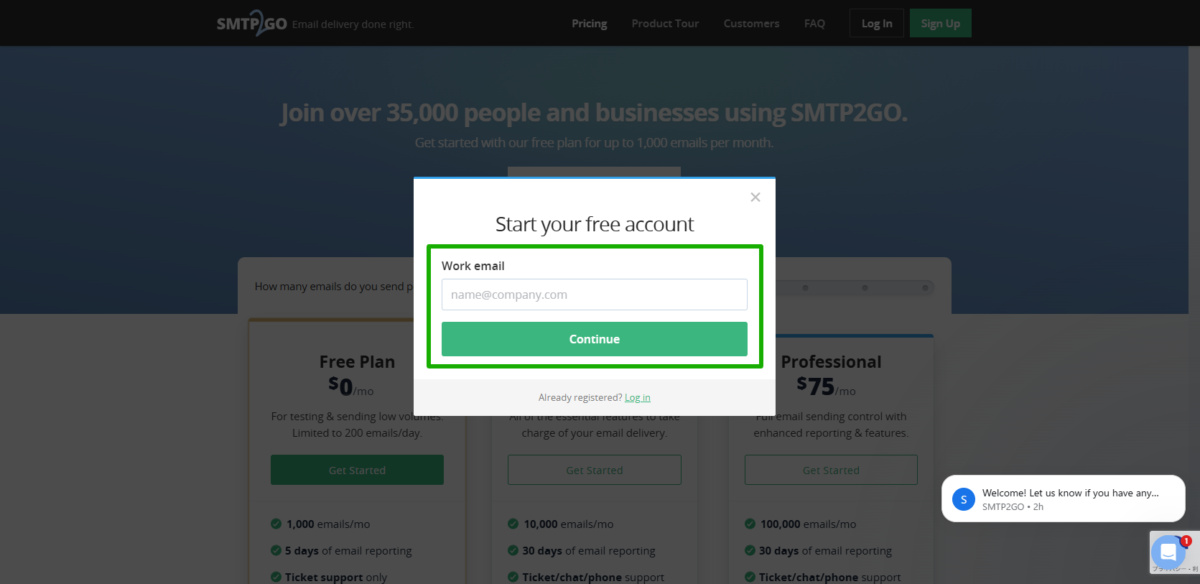
基本情報を入力して、コンティニューを押します。
メール認証(必須)
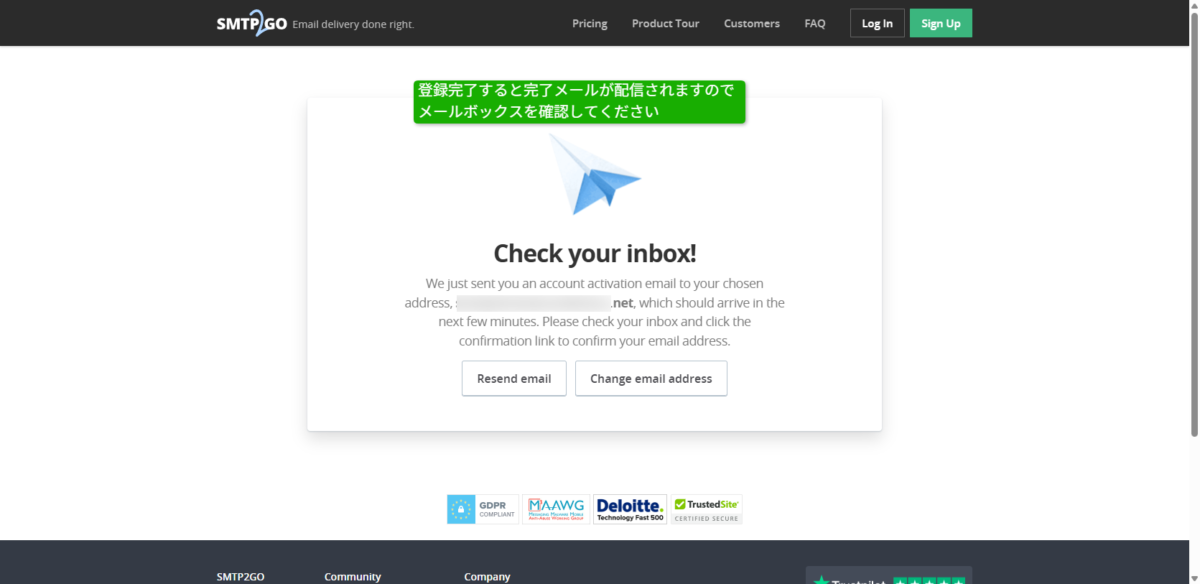
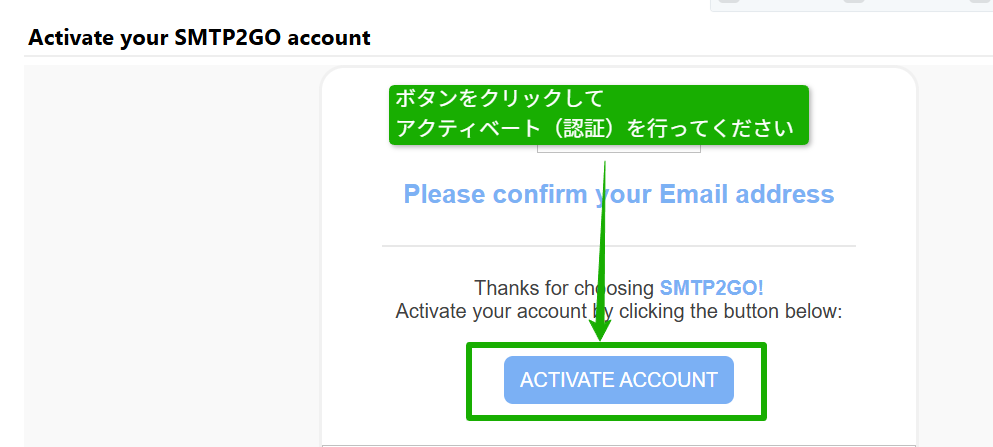
登録したメールアドレス宛に確認メール が届きます。
SMTP2GOにログイン
SMTP2GOにログインして、
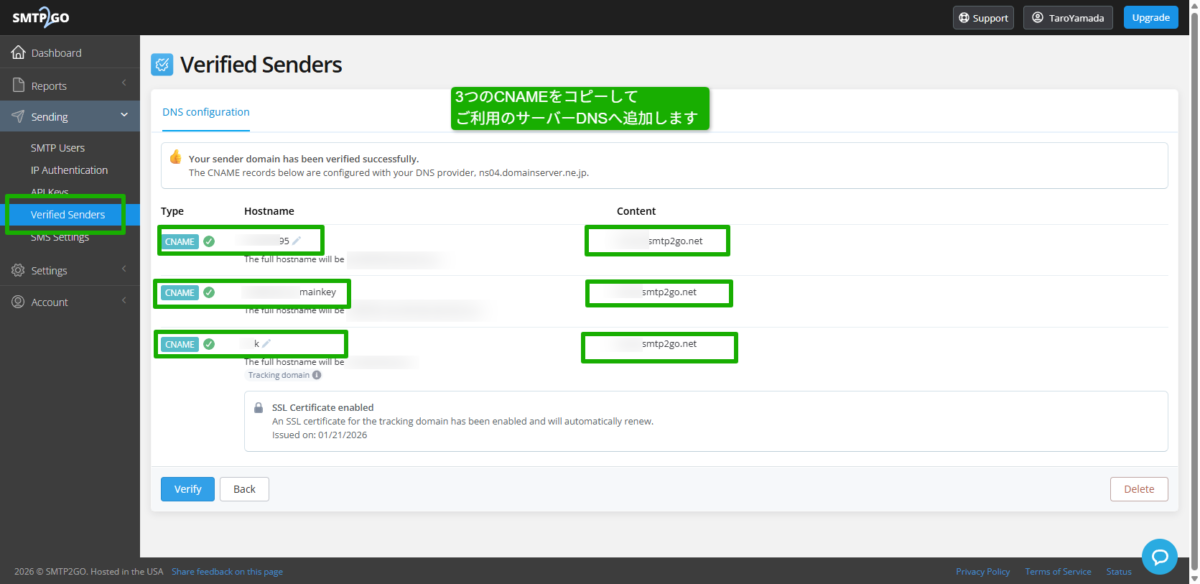
Sending → Verified Sendersをクリックすると、CNAME レコードが3つ表示されます。
- Sending
- Verified Sendersをクリックする
- CNAME レコードが3つ表示されます。
内容は人によって違いますが、この3つをコピーします。
サーバーのDNS設定画面を開く
次に、サーバーのDNS設定画面を開いて、DNS画面で CNAME を3つ追加します。
SMTP2GOのドメイン認証では、表示された3つのCNAMEレコードを
サーバーのDNS設定に追加することで、送信ドメインの正当性を証明します。
これにより、メールの到達率が大きく向上します。

DNS設定を保存します。反映は、通常数分で完了します。
テストメール送信で動作確認する方法
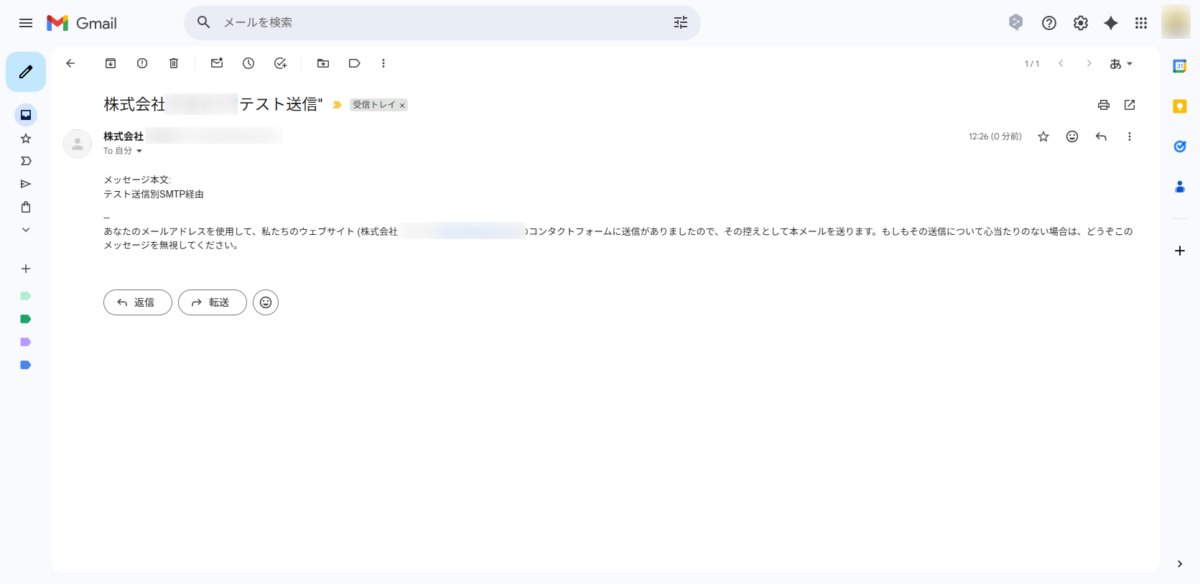
設定が完了したら、必ずテストメールを送信します。
- WP Mail SMTP → ツール → メールテスト
- 自分のメールアドレスを入力
- 「メール送信」をクリック
成功すると、このように実際にメールが届きます。
これで設定完了です。
SMTP設定でよくあるエラーと解決方法
SMTP設定のエラーは、多くの場合「送信元の認証」と「入力ミス」が原因です。
一つずつ確認すれば、初心者でも確実に解決できます。
メールが送信できない(送信失敗)
特に多いのが、送信元メールアドレスがSMTPサービス側で認証(Verified)されていないケースです。
SMTPでは、なりすましを防ぐため、事前に「このメールアドレス(またはドメイン)は正当に使用している」と証明しなければメールを送信できません。
WordPressの設定画面で入力した送信元メールアドレスと、SMTPサービスで認証したメールアドレスが一致しているかを必ず確認する必要があります。
テストメールは成功するが届かない
メール自体は送信されているものの、
受信側で迷惑メールとして処理されている可能性が高いです。
送信ドメインの信頼性が低いと、受信サーバーに拒否されやすくなります。
その対策として、SPFやDKIMといったドメイン認証を正しく設定することが重要です。
SMTP2GOでは、表示されるCNAMEレコードをサーバーのDNSに追加することで、これらの認証を簡単に設定できます。
認証エラーや「Could not authenticate」といったメッセージが表示される
API Keyやユーザー名、パスワードの入力ミスが疑われます。
コピー&ペーストの際に余分な空白が含まれていたり、
すでに無効になったキーを使っていたりすることが原因になるケースが多いため、
一度新しいAPI Keyを作成し、再入力することで解決することがほとんどです。
一度は正常に送信できていたのに突然メールが届かなくなる
この場合、無料プランの送信数上限を超えていたり、
SMTPサービス側で一時的な制限がかかっていたりする可能性があります。
SMTPサービスの管理画面で送信履歴や利用状況を確認し、
制限に達していないかを確認すると原因が特定しやすくなります。
フォームからのメールだけが届かない
フォームプラグインが送信元メールアドレスを独自に指定していることがあります。
このような場合、WP Mail SMTPの設定で「送信元メールアドレスを強制する」を有効にすることで、すべてのメールを同一の認証済みアドレスから送信できるようになり、問題が解消されます。
Sendmailが使えないならSMTP設定が最適解
WordPressでSendmailが使えずメールが送れない場合、SMTPプラグインを使った送信方法に切り替えることが唯一の確実な解決策です。
今回紹介したWP Mail SMTPを使えば、初心者でも安全・確実にメール送信環境を構築できます。
メールトラブルは放置すると機会損失につながります。ぜひこの記事を参考に、早めにSMTP設定を行ってください。
WordPressでメールが送信できない
自分でSMTP設定できない場合は


ワードプレスのWordPressエラートラブル解決をしたいなら
クイックレスキューが解決します。
・WordPressが真っ白画面
・WordPressがログインできない
・ホームページのマルウェアや乗っ取り
・サイトの表示くずれ
・エラーが表示されている
これらでお悩みなら最短30分ですぐに解決します!
いまなら期間限定で
・万一改善されない場合は全額返金保証で安心!
・30日間動作保証で安心!
・調査料、キャンセル料 0円で安心!