
 よこやま良平
「WordPressのセキュリティプラグインは何を入れればいいの?」──この質問は復旧依頼のお客さまからもよく受けます。プラグインの種類が多く、何が違うのか分かりにくいですよね。
多数のWordPress復旧実績をもつ筆者が、2026年時点で実際に使えるセキュリティプラグイン5つを機能・強み・使い分けで解説します。複数入れると競合が起きるため、目的に応じて1〜2本に絞ることが重要です。
同じ機能(ログイン保護・ファイアウォールなど)を持つプラグインを複数有効化すると競合が発生し、サイトが正常に動かなくなることがあります。「多い方が安全」ではなく「目的に合った1本を正しく設定する」ことが正解です。
使い方から収益化までプロが教える
WordPressの教科書
「もう限界かもしれない…」
そんな思いで立ち止まっていませんか?
「収益が一向に増えず、事業を続ける意味に迷い始めている」
「クラウドソーシングや営業して稼げるか不安だ」
「収益化したいけれど、YouTubeや書籍では解決できなかった」
「WordPressでLP制作を頼まれるが、具体的な方法がわからない」
「広告を出稿したが、まったく成果が出なくて悩んでいる」
「仕事でグラフや資料制作を思うように作れない」
「独学の限界を感じ、でも何から学ぶべきかわからない」
これらの悩みを抱えているのは、
あなただけではありません。
多くのフリーランスや経営者が、
同じ壁にぶつかっています。
その壁を越えるための「本物の解決策」が、ここにあります。
私たちはこれまで、
数多くのフリーランスや経営者が収益化に成功するための
お手伝いをしてきました。
WordPressでホームページやブログを作るスキルだけでなく、
広告を最大限活用して集客し、
売上を上げるノウハウを惜しみなくお伝えします。
「成果が出る広告の作り方」
「売れるホームページを構築する秘訣」
「初心者でも成果を上げるための実践的なステップ」
これらを余すことなく提供するWordPressの教科書を、
今なら無料で受け取れます!
いまなら、先着300部限定で無料プレゼント付です。
目次
WordPressセキュリティプラグイン5選 比較一覧
まず5つの特徴を一覧で把握しましょう。
- クイックレスキュー365:日本製・無料・ログイン保護に特化・導入即効果
- Wordfence Security:マルウェアスキャン・ファイアウォールが強力・英語
- SiteGuard WP Plugin:日本製・ログイン保護・軽量・国産サーバーとの相性良好
- Sucuri Security:マルウェア監視・改ざん検知・CDN連携が強み
- All In One WP Security:初心者向け・視覚的なセキュリティスコアで状況把握しやすい
①クイックレスキュー365|日本製・無料・インストール即効果
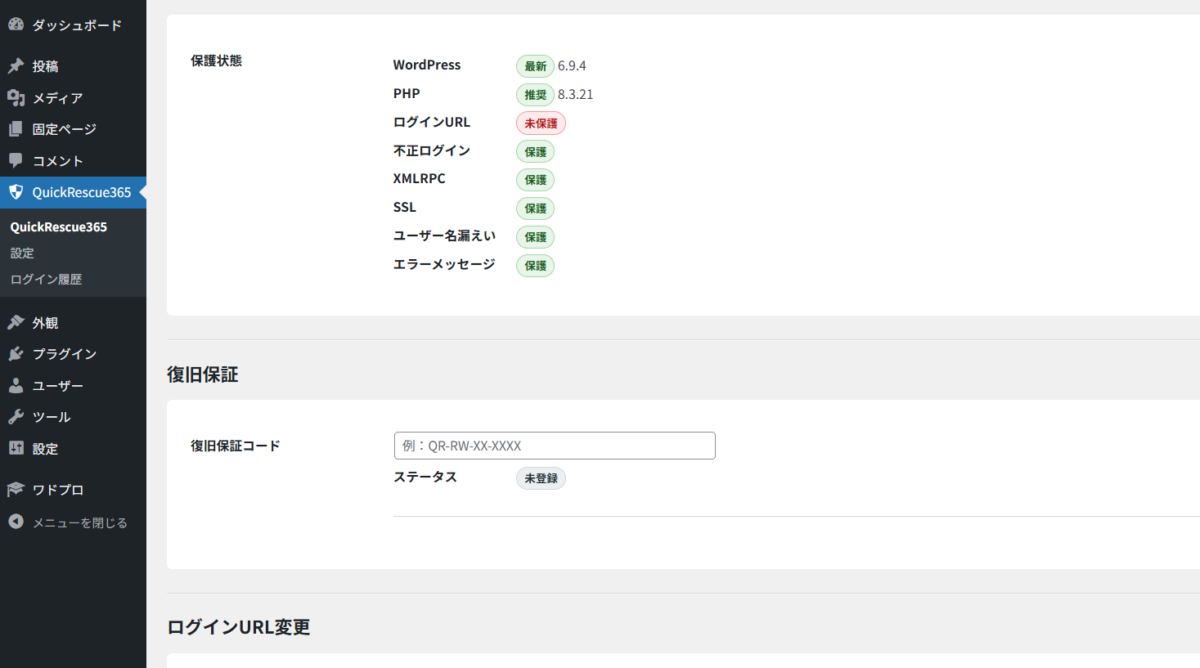
よこやまがWordPress復旧の現場経験をもとに開発した日本製セキュリティプラグインです。インストールするだけで8つの防御設定が自動で有効化されます。
- セキュリティ状態の可視化(今、危険かどうかが一目でわかる)
- 不正ログインブロック(辞書攻撃を自動遮断)
- ログインURL変更(攻撃ボットにログインページの場所を教えない)
- XMLRPC遮断(遠隔操作による攻撃をシャットアウト)
- ユーザー名漏えい防御(ログインIDを外部から特定させない)
- ログインエラーメッセージ統一(攻撃者にヒントを与えない)
- IPアドレス拒否(攻撃元IPを個別にブロック)
- UploadsフォルダPHP動作禁止(バックドアファイルの実行を防ぐ)
こんな人におすすめ:セキュリティ設定の知識がなくても手軽に対策したい・ログイン保護を今すぐ設定したい・日本語UIで使いたい
⚠️ スキャン機能はありません。マルウェアスキャンが必要な場合はWordfenceと組み合わせて使ってください。

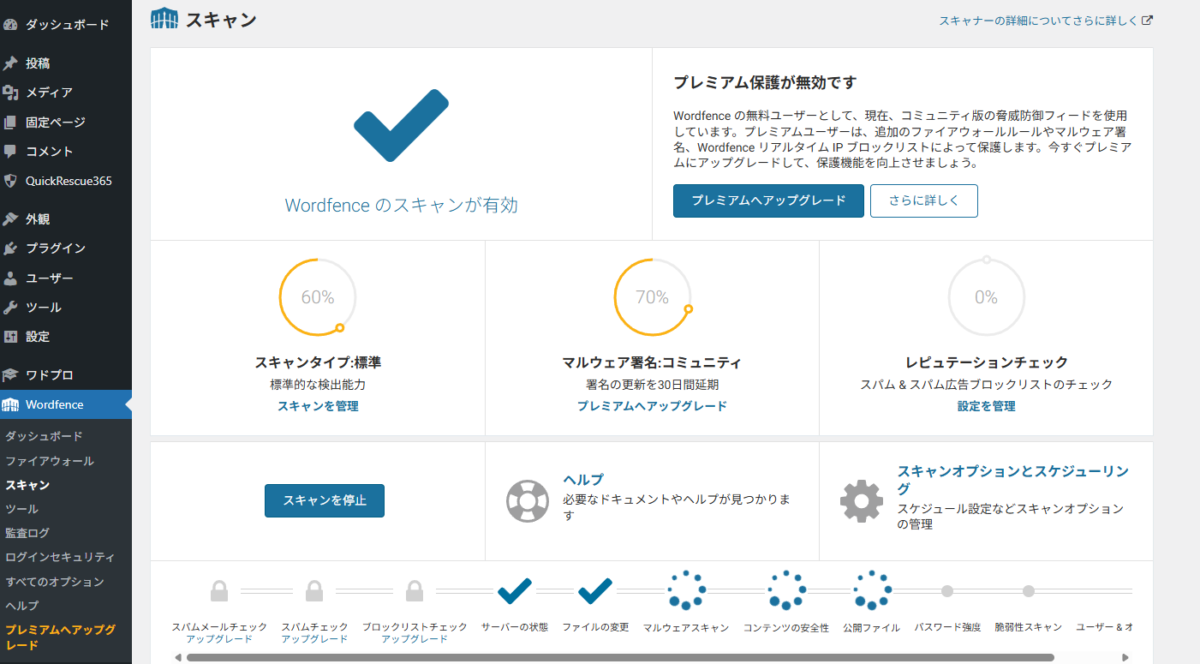
②Wordfence Security|マルウェアスキャンとファイアウォールが強力
世界で5,000万以上のインストール数を誇るセキュリティプラグインの定番です。無料版でもマルウェアスキャン・ファイアウォール・ログイン保護の3機能が使えます。
- マルウェアスキャン(WordPressファイルを正規版と比較して改ざん検知)
- ファイアウォール(既知の攻撃パターンをリアルタイムブロック)
- ログイン試行回数制限・二要素認証(2FA)
- 不審なIPのブロック・トラフィック監視
- 有料版:国別ブロック・リアルタイム脅威フィード
こんな人におすすめ:改ざんやマルウェア感染が心配・スキャン機能が欲しい・詳細なセキュリティログを確認したい
⚠️ スキャン時にサーバー負荷が高くなります。共有サーバーではスキャンの実行時間帯に注意してください。英語UIのため、日本語UIを求める場合はクイックレスキュー365の方が使いやすいです。
③SiteGuard WP Plugin|国産・軽量・ログイン保護に特化
JPAサーバー(エックスサーバー・さくらインターネットなど)と相性が良い国産のセキュリティプラグインです。ログイン保護機能に特化しており、シンプルで軽量です。
- ログインページにURLプレフィックスを追加(ログインURL変更)
- 画像認証(CAPTCHA)の追加
- ログイン試行回数制限
- ログインアラートメール通知
- 管理ページへのアクセス制限
こんな人におすすめ:軽量なプラグインを使いたい・ログイン保護のみで十分・国産サーバーを使っている
⚠️ スキャン・ファイアウォール機能はありません。ログイン保護に特化したプラグインのため、マルウェア対策は別途必要です。
④Sucuri Security|改ざん検知とセキュリティ監査に強み
Webセキュリティ専門企業GoDaddyが提供するセキュリティプラグインです。ファイルの整合性チェック・セキュリティ監査ログ・改ざん検知が強みです。
- ファイルの整合性チェック(WordPress公式版との差分検出)
- セキュリティ監査ログ(誰がいつ何をしたかの記録)
- マルウェアスキャン(外部APIを使用するためサーバー負荷が低い)
- ブラックリスト監視(Googleセーフブラウジングなどへの登録チェック)
- 有料版:WAF・CDN・マルウェア手動駆除サポート
こんな人におすすめ:改ざんの監視・監査ログが必要・スキャン時のサーバー負荷を下げたい・法人サイトでセキュリティログの記録が必要
⑤All In One WP Security & Firewall|初心者に優しいスコア表示
セキュリティレベルを0〜100のスコアで視覚的に表示してくれるため、「自分のサイトが今どのくらい安全か」が一目でわかります。初心者が設定を始める入口として使いやすいプラグインです。
- セキュリティスコア表示(現状の安全度が数値で一目でわかる)
- ユーザーアカウント・パスワード強度チェック
- ログイン試行制限・ブルートフォース対策
- ファイルシステムの保護設定
- スパムコメント対策
こんな人におすすめ:初めてセキュリティプラグインを入れる・現状のセキュリティ状態を把握したい
⚠️ 機能が多い分、設定箇所も多く初心者には迷いやすい部分もあります。スコアアップを目指して不必要な設定を有効化するとサイトに影響が出ることがあるため注意してください。
目的別おすすめの組み合わせ
1本ですべてをカバーしようとせず、目的に合わせて選ぶことが重要です。
- とりあえず今すぐ対策したい → クイックレスキュー365(インストール即効果)
- スキャンも入れたい → クイックレスキュー365 + Wordfence(スキャン専用で使用)
- 軽量・国産にこだわる → クイックレスキュー365 または SiteGuard
- 監査ログ・改ざん検知も必要 → クイックレスキュー365 + Sucuri
- 初心者で現状確認から始めたい → All In One WP Security で状況把握 → クイックレスキュー365に移行
プラグインは防御の一つの手段であり、万能ではありません。プラグイン・テーマの定期更新、強力なパスワードの設定、定期バックアップと組み合わせて初めて総合的なセキュリティが実現します。プラグインを入れたからといって更新を怠るのは本末転倒です。
クイックレスキュー365はすべての機能が無料です。Wordfenceの有料版はリアルタイム脅威フィード(新しい攻撃への即時対応)と国別ブロック機能が追加されます。個人ブログ・中小規模のビジネスサイトであれば無料版の組み合わせで十分対応できます。
クイックレスキュー365とSiteGuardは軽量設計のため、通常使用で表示速度に影響はほぼありません。Wordfenceはスキャン実行中にサーバー負荷が上がるため、スキャンを深夜など閑散時間に設定することをおすすめします。
Wordfenceのスキャン機能で感染ファイルを検出し、一部は修復できます。ただし深刻な感染(バックドアが複数設置されている場合など)は自動修復だけでは対処しきれないことがあります。感染が疑われる場合はプロへの依頼が確実です。
WordPressセキュリティプラグイン5選まとめ
- まず1本:クイックレスキュー365(ログイン保護・無料・日本製)
- スキャンも必要:Wordfenceを追加(スキャン専用で競合を避ける)
- 複数プラグインの同時有効化は避ける(機能競合のリスク)
- プラグインだけでなく更新・バックアップ・パスワード管理も並行して実施する
セキュリティプラグインは「入れたら終わり」ではなく、定期的な更新と設定の見直しが大切です。まずクイックレスキュー365をインストールして今すぐログイン保護を開始し、必要に応じてWordfenceを追加するのが筆者のおすすめする構成です。
WordPressのセキュリティ対策をプロに任せたい時は


ワードプレスのWordPressエラートラブル解決をしたいなら
クイックレスキューが解決します。
・WordPressが真っ白画面
・WordPressがログインできない
・ホームページのマルウェアや乗っ取り
・サイトの表示くずれ
・エラーが表示されている
これらでお悩みなら最短30分ですぐに解決します!
いまなら期間限定で
・万一改善されない場合は全額返金保証で安心!
・30日間動作保証で安心!
・初期費・調査料 0円で安心!