
 よこやま良平
現在、WordPressサイトへの不正アクセス試行は、
1サイトあたり1日平均数十回から数百回行われていると言われています。
「うちはアクセスが少ないから大丈夫」
そう思っている時こそ、
攻撃者のターゲットになりやすいのが現実です。
そこで、
WordPressを安全に運用するための「決定版」をリリースしました。
日本製セキュリティ対策プラグイン
『QuickRescue365(クイックレスキュー365)』
無料ダウンロードできる様に公開しますね。
実際に自分のサイトがどれぐらい攻撃され、どれぐらい防いでいるのかを視覚的に
見ることができます。
目次
「クイックレスキュー365」プラグインを無料ダウンロードする
無料ダウンロード プラグイン
以下のボタンから無料ダウンロードできます。
ご自身のWordPressにインストールが可能です。
そのままプラグインをアップロードしてインストールできます。
Macのパソコンをご利用の場合はダウンロードしたZIPファイルが自動で展開されてしまう場合が御座います。そうするとインストールできません。
対処方法は以下の手順をお試しください。
Safari > 設定 > 一般
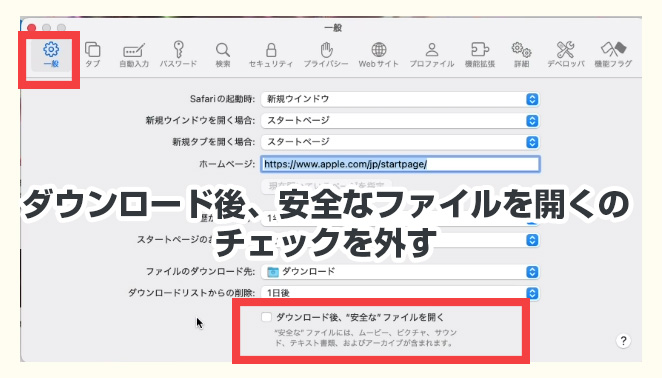
にある 最下部 「ダウンロード後安全なファイルを開く」のチェックを外してください
この設定でダウンロードいただくことで、
プラグインをアップロードできる様になります。

「クイックレスキュー365」プラグインをインストール方法
導入するだけで
以下の8つの強力な防御を無料で提供します。
- セキュリティ状態の可視化
今、危険かどうかが一目で分かります。 - 不正ログインブロック
辞書攻撃を遮断します。 - ログインURL変更
「泥棒に玄関の場所を教えない」最も効果的な対策です。 - XMLRPC遮断
遠隔操作による攻撃をシャットアウトします。 - ユーザー名漏えい防御
ログインIDを外部から特定させません。 - ログインエラーメッセージ統一
ヒントを与えてしまう隙を無くします。 - IPアドレス拒否
怪しい相手を個別に出入り禁止にします。 - UploadsフォルダPHP動作禁止
画像フォルダからウイルスを実行させません。
ダウンロードしたプラグインをインストールします
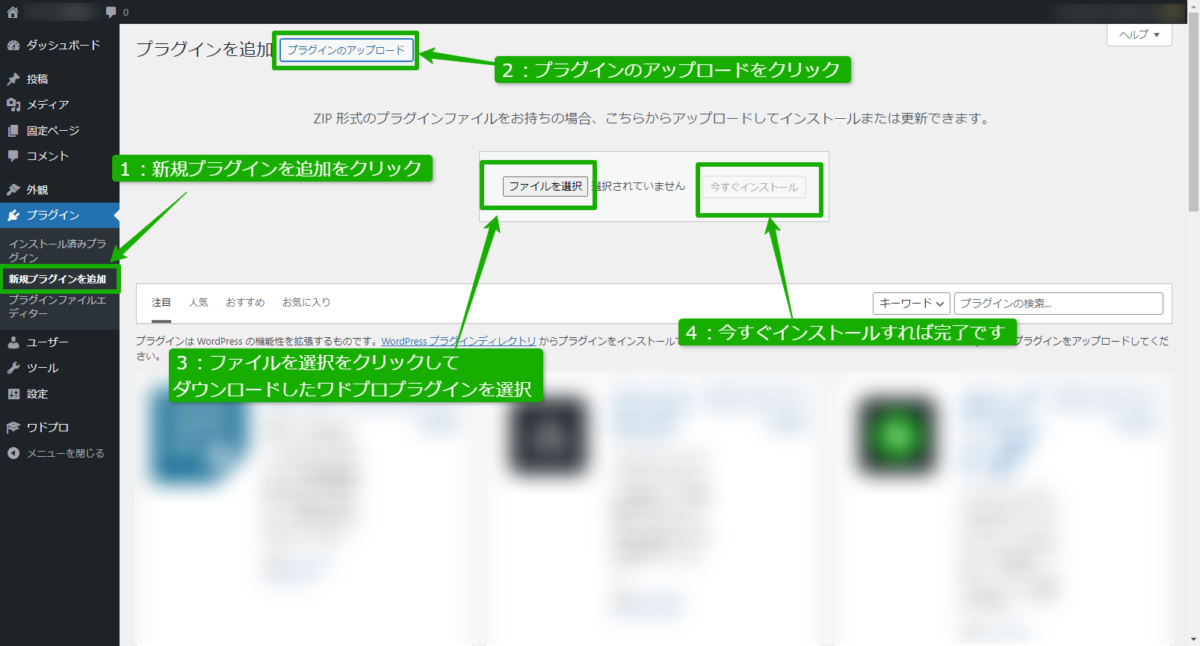
- 新規プラグインを追加をクリック
- プラグインのアップロードをクリック
- ファイルを選択をクリックしてダウンロードしたプラグインを選択
- 今すぐインストールをクリックすればインストールは完了です
「QuickRescue365(クイックレスキュー365)」プラグインを有効化
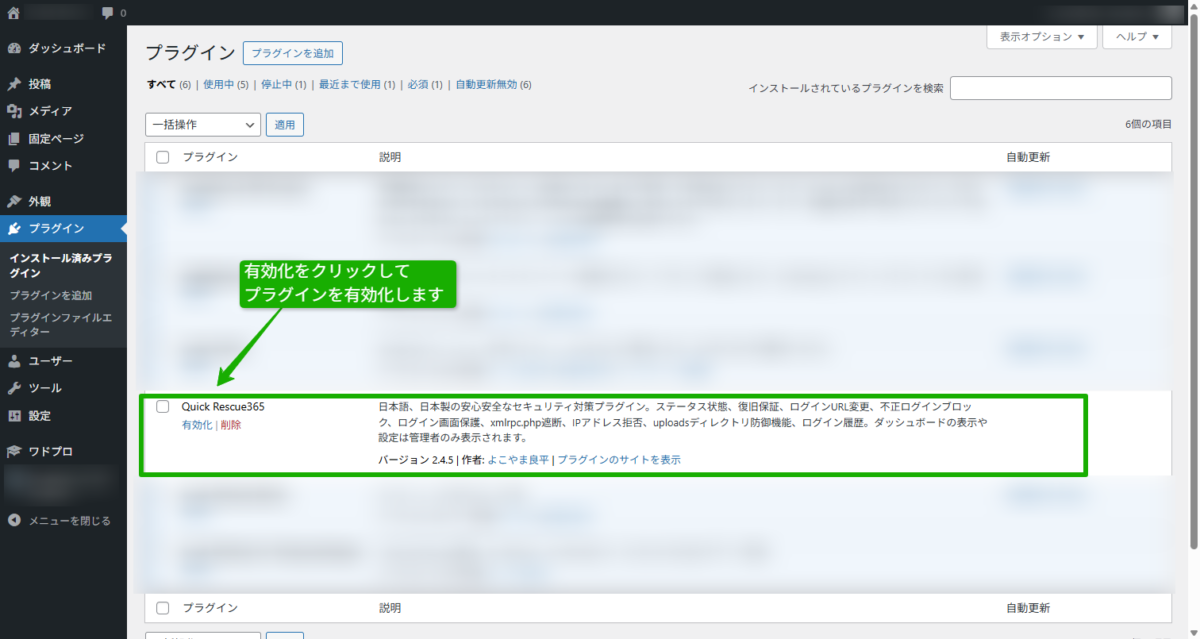
プラグインのインストールが完了したら、「有効化」をクリックして
プラグインを有効化してください。
有効化するまでプラグインが使えません。
クイックレスキュー365のインストール完了
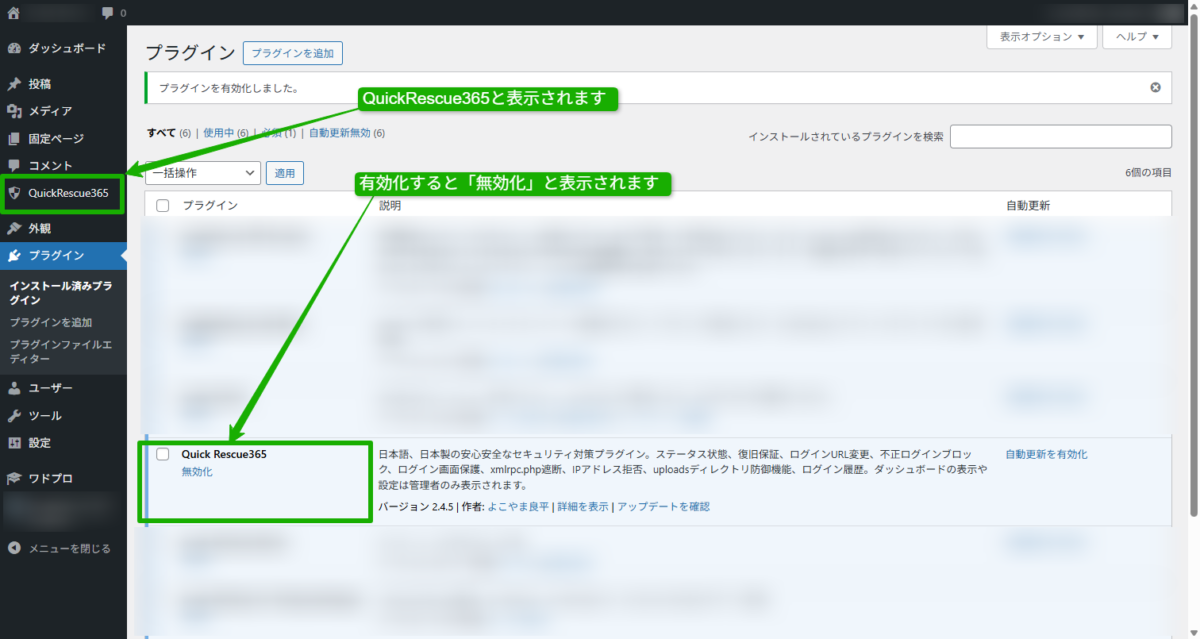
有効化できると、左側メニューに「QuickRescue365」と表示されます。
「QuickRescue365」と表示されていればインストール完了です。
日本製セキュリティ対策クイックレスキュー365の使い方
日本製セキュリティ対策クイックレスキュー365の使い方は簡単です。
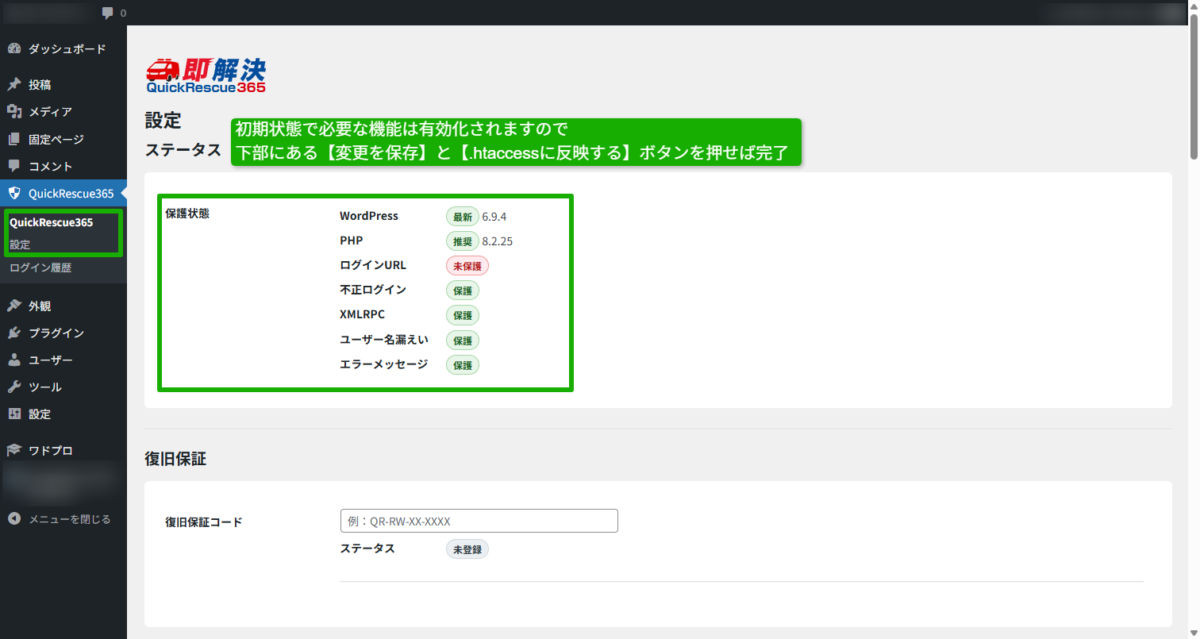
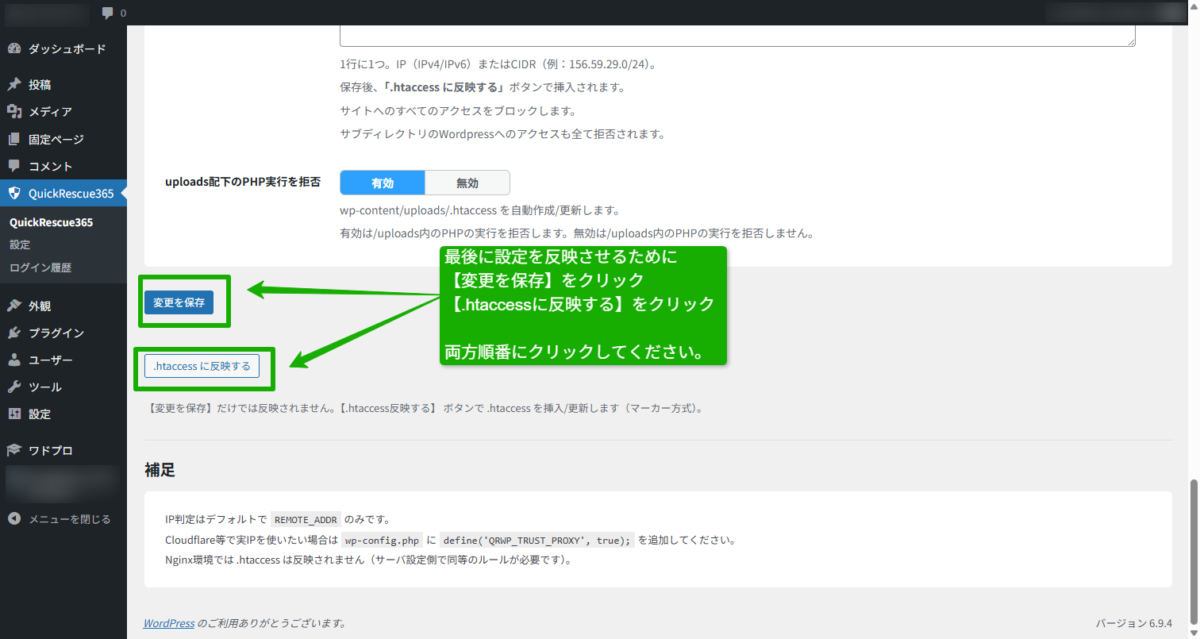
- 設定変更したら
- 下部にある【変更を保存】をクリック
- 【.htaccessに反映する】をクリック
たったこれだけで不正アクセスを防げます!
クイックレスキュー365の使い方:ログインURL変更
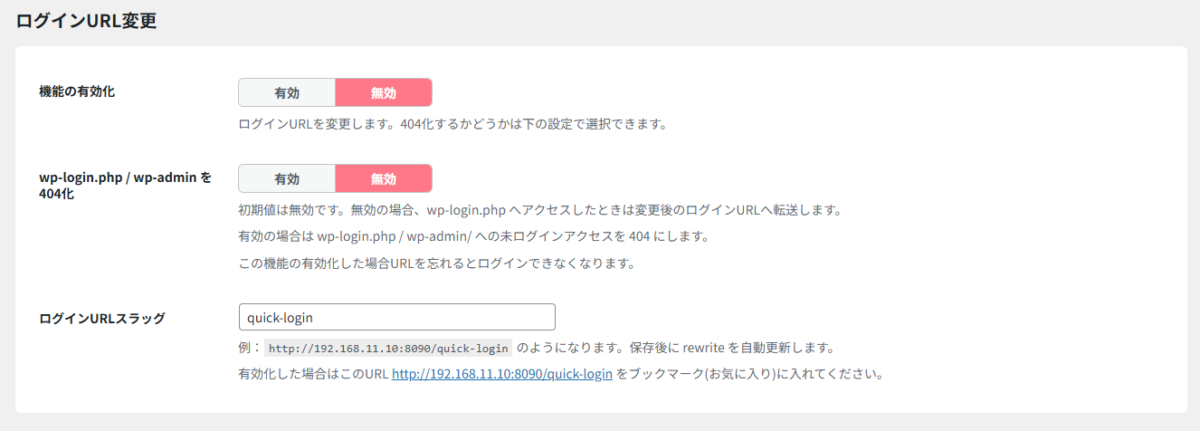
ログインURLを変更したい場合は【有効】にしてください。
クイックレスキュー365の使い方:不正アクセスブロック
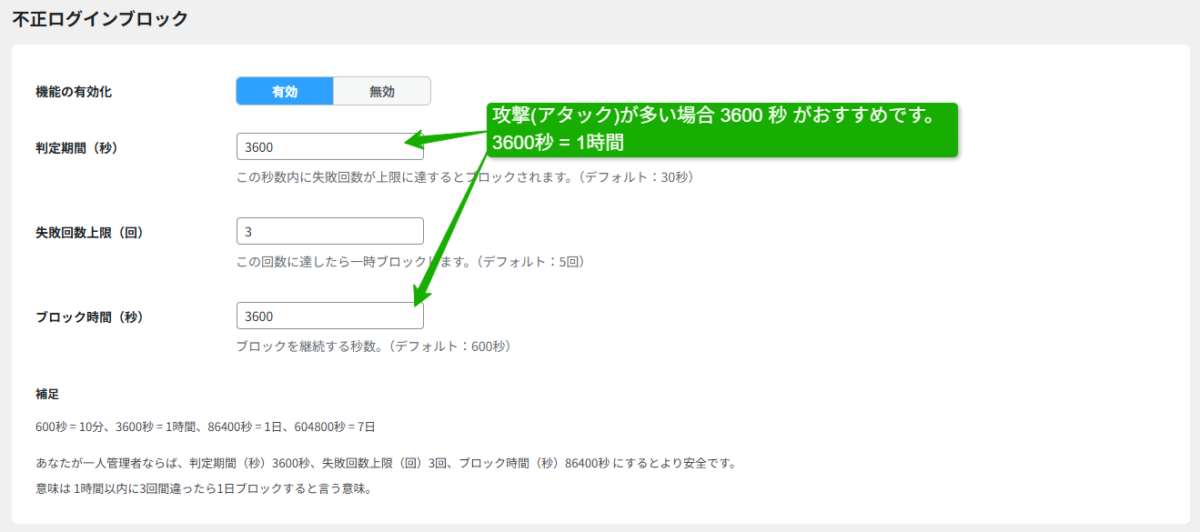
- 判定時間 3600秒(1時間)
- 失敗回数 3回
- ブロック時間 3600秒(1時間)
としますと、1時間以内に3回間違うと、1時間ロックされる状態になります。
クイックレスキュー365の使い方:ログイン画面保護
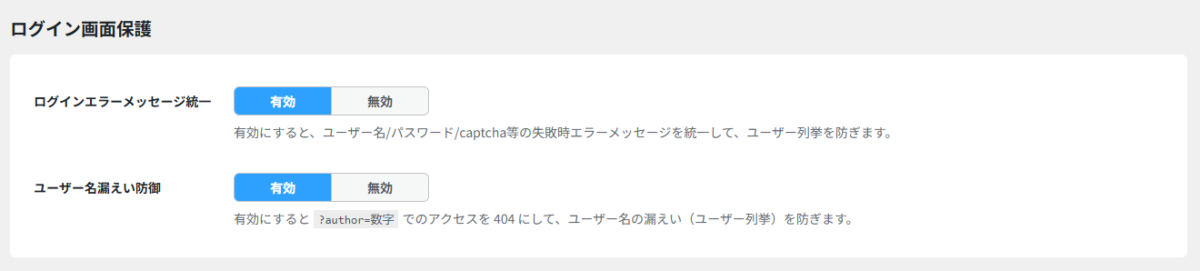
これはこのまま【有効】にしておいてください。
クイックレスキュー365の使い方:.htaccessハードニング
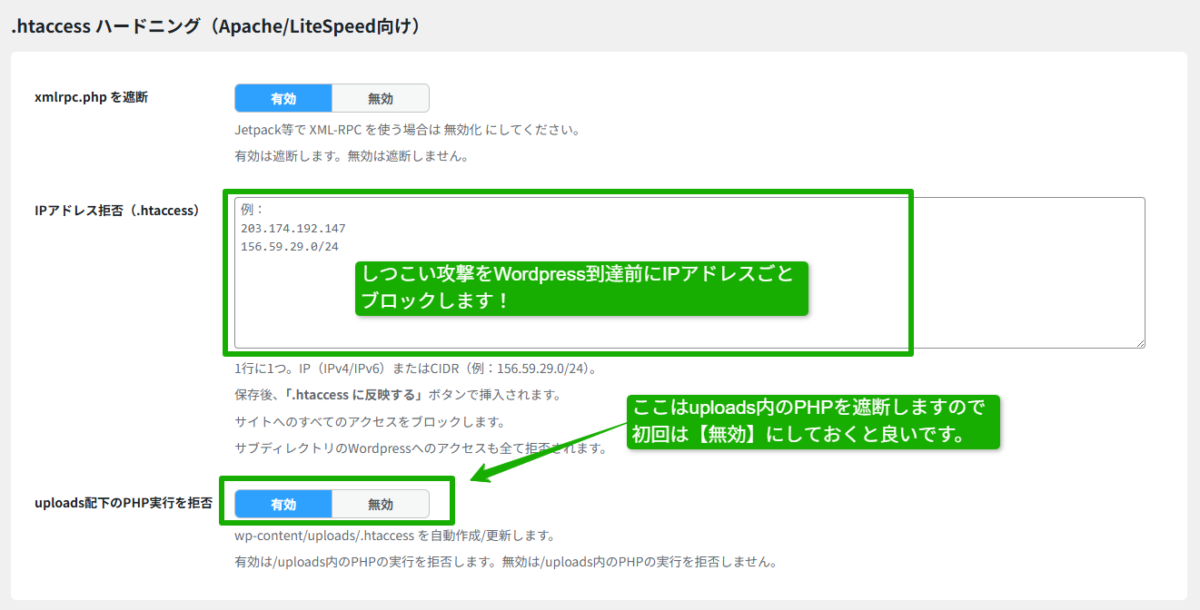
ここでは、Xmlrpcの遮断と特定のIPアドレスからのアクセスを遮断
アップロードフォルダのプログラム動作の遮断をすることができます。
IPアドレス拒否は ログイン履歴からIPアドレスを確認いただき、頻繁にアクセスしてくるIPアドレスをWordpress到達前に遮断する方法です。
IPアドレスやVPN、いやなアクセスからの遮断が可能です。
クイックレスキュー365の使い方:変更を保存する
クイックレスキュー365の使い方:ログイン履歴
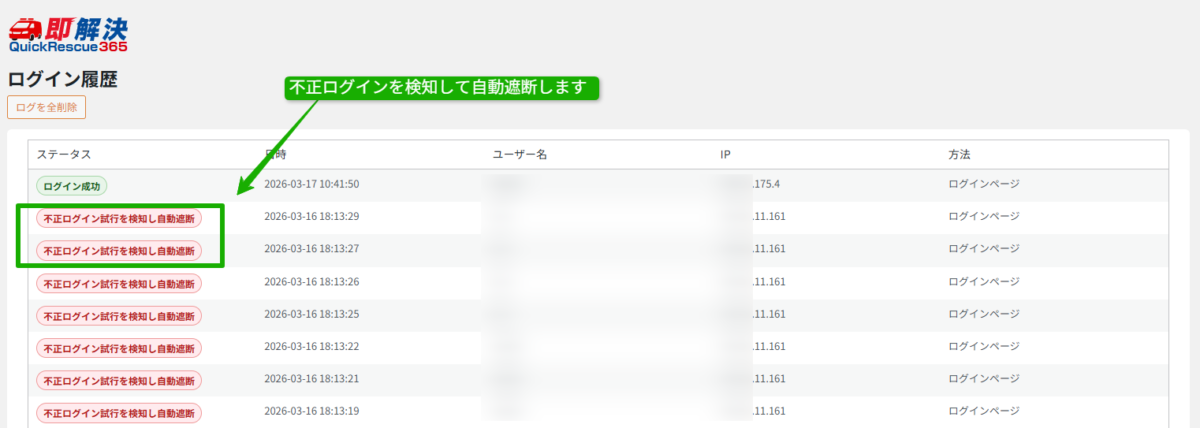
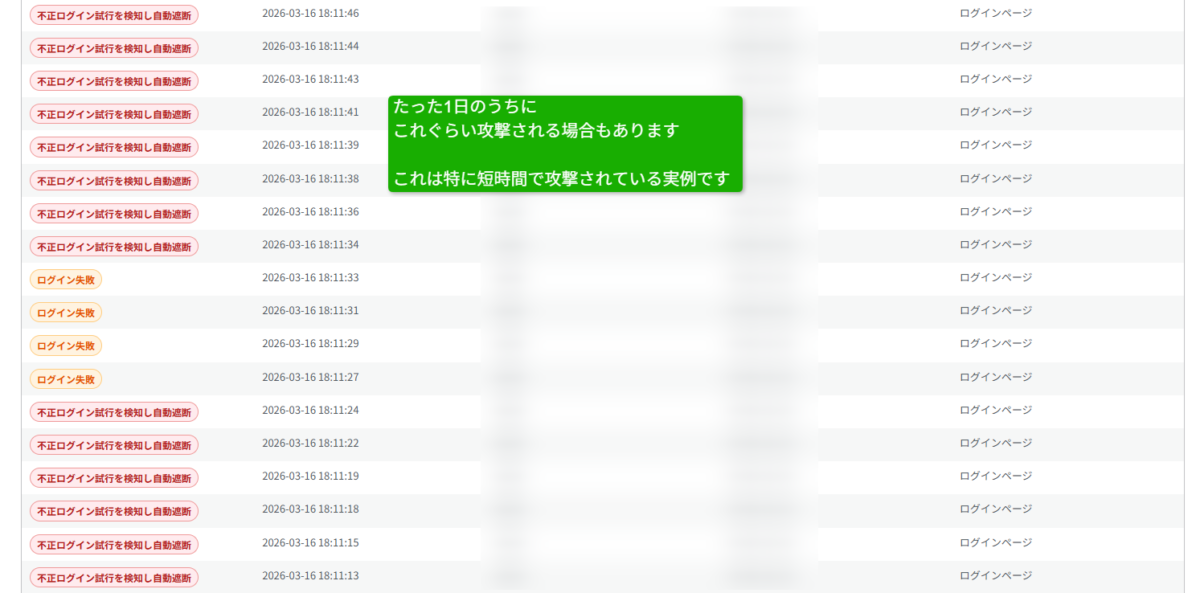
ログイン履歴では不正アクセスや攻撃の状態を確認することができます。
どこから、アクセスがあり、遮断したかわかるようになっています。
たった1日の履歴を見ただけでも、これだけ多くの攻撃をされている場合があります。
アクセス数は関係なく、自動プログラムで攻撃されます。
ですので、必ずセキュリティ対策を行うようにしてください。
クイックレスキュー365プラグインだけだとご不安な場合
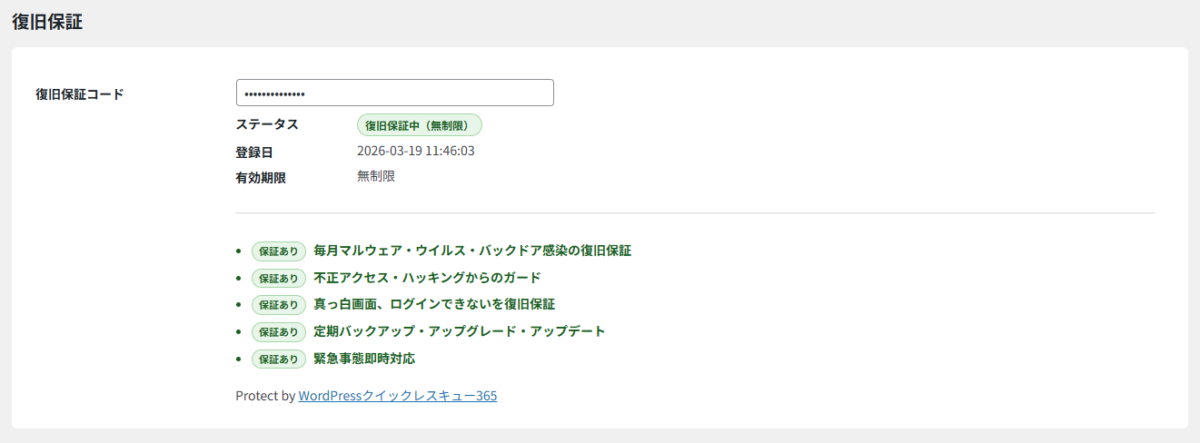
クイックレスキュー365では保守及び復旧サービスを行っております。
万一マルウェア・ウイルス・バックドアに感染しても無償で復旧致します。
またログインできない、真っ白の画面になったなども無償復旧の対象です。
定期アップデート、アップグレード、バックアップを行いますので
「セキュリティ対策が不安だ」
「保守契約継続的に保護してもらいたい」
「継続的に最新の状態にしたい」
の要望にお応えしております。
詳しいサービスはこちらクイックレスキュー365へ
