
 よこやま良平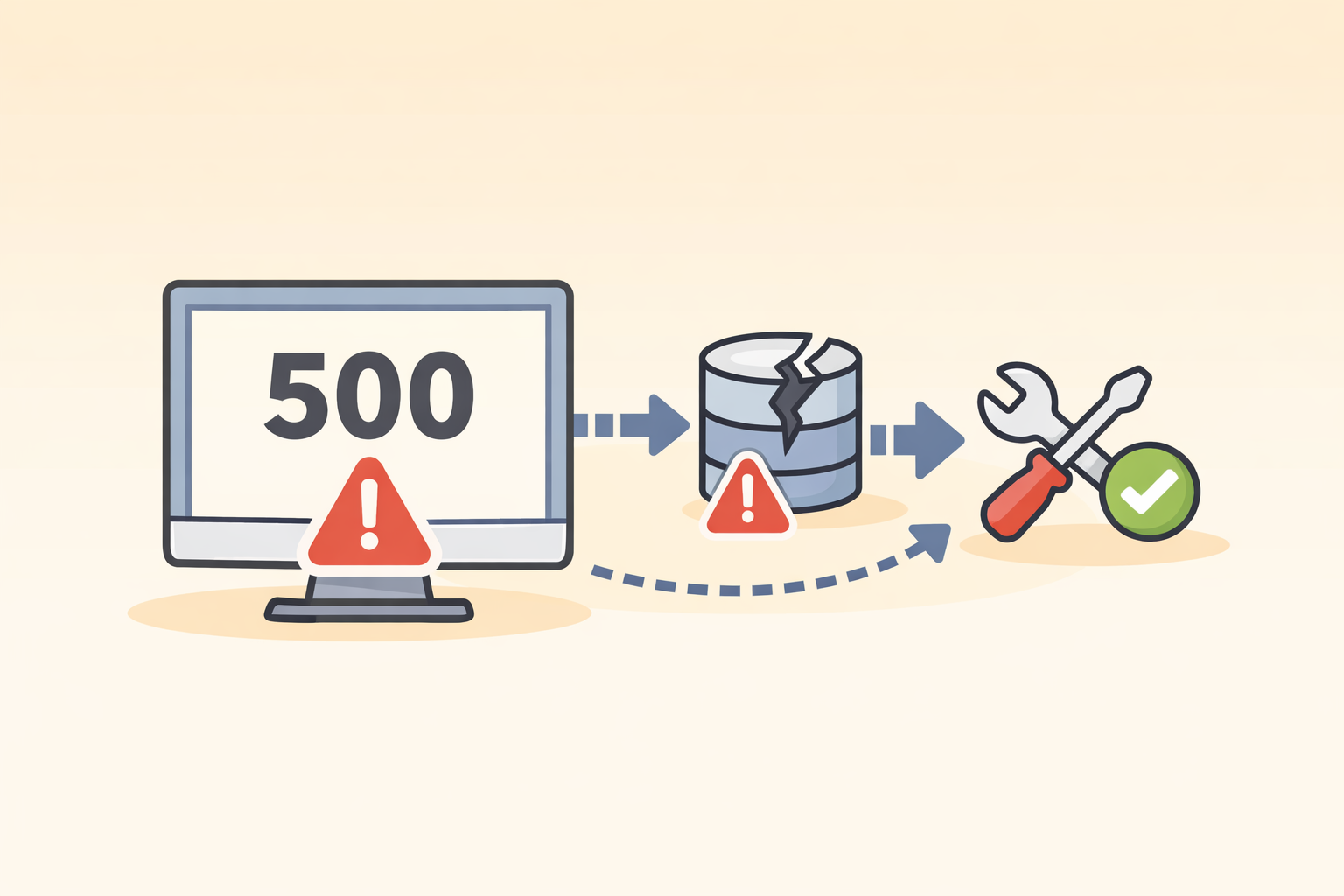
「Internal Server Error」──WordPressの管理画面もサイトも真っ白になり、何も操作できない。この500エラーは、WordPressトラブルの中でも特にパニックになりやすいエラーです。
しかし安心してください。500エラーには原因のパターンがあり、順番に確認していけば必ずどこかで解決します。20年以上のITエンジニア経験と500件超のWordPress復旧実績をもとに、ケース別の解決方法を網羅的に解説します。
HTTPステータスコード「500 Internal Server Error」は、サーバー側で予期しないエラーが発生したことを意味します。原因はサーバーのログに記録されているため、エラーログの確認が解決への第一歩です。
使い方から収益化までプロが教える
WordPressの教科書
「もう限界かもしれない…」
そんな思いで立ち止まっていませんか?
「収益が一向に増えず、事業を続ける意味に迷い始めている」
「クラウドソーシングや営業して稼げるか不安だ」
「収益化したいけれど、YouTubeや書籍では解決できなかった」
「WordPressでLP制作を頼まれるが、具体的な方法がわからない」
「広告を出稿したが、まったく成果が出なくて悩んでいる」
「仕事でグラフや資料制作を思うように作れない」
「独学の限界を感じ、でも何から学ぶべきかわからない」
これらの悩みを抱えているのは、
あなただけではありません。
多くのフリーランスや経営者が、
同じ壁にぶつかっています。
その壁を越えるための「本物の解決策」が、ここにあります。
私たちはこれまで、
数多くのフリーランスや経営者が収益化に成功するための
お手伝いをしてきました。
WordPressでホームページやブログを作るスキルだけでなく、
広告を最大限活用して集客し、
売上を上げるノウハウを惜しみなくお伝えします。
「成果が出る広告の作り方」
「売れるホームページを構築する秘訣」
「初心者でも成果を上げるための実践的なステップ」
これらを余すことなく提供するWordPressの教科書を、
今なら無料で受け取れます!
いまなら、先着300部限定で無料プレゼント付です。
目次
WordPress 500エラーの主な原因一覧
500エラーの原因は複数あります。まず原因のカテゴリを特定することで、解決の方向性が見えます。
- プラグインの競合・破損(最多原因)
- テーマのコードエラー
- .htaccessファイルの記述ミス
- PHPメモリ制限の超過
- PHPバージョンの非互換
- WordPressコアファイルの破損
- データベース接続エラー
まず確認!エラーログで原因を特定する
500エラーの解決で一番重要なのは「エラーログを見ること」です。闇雲に対処するより、ログで原因を特定してから対処する方が圧倒的に速く解決できます。
サーバーのエラーログを確認する方法
多くのレンタルサーバーでは管理画面からエラーログをダウンロードできます。場所はサーバー会社によって異なりますが、「ファイルマネージャー」や「ログ管理」メニューから確認できます。
また、wp-config.phpにデバッグモードを有効にする設定を追加する方法もあります。
// デバッグモードを有効にする(解決後は必ず false に戻すこと)
define('WP_DEBUG', true);
define('WP_DEBUG_LOG', true);
define('WP_DEBUG_DISPLAY', false);
この設定を追加すると、`wp-content/debug.log` にエラー内容が記録されます。エラー解決後は必ず `WP_DEBUG` を `false` に戻してください。
WP_DEBUG_DISPLAYをtrueにすると、エラー内容がサイトに表示されてしまい、サーバー情報やパスが外部に漏洩するリスクがあります。調査が終わったらすぐにfalseに戻してください。
エラーログの読み方
エラーログには以下のような形式でエラーが記録されています。
[23-Mar-2026 07:15:00 UTC] PHP Fatal error: Allowed memory size of 67108864 bytes exhausted
  (tried to allocate 20480 bytes) in /home/user/public_html/wp-content/plugins/bad-plugin/bad-plugin.php on line 142
[23-Mar-2026 07:16:00 UTC] PHP Fatal error: Call to undefined function some_function()
  in /home/user/public_html/wp-content/themes/my-theme/functions.php on line 88
「PHP Fatal error」に続いてファイルパスが表示されます。`plugins/プラグイン名` なら原因はプラグイン、`themes/テーマ名` なら原因はテーマです。エラー内容を読むだけで、どこを直せばよいかがわかります。
ケース別:500エラーの解決方法
エラーログで原因が判明した場合、または原因が特定できない場合は、以下の順番で対処してください。成功率の高い順に並べています。
ケース①:プラグインが原因の場合
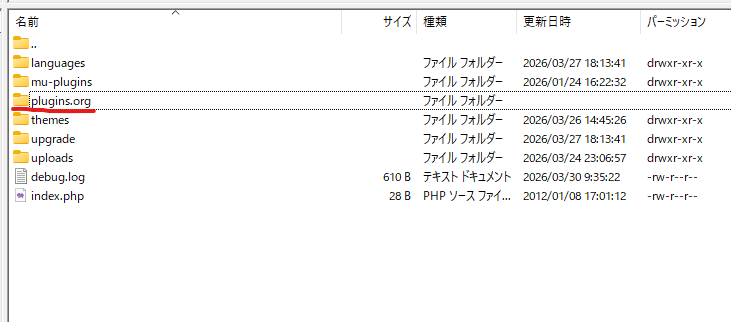
最も多い原因がプラグインの競合・破損です。管理画面にアクセスできない場合は、FTPでプラグインフォルダを直接操作します。
【FTPで全プラグインを一括無効化する方法】
- FTPで `/wp-content/plugins/` フォルダにアクセスする
- `plugins` フォルダを `plugins_backup` に名前を変更する(これで全プラグインが無効化される)
- サイトが復旧するか確認する
- 復旧した場合、`plugins_backup` を `plugins` に戻す
- プラグインを1つずつ有効化し、再発したプラグインが犯人
ケース②:テーマが原因の場合
テーマのfunctions.phpに構文エラーがある場合も500エラーが発生します。FTPでデフォルトテーマ(Twenty Twenty-Threeなど)に切り替えることで確認できます。
# 例:Cocoonテーマを使っている場合
/wp-content/themes/cocoon-master/  →  /wp-content/themes/cocoon-master_backup/
# WordPressはデフォルトテーマ(Twenty系)に自動切り替えされる
テーマを無効化してサイトが復旧した場合、テーマのfunctions.phpを確認して、エラーのある行を修正してください。
ケース③:.htaccessが原因の場合
.htaccessの記述ミスは500エラーの定番原因の一つです。FTPでルートディレクトリの `.htaccess` ファイルを一時的にリネーム(`.htaccess_backup`)してサイトが復旧するか確認します。
復旧した場合は .htaccess を新規作成し、WordPressの初期設定内容のみ記述してください。
# BEGIN WordPress
<IfModule mod_rewrite.c>
RewriteEngine On
RewriteBase /
RewriteRule ^index\.php$ - [L]
RewriteCond %{REQUEST_FILENAME} !-f
RewriteCond %{REQUEST_FILENAME} !-d
RewriteRule . /index.php [L]
</IfModule>
# END WordPress
ケース④:PHPメモリ不足が原因の場合
エラーログに「Allowed memory size exhausted」と表示されていたらPHPメモリ不足が原因です。wp-config.phpまたは.htaccessでメモリ上限を引き上げます。
// PHPメモリ上限を256MBに増やす
define('WP_MEMORY_LIMIT', '256M');
.htaccessで設定する場合はこちら:
php_value memory_limit 256MレンタルサーバーによってはPHPの設定ファイル(php.ini)から変更する必要があります。サーバー管理画面の「PHP設定」から変更できる場合が多いです。
ケース⑤:PHPバージョンの非互換が原因の場合
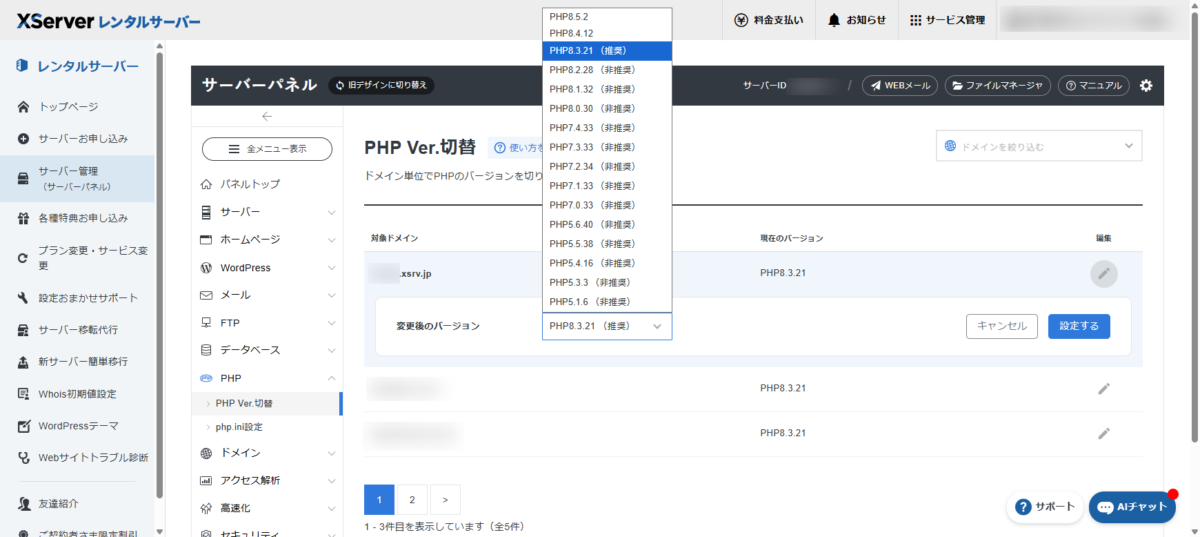
サーバー側でPHPバージョンを更新した直後に500エラーが発生した場合は、使用中のプラグインやテーマが新しいPHPバージョンに対応していない可能性があります。
レンタルサーバーの管理画面からPHPバージョンを一時的に元のバージョンに戻し、エラーが解消されれば非互換が原因です。その後、プラグイン・テーマの開発元の更新を待つか、代替プラグインへの移行を検討します。
ケース⑥:WordPressコアファイルが破損している場合
マルウェア感染や誤った操作でWordPressのコアファイルが壊れることがあります。公式サイトから同バージョンのWordPressをダウンロードし、`wp-admin` と `wp-includes` フォルダを上書きアップロードします。
- wp-config.php(サイト固有の設定ファイル)
- wp-content/ フォルダ全体(プラグイン・テーマ・アップロード画像)
500エラーが直らない時の追加チェック項目
上記のケースをすべて試しても解決しない場合は、以下の項目を確認してください。
- ファイルのパーミッション(フォルダ:755、ファイル:644が正常値)
- データベースのテーブルが破損していないか(phpMyAdminで修復)
- サーバー側のリソース制限(同時接続数・実行時間)に引っかかっていないか
- レンタルサーバー側の障害が発生していないか(サーバー会社のお知らせページを確認)
ファイルパーミッションを確認・修正する
FTPソフト(FileZillaなど)でファイルのパーミッションを確認し、正しい値に修正します。
ディレクトリ(フォルダ): 755
通常ファイル: 644
wp-config.php: 600(より厳しくする場合)
# SSHが使える場合は以下のコマンドで一括修正
find /path/to/wordpress -type d -exec chmod 755 {} \;
find /path/to/wordpress -type f -exec chmod 644 {} \;500エラーはサーバー内部でエラーが発生している状態、503エラーはサーバーが一時的に利用できない状態(過負荷・メンテナンス中)を意味します。503は一時的に待てば解消することもありますが、500は必ず何らかの原因があるため対処が必要です。
無効化だけでは設定データは消えません。データベースに保存されているため、再度有効化すれば設定は引き継がれます。ただし削除(アンインストール)を行うと、プラグインによっては設定データも削除されることがあります。
できます。FTPでサーバーにアクセスし、`/wp-content/plugins/` 内の対象プラグインフォルダ名を変更するだけで無効化できます。管理画面にアクセスできない場合の操作はすべてFTPかSSH経由で行います。
根本原因が解決されていない可能性があります。特にマルウェア感染によってバックドアが設置されている場合、定期的にファイルを改ざんして500エラーを繰り返し引き起こすことがあります。エラーログを毎回確認して同じファイルが原因になっていないか確認し、怪しいファイルは専門家に調査を依頼してください。
WordPress 500エラー 原因別解決方法まとめ
- ① エラーログを確認してファイル名・行数を特定した
- ② プラグインを全無効化してサイトが復旧するか確認した
- ③ テーマをデフォルトに切り替えて確認した
- ④ .htaccessをリネームして確認した
- ⑤ wp-config.phpでPHPメモリを256Mに引き上げた
- ⑥ PHPバージョンを確認・変更した
- ⑦ WordPressコアファイルを公式版で上書きした
500エラーは原因のパターンが決まっています。この記事の手順通りに上から確認していけば、ほとんどのケースで自力解決が可能です。自分での対処が難しい場合や、何度も繰り返し発生する場合はプロへの依頼が最短解決への道です。
WordPress 500エラーが自分で直せない時は


ワードプレスのWordPressエラートラブル解決をしたいなら
クイックレスキューが解決します。
・WordPressが真っ白画面
・WordPressがログインできない
・ホームページのマルウェアや乗っ取り
・サイトの表示くずれ
・エラーが表示されている
これらでお悩みなら最短30分ですぐに解決します!
いまなら期間限定で
・万一改善されない場合は全額返金保証で安心!
・30日間動作保証で安心!
・初期費・調査料 0円で安心!