
 よこやま良平
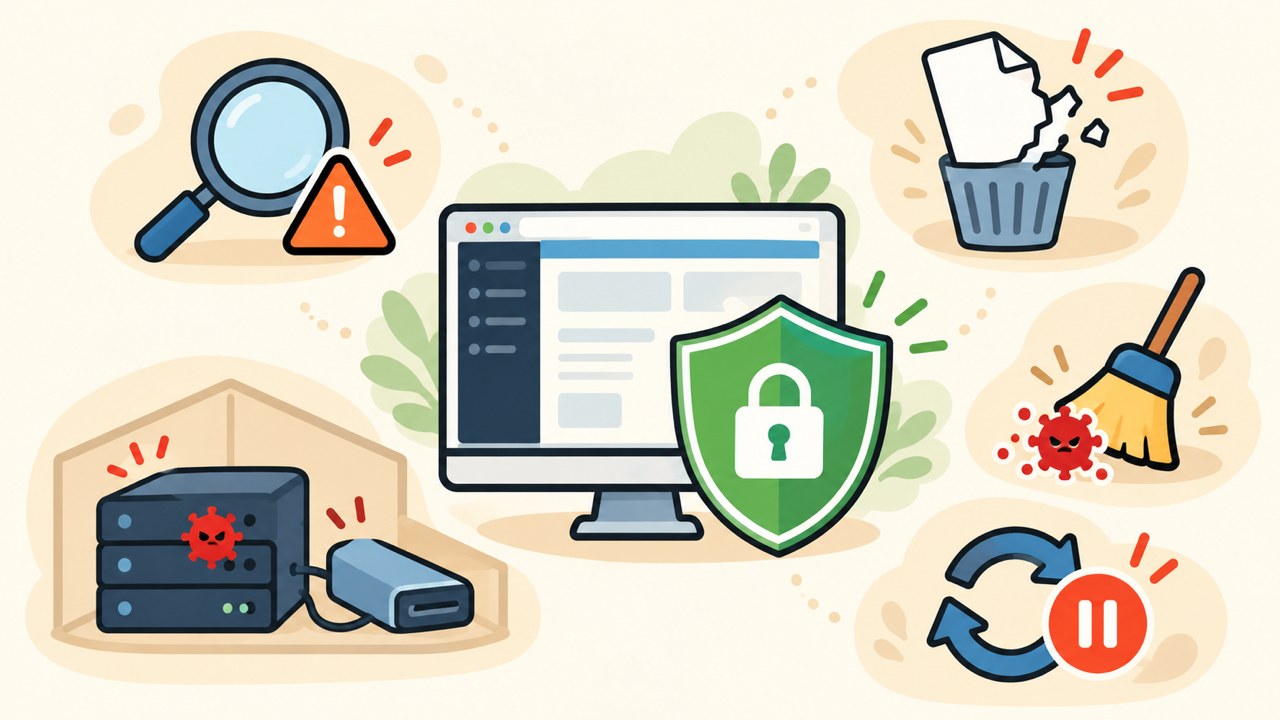
WordPressのウイルス対策は、スキャンを実行して「異常なし」と表示されれば終わりではありません。
見つける作業と、侵入を止め、正常な状態へ戻し、再発を防ぐ作業はそれぞれ別だからです。
結論から言うと、やってはいけないのは、スキャン結果だけで安全と決める、証拠を先に消す、感染ファイルだけを削除する、更新を止める、復元できないバックアップを信じるという5つです。順番を誤ると、一時的に表示が直っても再感染や調査不能につながります。

20年以上ITエンジニアとしてWordPressの制作・保守・復旧に携わっている、よこやま良平です。復旧の現場では「駆除したのに戻った」という相談ほど、最初の調査と復旧後の確認が不足しています。
- WordPressのウイルス対策で避けるべき5つの失敗
- スキャン結果だけでは安全を判断できない理由
- 証拠を残しながら被害を止める初動の順番
- 駆除後に再感染を防ぐ確認項目
- バックアップと保守を実際に機能させる方法
ここでいう「ウイルス」は、WordPressへ置かれた不正PHP、改ざんされたJavaScript、バックドア、不正ユーザー、悪質な予約タスクなどを含む広い意味で使います。パソコン用ウイルス対策ソフトを入れるだけでは、サーバー上のWordPressを十分に守れません。
すでに転送、外国語ページ、知らない管理者、身に覚えのないファイルがある場合は、予防設定より侵害調査が先です。この記事では、感染前の予防と感染後の復旧を混同せず、初心者でも判断できる順番に整理します。

こんなお悩みはありませんか?
- ある朝、サイトを開いたら真っ白画面になっていた
- 管理画面にログインできなくなって手が止まった
- 身に覚えのない記事やページが勝手に増えていた
- プラグインを更新したらサイト全体が崩れてしまった
- 以前バックアップを取ったか自分でも覚えていない
累計1,000件以上のWordPressトラブル対応の経験から、「壊れる前に備える」ためのチェックリストを1冊にまとめました。
ログイン・本体・バックアップ・サーバー・運用の5分野を、50項目で「危険度・確認方法・対処法」まで解説しています。
セキュリティプラグイン・WordPressの教科書も含めた3大特典を、
今なら無料で受け取れます。
WordPressウイルス対策でやってはいけない5つ
- スキャン結果だけで安全と決める
- 不審ファイルやログを確認前に削除する
- 感染ファイルだけを消して作業を終える
- 更新を止める、または本番で一括更新する
- 同じサーバーの未検証バックアップだけを信じる
この5つに共通する問題は、「見える症状」だけを対策の対象にしていることです。感染は、侵入口、権限、永続化、改ざん、外部通信という複数の段階で起きるため、一つのファイルや一回のスキャンだけでは全体を説明できません。
たとえば、不正なPHPを削除しても、盗まれた管理者アカウントやFTP資格情報が残れば再び置かれます。逆に、怪しい文字列が見つかっても、正規プラグインが利用する処理であり、削除するとサイトを壊す場合があります。
対策は予防・検知・封じ込め・復旧・再発防止に分ける
予防は更新、最小権限、認証強化、WAF、バックアップです。検知はスキャン、ファイル差分、ログ、外形監視を使い、封じ込めでは公開停止や不審通信の遮断によって被害の拡大を止めます。
復旧では、クリーンな公式ファイルへの交換、改ざん除去、ユーザーと設定の修正、認証情報の更新を行います。最後の再発防止で侵入口を塞ぎ、復元テストと監視を整えて、初めてウイルス対策が一巡します。
感染の疑いと感染確定を分けて扱う
セキュリティ警告が一件出ただけなら、誤検知の確認が必要です。一方、管理者の不正作成、外部への転送、公開ファイルの改ざん、未知のPHP実行など複数の証拠が一致すれば、侵害を前提に封じ込めへ進みます。
「怪しいから全部消す」と「警告だけだから放置する」は、どちらも危険です。確認済み事実、可能性の高い判断、未確認事項を分け、作業前後の状態を記録すると、過剰対応と見逃しを同時に減らせます。
WordPressウイルス対策の失敗1:スキャンだけで安全と判断する
スキャンは有力な検知手段ですが、安全証明ではありません。対象範囲、検出ルール、実行権限、実行時点を確認して判断してください。
スキャナーは、既知のシグネチャ、不審な文字列、公式ファイルとの差分、危険な権限などを探します。しかし、未知の難読化、データベース内の改ざん、盗まれた正規アカウント、外部サービスの侵害を必ず見つけられるわけではありません。
また、共有サーバーの権限制限で読めない場所や、除外設定されたフォルダは検査対象外になります。結果画面の「問題なし」だけでなく、何件のファイルをどの範囲で確認したか、途中エラーがないかを見る必要があります。
一つのスキャン結果を別の証拠で補う
スキャン結果は、WordPressコアのチェックサム、プラグインとテーマの正規配布物、ファイル更新日時、管理者ユーザー、予約タスク、アクセスログと突き合わせます。別の種類の証拠が一致すれば、判断の精度が上がります。
たとえば未知のPHPが見つかった時は、パス、所有者、更新日時、ハッシュ、参照元、アクセス履歴を確認します。ファイル名だけで不正と断定せず、公式配布物や自社開発コードに同じものがあるかも照合します。
クイックレスキュー365とスキャン機能を混同しない
無料プラグインのクイックレスキュー365には、マルウェアをスキャンして検出する機能はありません。セキュリティ状態の可視化、不正ログインのブロック、ログインURL変更、XML-RPC遮断など、侵入しにくくする機能を担います。
スキャンが必要なら、その機能を持つWordfenceなどを使い、目的を分けてください。予防プラグインを入れたことと、サーバー内に感染がないことは同じではなく、継続保守サービスの作業範囲とも別に確認します。
- 検査したフォルダ、ファイル数、除外対象
- 途中エラー、権限不足、タイムアウトの有無
- 検出物のパス、ハッシュ、更新日時、判定理由
- 管理者、cron、データベース、外部転送の確認結果
- 正常時バックアップや公式配布物との差分
WordPressウイルス対策の失敗2:証拠を確認前に削除する
不審ファイル、ログ、データベースの状態を隔離コピーし、取得日時とハッシュを記録してから封じ込めます。証拠を失うと侵入口と影響範囲を調べ直せません。
感染が疑われると、早く消したくなります。しかし、不審ファイルには作成時刻、通信先、埋め込まれた鍵、別のバックドアを呼ぶ処理など、侵入経路を追う情報が含まれる場合があります。
アクセスログやWAFログも同様です。キャッシュ削除、復元、プラグイン再インストール、ログローテーションによって証拠が消えるため、変更前のコピーを別の安全な場所へ保存します。
証拠保全と被害の停止は両立できる
個人情報の流出や悪質な転送が続いているなら、調査完了まで公開を続けてはいけません。短時間で取得できるファイル、データベース、主要ログを保存し、メンテナンス表示やアクセス制限で被害を止めます。
封じ込めの操作自体も、実行時刻、担当者、変更した設定、対象IP、停止した機能を記録します。後のログに自分の作業が現れるため、攻撃者の操作と混同しない記録が必要です。
原本・調査用コピー・復旧用コピーを分ける
原本は変更せず保存し、調査用コピーで不審コードを読み、復旧用コピーで削除や差し替えを試します。同じバックアップへ何度も上書きすると、正常時点と感染時点の区別がつかなくなります。
最低限、取得元、取得日時、対象範囲、容量、ファイル数、SHA-256をメモします。専門的な解析を依頼する場合も、この情報があれば同じ資料を見ているか確認でき、やり取りの誤差を減らせます。
WordPressウイルス対策の失敗3:感染ファイルだけを消す
不正物の除去だけでなく、侵入口、管理者権限、認証情報、永続化、関連サイト、外部通信、主要機能まで確認して完了とします。
見つかった一つのPHPは、攻撃の入口ではなく、侵入後に置かれた道具かもしれません。脆弱なプラグイン、漏えいしたFTP、使い回した管理者パスワードが残れば、削除後すぐに同じファイルを再設置されます。
さらに、攻撃者はuploads、mu-plugins、テーマ、データベース、cron、未知の管理者へ複数の仕掛けを残すことがあります。目立つファイルを一つ消したことで安心すると、静かなバックドアを見落とします。
正規ファイルとの交換を基本にする
WordPressコアと配布元が明確なプラグイン・テーマは、正常な同一バージョンと比較し、必要に応じてクリーンな配布物へ交換します。部分的に不正コードを切り取るより、改ざんの残りを減らしやすい方法です。
ただし、独自テーマ、子テーマ、追加CSS、functions.phpのカスタマイズを無計画に上書きしてはいけません。正常な独自部分を退避し、差分を確認してから戻すことで、サイト機能と安全性を両立します。
認証情報とセッションを順序立てて更新する
WordPress管理者だけでなく、サーバー、FTP・SFTP、SSH、データベース、ドメイン、CDN、バックアップ先、業務メールの資格情報を確認します。侵入経路の候補を塞ぐ前に変更すると、新しいパスワードまで盗まれるおそれがあります。
まず端末とメールの安全を確認し、攻撃の継続を止めてから、重要度の高いアカウントを更新します。WordPressのSALTキー変更や全セッション失効も行い、不審ユーザー、Application Passwords、APIキーを見直します。
同じ契約内の別サイトも確認する
一つのサーバーアカウントに複数のWordPressがある場合、権限や設定によっては別サイトから横移動されます。症状が出たサイトだけ直しても、同じ契約内の古いサイトにバックドアが残れば再感染します。
休止中のテストサイト、サブドメイン、古いバックアップ展開先も対象です。公開していなくてもPHPが実行でき、検索エンジンから見つからなくても攻撃者は既知のURLや総当たりでアクセスできます。
- コア・テーマ・プラグイン・uploads・mu-plugins
- 管理者・セッション・SALT・APIキー・外部アカウント
- データベース改ざん・cron・転送・不審な外部通信
- 同一契約内の別サイト・テスト環境・古い設置物
- フォーム・メール・決済・会員・検索結果の正常性
WordPressウイルス対策の失敗4:更新を止めるか本番で一括更新する
更新を放置せず、バックアップ、互換性確認、段階更新、動作確認、切り戻しを一つの作業として設計します。
「更新すると壊れそうだから触らない」という判断は、既知の脆弱性を長期間残します。攻撃コードが公開された脆弱性は自動スキャンの対象になりやすく、小さなサイトでも無差別に狙われます。
一方で、本番環境のWordPress本体、PHP、テーマ、全プラグインを同時に更新するのも危険です。不具合が起きた時に原因を切り分けにくく、古いテーマや独自コードが新しいPHPへ対応していない場合があります。
脆弱性の緊急度と互換性リスクを分ける
認証不要で悪用できる重大な脆弱性、実際に攻撃が観測されている問題、利用中の機能に直結する欠陥は優先度を上げます。影響しない停止中プラグインでも、ファイルが残り外部から到達できるなら放置できません。
互換性は、PHP要件、WordPress要件、更新履歴、既知の不具合、ステージング環境で確認します。緊急更新が必要でも、作業前バックアップと切り戻し方法を準備し、主要機能を確認する時間は確保してください。
更新後は表示以外の機能まで確認する
トップページが見えるだけでは合格にしません。管理画面ログイン、投稿保存、問い合わせフォーム、メール送信、検索、会員ログイン、決済、スマホ表示、定期処理など、サイトの目的に関わる機能を確認します。
エラーログ、ブラウザコンソール、サーバー負荷、バックグラウンド処理も見ます。表面上は正常でも、cron停止やメール未送信が数日後に発覚することがあるため、更新直後と翌営業日の再確認が有効です。
- 構成、バージョン、重要機能を記録する
- ファイルとデータベースを外部へバックアップする
- ステージングで互換性と更新順を確認する
- 本番を一段階ずつ更新して動作確認する
- ログと監視を確認し、問題時は切り戻す
WordPressウイルス対策の失敗5:復元できないバックアップを信じる
本番とは別の場所に複数世代を保存し、ファイルとデータベースの組を確認し、実際に復元できた時だけ使えるバックアップと判断します。
同じサーバー内だけにあるバックアップは、アカウント侵害、ディスク障害、契約停止、ランサムウェア、誤削除の影響を一緒に受けます。バックアップ用フォルダがWeb公開され、URLからダウンロードされる事故もあります。
また、一世代だけでは感染前へ戻れないことがあります。攻撃者が数週間潜伏していた場合、直近のバックアップにも不正ファイルや不審ユーザーが含まれるため、正常時点を比較できる複数世代が必要です。
ファイルとデータベースを同じ時点でそろえる
WordPressは、テーマや画像などのファイルと、投稿、設定、ユーザーを持つデータベースの両方で動きます。片方だけを戻すと、画像がない、プラグイン設定が合わない、注文や会員情報が巻き戻る問題が起きます。
バックアップごとに取得日時、対象、WordPress・PHP・プラグインのバージョン、暗号化、保存先、保持期限を記録します。ECや会員サイトでは、復元後に失われる最新データをどう統合するかも事前に決めます。
復元テストで時間と不足物を確認する
テスト環境へ復元し、ログイン、主要ページ、画像、フォーム、メール、予約処理まで確認します。復元ファイルが壊れている、DBの文字コードが違う、暗号鍵がない、保存先の権限がないといった問題は、本番障害時ではなく平時に見つけるべきです。
復元に必要なアカウント、手順書、担当者、目標復旧時間も確認してください。バックアップが存在しても、担当者が不在で取り出せないなら、事業継続の仕組みとしては不十分です。
WordPressウイルス対策を安全な順番で進める
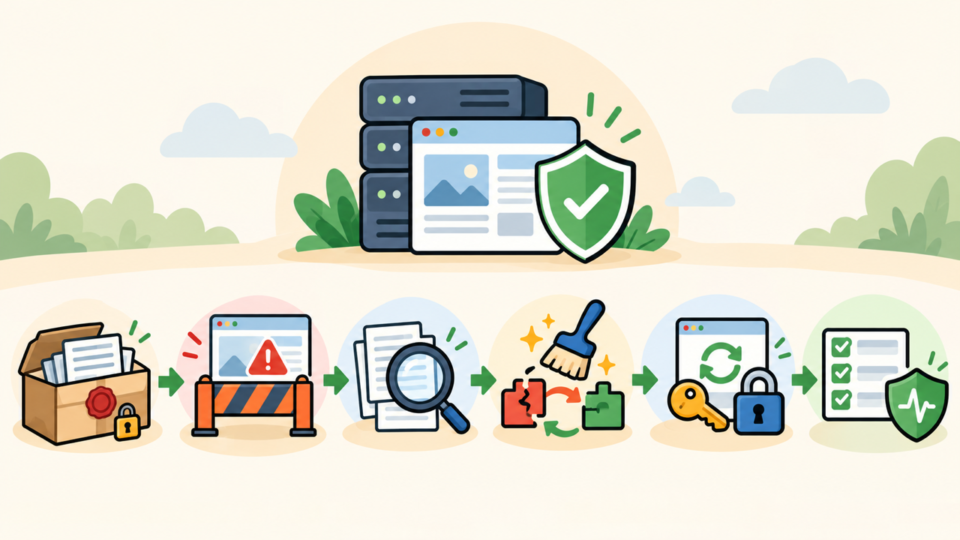
記録、証拠保全、封じ込め、影響範囲調査、クリーン復旧、認証更新、動作確認、監視の順で進めると、被害とやり直しを減らせます。
最初に、症状、発見時刻、正常だった最後の時刻、直前の更新、警告メールを記録します。次にファイル、データベース、主要ログを保存し、悪質な転送や情報流出が続くなら公開を制限します。
影響範囲を決めてから復旧する
調査では、侵入口、最初の不審時刻、変更されたファイルとDB、使われた権限、外部通信、同一契約内のサイトを確認します。完全に断定できない項目は「確認不能」と明記し、残るリスクを復旧計画へ反映します。
復旧はクリーンな配布物への交換を基本にし、独自コードを差分確認して戻します。不要なユーザーや予約タスクを削除し、設定、権限、認証情報を修正してから公開範囲を戻します。
復旧後の監視期間を設ける
公開後すぐに完了とせず、ファイル差分、管理者ログイン、外部転送、エラー、メール送信、サーバー負荷を監視します。数時間ごとの確認から始め、異常がなければ日次、週次へ間隔を広げます。
再発した場合は、同じファイルを再び消すだけでなく、作成時刻と作成元を調べます。再発の時刻が分かれば、アクセスログ、cron、FTP、管理者操作と結び付け、残っている侵入口を絞れます。
平時の保守へ引き継ぐ
復旧時に作った構成表、変更履歴、バックアップ手順、連絡先は、そのまま保守資料になります。月次更新、日次バックアップ、外形監視、権限棚卸し、四半期の復元テストへ落とし込みます。
誰が警告を見るか、何分以内に一次確認するか、どの症状で公開を止めるかも決めてください。ツールを導入するだけでなく、人が判断して行動できる状態が、実務で機能するWordPressウイルス対策です。
- スキャンの対象範囲とエラーを確認した
- 削除前にファイル・DB・ログを保全した
- 侵入口、権限、永続化、別サイトを確認した
- 更新と認証情報変更を安全な順番で行った
- 外部バックアップから復元テストを行った
- 主要機能とPC・スマホ表示を確認した
- 再発監視と担当者の連絡手順を決めた
すでに不正アクセスやマルウェア感染が疑われる場合は、予防設定だけで終わらせず、復旧サービス「クイックレスキュー」も確認してください。
WordPressウイルス対策のよくある質問
無料ツールやプラグインだけで完結させず、被害の有無、サイトの重要度、復元可能性に応じて調査と専門対応を組み合わせます。
安全を証明することはできません。無料スキャンは入口として有効ですが、検査範囲、除外、エラー、未知の改ざん、DB、ユーザー、cron、ログを別に確認する必要があります。
被害を止める必要はありますが、原本または隔離コピーを保存してから行います。パス、日時、ハッシュ、アクセス履歴を残すと、侵入口や再感染の原因を追いやすくなります。
リスクは下げられますが、完全には防げません。更新、最小権限、二要素認証、WAF、外部バックアップ、監視、初動手順を組み合わせ、単一プラグインへ依存しないことが重要です。
復元だけでは完了しません。侵入口と漏えいした認証情報を直さなければ再感染します。復元後に更新、権限、ユーザー、SALT、外部通信、主要機能、監視を確認してください。
WordPressウイルス対策はスキャン後の行動まで設計する
- スキャンは安全証明ではなく検知材料の一つ
- 削除前に証拠を保全し、必要なら公開を制限する
- 感染ファイルだけでなく侵入口と権限を修正する
- 更新は放置も一括実行も避け、段階的に検証する
- 外部保存・複数世代・復元テストでバックアップを証明する
WordPressのウイルス対策で最も危険なのは、ツールの緑色表示や一時的な表示復旧を「安全になった証拠」と考えることです。証拠を残し、被害を止め、侵入口と影響範囲を確認し、クリーンな状態へ戻す流れを崩さないでください。
平時には、更新、バックアップ、権限、監視、連絡手順を定期保守へ組み込みます。よこやま良平の経験でも、復旧手順と保守手順をつなげたサイトほど、異常時の判断が速く、被害と停止時間を小さくできます。
WordPress・サイト保守を専門家に任せたい時は
復旧後の継続保守、バックアップ、更新、セキュリティ対策まで任せたいなら、
WordPress・サイト保守クイックレスキュー365をご確認ください。