
 よこやま良平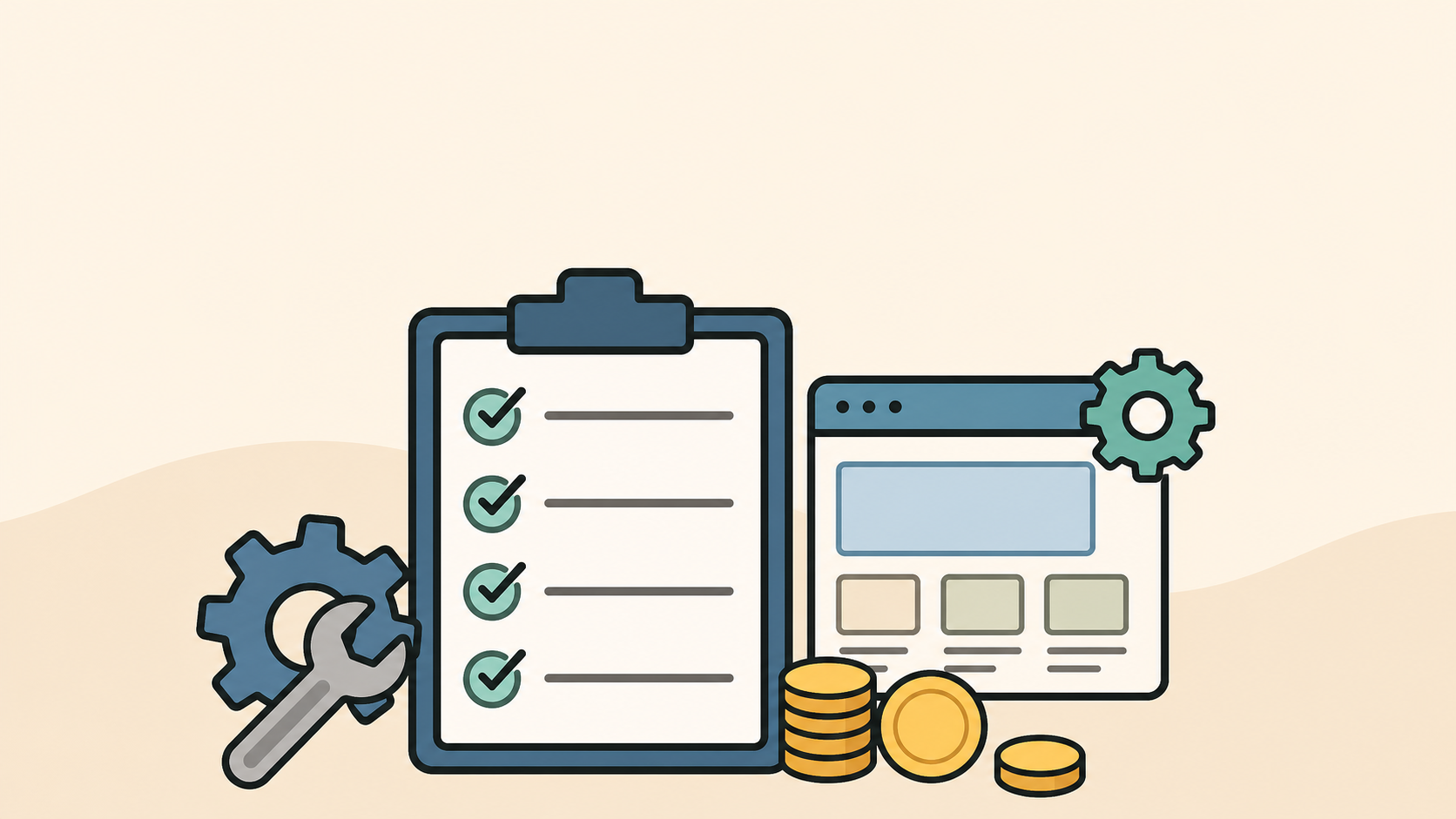
WordPress修正の費用相場は、症状の重さと作業範囲で大きく変わります。表示崩れを1か所直すだけなら小さな修正で済みますが、原因調査、テーマ修正、プラグイン競合、サーバー確認まで必要になると費用は上がります。
大切なのは、金額だけを見て判断しないことです。安く見える依頼でも、バックアップなしで作業されたり、原因を確認せず上書きされたりすると、あとから復旧費用が大きくなることがあります。

20年以上ITエンジニアとしてWordPressの制作・保守・復旧に携わっている、よこやま良平です。この記事では、見積もり前に整理しておきたい費用と依頼範囲を現場目線で解説します。
- WordPress修正の費用相場をざっくり把握できる
- 表示崩れ・エラー・CSS修正・テーマ修正の依頼範囲を整理できる
- 見積もりが高くなる原因と、安すぎる依頼の注意点が分かる
- 相談前に伝えるべき情報を準備できる
この記事では、WordPress修正を外注する前に知っておきたい費用の考え方をまとめます。厳密な金額はサイトの状態で変わりますが、どこまで頼めるのか、何を伝えれば見積もりが正確になるのかは事前に整理できます。
「とにかく安く直したい」だけで進めるより、「どの範囲まで安全に直すか」を決めて依頼した方が、結果的に早く、安く、再発しにくい修正になります。

こんなお悩みはありませんか?
- ある朝、サイトを開いたら真っ白画面になっていた
- 管理画面にログインできなくなって手が止まった
- 身に覚えのない記事やページが勝手に増えていた
- プラグインを更新したらサイト全体が崩れてしまった
- 以前バックアップを取ったか自分でも覚えていない
累計1,000件以上のWordPressトラブル対応の経験から、「壊れる前に備える」ためのチェックリストを1冊にまとめました。
ログイン・本体・バックアップ・サーバー・運用の5分野を、50項目で「危険度・確認方法・対処法」まで解説しています。
セキュリティプラグイン・WordPressの教科書も含めた3大特典を、
今なら無料で受け取れます。
目次
WordPress修正の費用相場は依頼範囲で変わる
WordPress修正の費用は、単純な見た目の調整か、原因調査を含む不具合対応かで大きく変わります。まずは「どの範囲を頼むのか」を分けて考えるのが正解です。
軽微な表示崩れ・CSS修正の相場感
文字色、余白、ボタン位置、スマホだけの横ずれなど、原因がCSSに限定される修正は比較的軽い作業です。1か所から数か所の調整であれば、作業時間も短くなりやすいです。
ただし、見た目は軽微でも、テーマ側のCSS、追加CSS、プラグインCSS、キャッシュが絡むと調査が必要になります。特にスマホ表示だけ崩れるケースでは、画面幅ごとの確認が必要です。
- 見出しやボタンの色・余白を変えたい
- 特定ページの画像やカラムのズレを直したい
- スマホだけ文字がはみ出る箇所を調整したい
- CSSを少し追加して見た目を整えたい
原因調査が必要な修正は費用が上がる
「急に崩れた」「更新後に真っ白になった」「ログインできない」など、原因が分からない修正は、作業前の調査が必要です。ここを省くと、見た目だけ直しても再発することがあります。
現場では、プラグイン更新、テーマ更新、PHPバージョン変更、キャッシュ、サーバー設定、セキュリティ制限などが同時に絡むことがあります。そのため、原因調査込みの見積もりになると費用は上がりやすくなります。
復旧・緊急対応は通常修正とは別で考える
サイトが真っ白、管理画面に入れない、エラーで公開ページが見られない場合は、単なるデザイン修正ではなく復旧対応です。バックアップ確認やサーバーログ確認が必要になることもあります。
この場合は、安さよりも「復旧手順を分かっているか」「作業前にバックアップを取るか」「復旧後に再発防止まで見るか」を優先してください。
WordPress修正で頼める作業範囲
WordPress修正で頼める範囲は、見た目の調整だけではありません。テーマ、プラグイン、管理画面、サーバー設定まで含めるかで、依頼内容は変わります。
デザイン・レイアウトの修正
もっとも分かりやすい依頼範囲は、デザインやレイアウトの修正です。PCでは問題ないのにスマホで崩れる、ヘッダーやフッターの表示が気になる、ボタンの位置を整えたいといった内容です。
この範囲では、CSSだけで直せることもあります。一方で、テーマテンプレートやブロック設定が原因の場合は、管理画面やテーマファイル側の確認も必要です。
エラー表示・更新後の不具合修正
プラグイン更新後のエラー、テーマ更新後の表示崩れ、PHPの警告表示、重大なエラーなどは、原因を切り分けながら進めます。エラーメッセージが出ている場合は、内容をそのまま保存しておくと見積もりが早くなります。
発生日時: 2026-06-27 12:30頃
症状: トップページだけ表示崩れ
直前の操作: プラグイン3件を更新
確認済み: 管理画面にはログイン可能
希望: 公開ページを元の表示へ戻したい
このように、発生日時と直前の操作が分かるだけでも、調査範囲を絞れます。スクリーンショットがあれば、見た目の問題も伝わりやすくなります。
テーマ修正・PHP修正・プラグイン調整
テーマファイル、子テーマ、functions.php、テンプレート、プラグインの表示設定に関わる修正は、CSS修正より慎重に進める必要があります。誤った編集でサイト全体が止まることがあるためです。
特にPHPを触る修正では、作業前のバックアップ、テスト環境、エラー時の戻し方が重要です。費用だけでなく、作業手順を確認してから依頼しましょう。
WordPress修正の見積もりが高くなる原因
見積もりが高くなるのは、作業者が高く見せているからとは限りません。原因不明、復旧リスク、作業範囲の広さがあるほど、必要な確認作業が増えます。
原因が特定できていない
「なんとなく崩れている」「どこを触ったか分からない」という状態では、調査から始める必要があります。調査には、テーマ、プラグイン、キャッシュ、サーバー、ブラウザ表示の確認が含まれます。
逆に、症状が特定できているほど見積もりは出しやすくなります。「このページのこの部分」「スマホのこの幅」「更新後から」など、具体的に伝えましょう。
バックアップや復元作業が必要
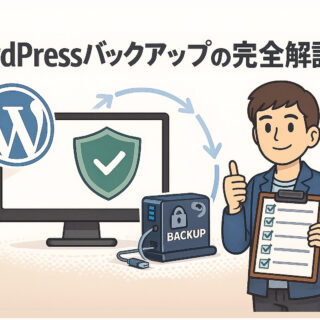
本番サイトを直接修正する場合、作業前バックアップは欠かせません。バックアップ取得、復元確認、必要なら一時的な作業環境の準備まで含めると、費用は上がります。
ただし、ここを省くのはおすすめしません。安く済ませるためにバックアップを取らずに作業すると、失敗した時の復旧費用が何倍にもなることがあります。
依頼内容が途中で増える
最初は「ボタンの色だけ」と聞いていたのに、作業中に「ついでに余白も」「スマホも」「別ページも」と増えるケースがあります。これは悪いことではありませんが、見積もり範囲は変わります。
- 対象ページが1ページから複数ページに増える
- PCだけの予定がスマホ・タブレット確認まで広がる
- CSS修正の予定がPHPやテーマファイル修正に変わる
- 原因調査後にサーバーやプラグイン設定の変更が必要になる
WordPress修正を安く安全に依頼するコツ
WordPress修正を安く安全に依頼するには、作業者に丸投げする前に、状況を整理して渡すことが大切です。情報がそろうほど、無駄な調査時間を減らせます。
修正したい場所を具体的に伝える
「全体的におかしい」ではなく、「トップページのこの見出し」「スマホ表示のこのボタン」「投稿ページの余白」のように場所を指定しましょう。URLとスクリーンショットがあるとさらに伝わります。
できれば、正常だった時期、崩れた時期、直前に行った更新作業も書いてください。現場では、この3つだけで原因に近づけることが多いです。
ログイン情報を渡す前に対応範囲を確認する
WordPress管理画面、FTP、サーバーパネルの情報は重要です。渡す前に、何を見るのか、どこを触るのか、作業後にどの情報を変更すべきか確認しましょう。
信頼できる作業者であっても、共有する情報は必要最小限が基本です。作業後はパスワード変更やアカウント削除も忘れないようにしてください。
安すぎる修正依頼のリスクを理解する
安い依頼がすべて悪いわけではありません。作業範囲が明確で、CSSを1か所直すだけなら低価格でも成立します。問題は、原因不明の不具合や復旧対応まで低価格で済ませようとすることです。
作業者がバックアップを取らない、修正内容を説明しない、どのファイルを変更したか記録しない場合は注意が必要です。後から別の人が直す時に、原因がさらに分かりにくくなります。
- 対象URLと修正箇所のスクリーンショットを用意する
- いつから起きたか、直前に何を更新したかを書く
- 作業前バックアップの有無を確認する
- 追加費用が発生する条件を先に聞く
- 作業後に変更内容を共有してもらう
WordPress修正を自分で直すか依頼するかの判断
自分で直せる範囲と依頼すべき範囲を分けると、費用の無駄を減らせます。軽微な表示調整は自分で試せますが、エラーやPHP修正は慎重に判断してください。
自分で試してよい範囲
追加CSSで色や余白を変える、プラグイン設定を元に戻す、キャッシュを削除する、バックアップから復元できる範囲で試す。このあたりは比較的リスクを管理しやすい作業です。
ただし、本番サイトで試す前に、現在の状態を保存してください。スクリーンショット、変更前のCSS、バックアップがあるだけで、失敗した時に戻しやすくなります。
依頼した方がよい範囲
管理画面に入れない、画面が真っ白、PHPエラーが出ている、テーマファイルを触る必要がある、原因が分からない。この場合は、最初から依頼した方が早いことが多いです。
特にビジネスで使っているサイトは、止まっている時間そのものが損失になります。費用を抑えることより、早く安全に戻すことを優先しましょう。

WordPress修正の費用相場でよくある質問
軽微なCSS修正や1か所だけの表示調整なら可能な場合があります。ただし、原因調査や復旧作業が必要な場合は数千円では収まらないことが多いです。
対象URL、症状のスクリーンショット、発生日時、直前に行った更新や設定変更、希望する完成イメージを用意してください。これだけで見積もり精度が上がります。
同じではありません。CSS修正は見た目の調整が中心ですが、テーマ修正はテンプレートやPHPファイルに関わる場合があり、作業リスクも費用も変わります。
作業前バックアップ、変更箇所の共有、追加費用の条件を確認してください。原因不明の不具合を安さだけで選ぶと、後から復旧が難しくなることがあります。
WordPress修正の費用相場は範囲を決めて判断しよう
WordPress修正の費用相場は、表示崩れを少し直すのか、原因調査や復旧まで頼むのかで変わります。まずは「どこを」「いつから」「どう直したいか」を整理しましょう。
- 軽微なCSS修正と原因調査付きの不具合対応は費用が違う
- テーマ修正やPHP修正はバックアップ前提で進める
- 見積もり前にURL・症状・スクリーンショット・直前の操作をまとめる
- 安さだけで選ばず、作業手順と戻し方を確認する
よこやま良平の現場感では、最初の相談時点で情報が整理されているほど、修正は早く安全に進みます。逆に、原因不明のまま安さだけで依頼すると、後から別の不具合につながることがあります。
小さな見た目の修正でも、ビジネスサイトでは信頼性に関わります。無理に自分で抱え込まず、危ないと感じた時点で相談するのが安全です。
WordPress修正が自分で直せない時は

ワードプレスのWordPressエラートラブル解決をしたいなら
クイックレスキューが解決します。
・WordPressが真っ白画面
・WordPressがログインできない
・ホームページのマルウェアや乗っ取り
・サイトの表示くずれ
・エラーが表示されている
これらでお悩みなら最短30分ですぐに解決します!
いまなら期間限定で
・万一改善されない場合は全額返金保証で安心!
・30日間動作保証で安心!
・初期費・調査料 0円で安心!