
 よこやま良平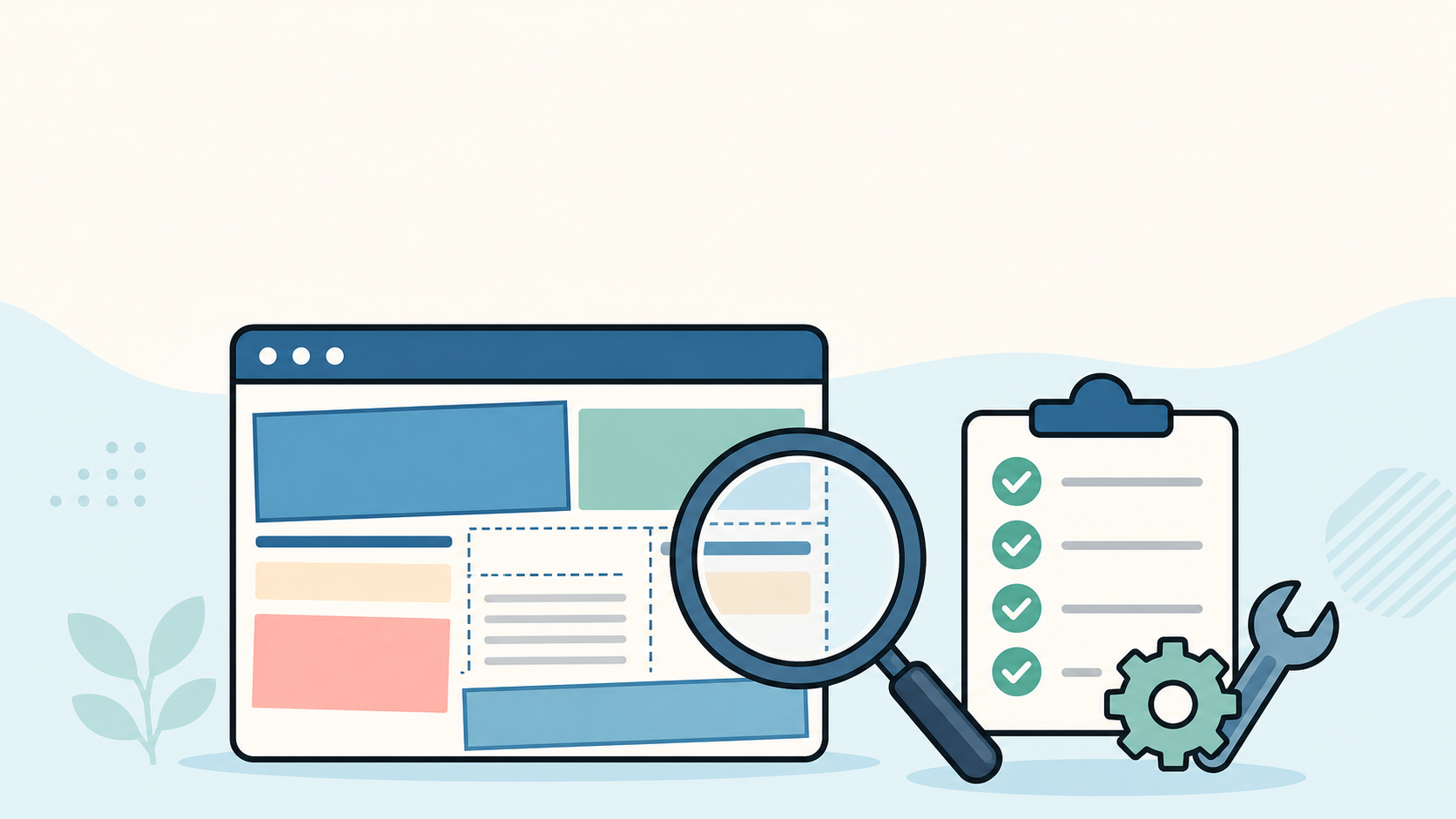
WordPress修正で表示崩れやエラーを直す前に大切なのは、いきなりコードを触らず、原因を切り分けてから安全に作業することです。
「少しCSSを直すだけ」「テーマを更新するだけ」と思っていても、本番サイトで直接作業すると、別のページまで崩れたり、管理画面に入れなくなったりすることがあります。

20年以上ITエンジニアとしてWordPressの制作・保守・復旧に携わっている、よこやま良平です。この記事では、現場でよく見る「直す前に確認しておけば防げた失敗」を中心に解説します。
- WordPress修正を始める前に見るべき順番がわかる
- 表示崩れ・エラー・CSS不具合を安全に切り分けられる
- 自分で直すべき範囲と、依頼した方がよい範囲を判断できる
- テーマ修正やCSS修正でサイト全体を壊さない考え方がわかる
WordPress修正は、原因が分からないまま「それっぽい操作」を重ねるほど難しくなります。特に、キャッシュ削除、プラグイン停止、テーマ編集、PHPファイル修正を一気に行うと、どの操作で何が変わったのか追えなくなります。
この記事では、初心者でも確認しやすい順番で、WordPress修正の基本を整理します。表示崩れ、エラー、テーマ修正、CSS修正の前に、まずここを確認してください。

こんなお悩みはありませんか?
- ある朝、サイトを開いたら真っ白画面になっていた
- 管理画面にログインできなくなって手が止まった
- 身に覚えのない記事やページが勝手に増えていた
- プラグインを更新したらサイト全体が崩れてしまった
- 以前バックアップを取ったか自分でも覚えていない
累計1,000件以上のWordPressトラブル対応の経験から、「壊れる前に備える」ためのチェックリストを1冊にまとめました。
ログイン・本体・バックアップ・サーバー・運用の5分野を、50項目で「危険度・確認方法・対処法」まで解説しています。
セキュリティプラグイン・WordPressの教科書も含めた3大特典を、
今なら無料で受け取れます。
目次
WordPress修正の基本は原因の切り分けから始める
WordPress修正の基本は、最初に「何が、いつから、どこで起きているか」を分けて確認することです。
理由は、WordPressの不具合はテーマ、プラグイン、サーバー、キャッシュ、ブラウザ、外部サービスなど複数の要素が重なって起きるからです。症状だけを見て作業すると、原因と違う場所を触ってしまいます。
症状を表示崩れ・機能不具合・エラーに分ける
最初に、今起きている問題を大きく3種類に分けます。分類できるだけで、確認する場所がかなり絞れます。
- 表示崩れ: 余白、文字サイズ、画像、スマホ表示、メニューの崩れ
- 機能不具合: フォーム送信、検索、ログイン、カート、予約、会員機能の停止
- エラー: 500エラー、403エラー、重大なエラー、真っ白画面、更新失敗
たとえば、スマホだけでボタンがずれるならCSSやテーマ側の確認が中心です。管理画面もサイトも真っ白なら、テーマやプラグインだけでなくPHPエラーやサーバー設定も見ます。
直前に変更した作業を時系列で残す
WordPress修正では、直前に行った変更の記録がとても重要です。更新、追加、削除、設定変更、サーバー操作を時系列で並べるだけでも原因に近づけます。
現場では「何もしていないのに壊れた」と相談されることもありますが、実際には自動更新、サーバー側のPHP変更、キャッシュプラグインの設定変更がきっかけになっていることがあります。
発生日時:
症状:
直前に行った作業:
更新したテーマ・プラグイン:
表示崩れが出るページ:
スマホ/PCの違い:
すでに試したこと:プラグイン停止、テーマ変更、CSS削除、キャッシュ削除を一度に行うと、どれが効いたのか分からなくなります。1つ試したら確認、結果を記録、次へ進むのが基本です。
WordPress表示崩れを直す前に確認するポイント
WordPress表示崩れを直す前に見るべきポイントは、ブラウザ差、キャッシュ、テーマ更新、プラグイン干渉の4つです。
表示崩れはCSSだけが原因とは限りません。古いCSSがキャッシュに残っているだけの場合もあれば、テーマ更新でHTML構造が変わり、以前のCSSが効かなくなる場合もあります。
PC・スマホ・ブラウザ別に同じ症状か確認する
最初に、PCとスマホ、ChromeとSafariなど、複数の環境で同じ症状が出るか確認します。自分のブラウザだけで崩れているなら、サイト本体ではなくキャッシュや拡張機能の影響も考えます。
スマホだけで崩れるなら、レスポンシブCSS、画像幅、メニュー、カラム設定が原因になりやすいです。PCだけで見て判断すると、スマホ表示の問題を見落とします。
- PCとスマホの両方で同じ崩れが出るか
- ログイン中とログアウト状態で見え方が違わないか
- ブラウザのシークレットウィンドウでも崩れるか
- キャッシュ系プラグインを使っているか
テーマやプラグイン更新後の崩れは変更点を見る
テーマやプラグイン更新後に表示崩れが起きた場合、まず更新前後で何が変わったかを確認します。CSSだけを上書きして直すと、次の更新でまた崩れることがあります。
特に、ページビルダー、ブロックエディター拡張、スライダー、フォーム、予約系プラグインは、HTML構造や読み込むCSSが変わることがあります。崩れた場所だけでなく、その部品を出している機能を見てください。
WordPressエラー修正で最初に見るべき安全確認
WordPressエラー修正で最初に見るべき安全確認は、バックアップの有無、管理画面へのログイン可否、エラーログの3つです。
エラーが出ている時ほど、焦って本番ファイルを直接編集しがちです。しかし、戻せる状態を作らずに作業すると、復旧ではなく破損拡大になることがあります。
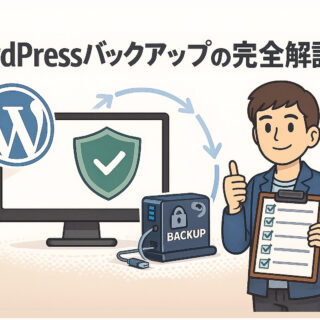
バックアップが使える状態か先に確認する
バックアップは「ある」だけでは不十分です。いつのバックアップか、ファイルとデータベースがそろっているか、復元手順を把握しているかまで確認します。
表示崩れだけならCSS修正で済むこともありますが、重大なエラーや真っ白画面では、テーマやプラグインのファイルを戻す可能性があります。戻し先が曖昧なまま編集を始めないでください。
エラーメッセージとログを消す前に記録する
エラーメッセージには、原因の場所が含まれていることがあります。ファイル名、行番号、プラグイン名、テーマ名が出ているなら、スクリーンショットやメモを残してください。
WordPressのデバッグ設定を使う場合は、本番画面にエラーを表示させない形でログへ残すのが安全です。公開画面に詳細エラーを出すと、パス情報が見えてしまうことがあります。
define('WP_DEBUG', true);
define('WP_DEBUG_LOG', true);
define('WP_DEBUG_DISPLAY', false);デバッグ表示を公開画面に出すと、サーバーパスやファイル構造が見えることがあります。ログ確認の目的なら、表示ではなくログ保存を優先してください。
WordPressテーマ修正・CSS修正で壊さない考え方
WordPressテーマ修正・CSS修正で壊さない考え方は、直接編集よりも、戻せる場所で小さく試すことです。
テーマファイルを直接変更すると、更新時に上書きされたり、PHPの書き間違いでサイト全体が止まったりします。見た目の調整でも、作業場所を間違えると大きなトラブルになります。
CSS修正は追加CSS・子テーマ・検証ツールで分ける
CSS修正では、いきなりテーマファイルを編集するのではなく、ブラウザの検証ツールで仮確認し、追加CSSや子テーマで反映する流れが安全です。
小さな余白や色変更なら追加CSSで足りることがあります。複数ページに関わる調整や、テンプレート構造に関わる変更なら、子テーマやステージング環境で確認した方が安全です。
- ブラウザの検証ツールで仮に見た目を調整する
- 影響するページとスマホ表示を確認する
- 追加CSSまたは子テーマへ反映する
- キャッシュを削除してログアウト状態で再確認する
テーマ修正は更新で消える変更を避ける
テーマ修正で多い失敗は、親テーマのファイルを直接編集してしまうことです。親テーマを更新すると、変更した内容が消える可能性があります。
また、functions.phpなどのPHPファイルを編集する場合は、1文字のミスでも重大なエラーにつながります。PHPを触る作業は、管理画面のテーマエディターではなく、バックアップを取った上でFTPやファイル管理から戻せる状態にして行うべきです。
WordPress修正を自分で進めるか依頼するかの判断基準
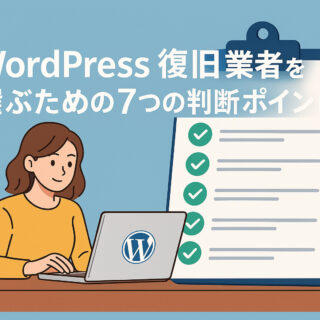
WordPress修正を自分で進めるか依頼するかは、影響範囲、復元できる準備、作業内容の危険度で判断します。
小さなCSS調整なら自分で試せる場合があります。一方で、ログイン不能、真っ白画面、マルウェア疑い、売上に関わるフォーム停止は、無理に触るほど復旧が難しくなることがあります。
自分で進めやすい修正範囲
自分で進めやすいのは、戻せる状態があり、影響範囲が狭く、CSSや設定の変更だけで済むケースです。
- 特定ページの余白や文字サイズを少し直したい
- ボタン色や画像サイズなど、見た目だけを調整したい
- バックアップがあり、元に戻す方法も分かっている
- 本番公開前の下書きページやテスト環境で確認できる
依頼を検討した方がよい危険サイン
依頼を検討した方がよいのは、原因が複数ありそうな時、本番サイト全体に影響している時、ログインや売上導線が止まっている時です。
特に、真っ白画面や重大なエラーは、テーマ・プラグイン・PHPバージョン・サーバー設定が関係することがあります。CSSだけを触っても直らず、むしろ状況が分かりにくくなることがあります。
- 管理画面に入れない、または真っ白画面になる
- 問い合わせフォーム、決済、予約などが止まっている
- バックアップがない、または復元方法が分からない
- マルウェア感染や改ざんの可能性がある
- 同じ不具合が直しても再発する
WordPress修正の基本でよくある質問
まず症状を表示崩れ、機能不具合、エラーに分けてください。その上で、直前の変更、キャッシュ、テーマ・プラグイン更新、バックアップの有無を確認するのが安全です。
小さな修正でも、まず検証ツールやテスト環境で確認するのがおすすめです。追加CSSに反映する場合も、スマホ表示、ログアウト状態、キャッシュ削除後の見え方まで確認してください。
CSS修正は主に見た目の調整です。テーマ修正はテンプレート、PHP、表示構造、機能に関わる場合があります。テーマ修正の方が影響範囲が広く、バックアップと戻せる準備がより重要です。
戻せるバックアップがあり、影響範囲が狭く、CSSや設定変更だけで済むなら自分で進める余地があります。ログイン不能、真っ白画面、フォーム停止、改ざん疑いがある場合は相談優先が安全です。
WordPress修正の基本は安全に戻せる準備をしてから進めること
WordPress修正の基本をまとめると、原因の切り分け、バックアップ確認、作業記録、1つずつ検証の4つが重要です。
表示崩れやエラーが出ると、早く直したくなります。しかし、原因が分からないまま触ると、元の不具合と作業中の変更が混ざり、さらに復旧しにくくなります。
- 症状を表示崩れ・機能不具合・エラーに分けた
- 直前の変更内容と発生日時を記録した
- バックアップと復元方法を確認した
- 本番で直接大きな変更をしない準備をした
- 自分で進める範囲と相談すべき範囲を分けた
「直せるか」だけでなく、「安全に戻せるか」で判断してください。WordPress修正は、作業前の準備ができているほど、短時間で安全に終わらせやすくなります。
WordPress修正が自分で直せない時は


ワードプレスのWordPressエラートラブル解決をしたいなら
クイックレスキューが解決します。
・WordPressが真っ白画面
・WordPressがログインできない
・ホームページのマルウェアや乗っ取り
・サイトの表示くずれ
・エラーが表示されている
これらでお悩みなら最短30分ですぐに解決します!
いまなら期間限定で
・万一改善されない場合は全額返金保証で安心!
・30日間動作保証で安心!
・初期費・調査料 0円で安心!