
 よこやま良平
ワードプレスのウイルスチェック方法を知りたいなら、最初に「どこを見れば危険信号なのか」を押さえるのが正解です。むやみにファイルを削除したり、よく分からないスキャン結果だけで判断したりすると、逆にサイトを壊すことがあります。

WordPress・PHP・セキュリティ対策を専門に、サイト修復や保守対応を長年続けています。初心者がやってはいけない危険な確認方法も含めて、現場目線で解説します。
- ワードプレスのウイルス感染で出やすい症状が分かる
- 初心者でもできる安全なチェック手順が分かる
- 無料スキャンの使い方と注意点が分かる
- 怪しいファイルを見つけた時の初動が分かる
- 自力対応が危険なケースの見分け方が分かる
この記事では、初心者でもできるWordPressのウイルスチェック方法を、確認ポイント・無料で使える方法・見つかった時の初動まで順番に整理して解説します。20年以上ITエンジニアとして現場対応を続け、WordPressの復旧やセキュリティ対策を多数扱ってきた、よこやま良平の視点で、実務に近い形でまとめます。

こんなお悩みはありませんか?
- ある朝、サイトを開いたら真っ白画面になっていた
- 管理画面にログインできなくなって手が止まった
- 身に覚えのない記事やページが勝手に増えていた
- プラグインを更新したらサイト全体が崩れてしまった
- 以前バックアップを取ったか自分でも覚えていない
累計1,000件以上のWordPressトラブル対応の経験から、「壊れる前に備える」ためのチェックリストを1冊にまとめました。
ログイン・本体・バックアップ・サーバー・運用の5分野を、50項目で「危険度・確認方法・対処法」まで解説しています。
セキュリティプラグイン・WordPressの教科書も含めた3大特典を、
今なら無料で受け取れます。
目次
ワードプレス ウイルス チェック方法の全体像
ワードプレスのウイルスチェック方法は、「見た目の異常確認」「セキュリティプラグインでのスキャン」「サーバーやGoogle側の警告確認」の3段階で進めるのが安全です。
初心者が最初からFTPで怪しいファイルを探し始めると、正規ファイルまで消してしまうことがあります。まずは表面上の症状を確認し、その後にスキャンと管理画面の調査へ進む流れが失敗しにくいです。
- 知らない広告やポップアップが表示されていないか
- 別サイトへ勝手に飛ばされていないか
- 管理画面に不審なユーザーやプラグインが増えていないか
- Google検索結果に「このサイトは危険」と出ていないか
- セキュリティプラグインのスキャンで異常が出ていないか
特に「急にリダイレクトされる」「検索結果タイトルが書き換わる」「管理者権限の知らないユーザーがいる」は、感染や改ざんの可能性が高いサインです。
似た症状でも原因がウイルスではなく、プラグイン不具合や設定ミスの場合もあります。そこを見分けるためにも、チェックの順番が重要です。
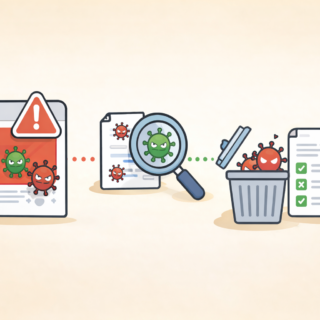
ワードプレス ウイルス チェック方法で最初に確認する症状
ワードプレスのウイルスチェック方法で最初にやるべきことは、感染した時によく出る症状を把握することです。症状が分かるだけで、確認すべき場所がかなり絞れます。
サイト表示の異常を確認する
トップページだけでなく、下層ページ、問い合わせページ、スマホ表示も見てください。攻撃者は一部ページだけに不正コードを埋め込むことがあるため、トップだけ正常でも安心できません。
とくに多いのは、海外サイトやアダルト系、詐欺サイトへの自動転送です。自分の環境では再現しなくても、検索エンジン経由やスマホだけで発生するケースもあります。
- 見覚えのない広告やバナーが出る
- クリックしていないのに別URLへ移動する
- 日本語サイトなのに英語スパムページが増えている
- タイトルやディスクリプションが勝手に改変される
管理画面の異常を確認する
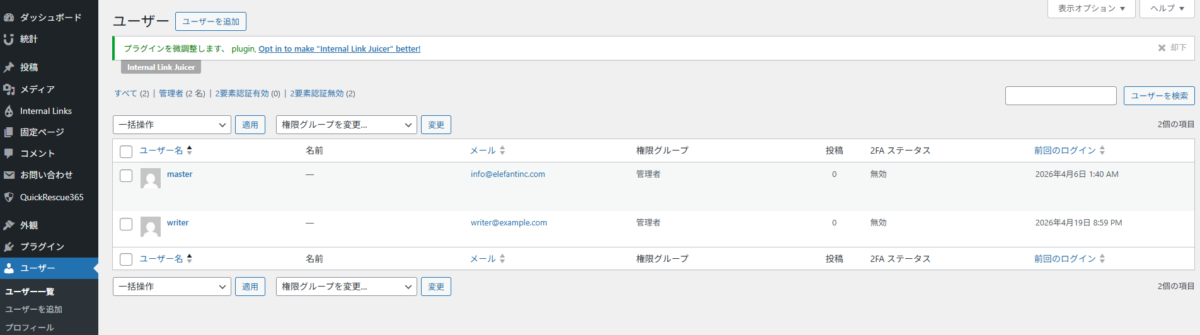
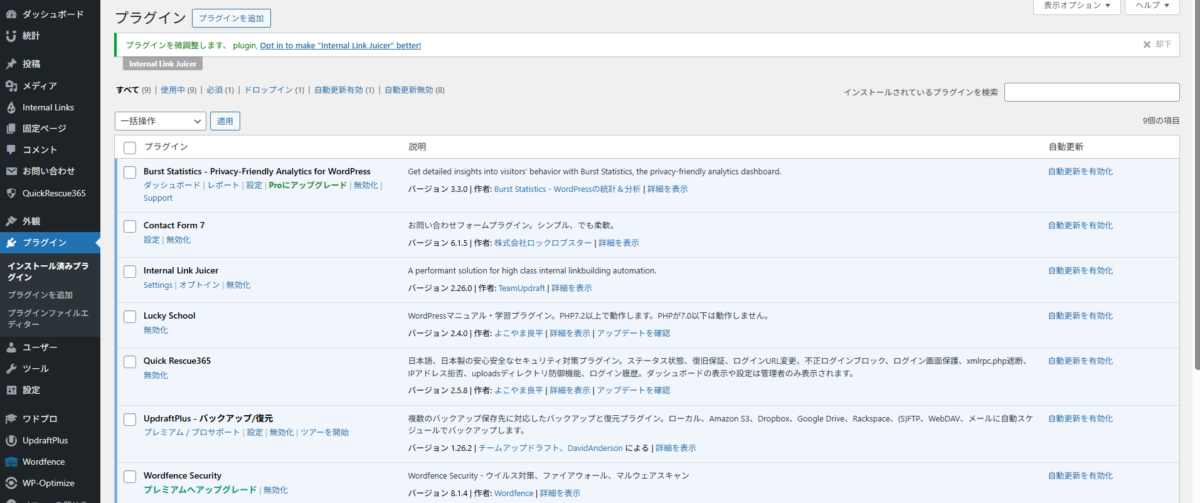
次に、WordPress管理画面の「ユーザー」「プラグイン」「投稿」「固定ページ」を確認します。不正ログイン後に管理者アカウントを追加されたり、見覚えのないプラグインを入れられたりするケースは非常に多いです。
更新日時が不自然なファイルや、使っていないはずのプラグインがあれば要注意です。放置すると再感染の入口になります。
Googleとブラウザの警告を確認する
感染していると、Google検索結果やChromeで警告が出ることがあります。自分のサイト名で検索し、「このサイトは第三者によってハッキングされている可能性があります」などの表示が出ていないかを見てください。
検索結果汚染が起きている場合、サイト本体の修正だけでは不十分で、Googleへの再審査対応まで必要になることがあります。
ワードプレス ウイルス チェック方法を無料で行う手順
ワードプレスのウイルスチェック方法を無料で行うなら、まずはWordfenceなどの信頼できるセキュリティプラグインでスキャンするのが現実的です。初心者でも手順どおりなら進めやすく、感染の兆候を見つけやすいからです。
なお、よこやま良平が提供しているクイックレスキュー365は防御面で有効ですが、スキャン機能はありません。感染の有無をチェックする場面では、Wordfenceなど別のスキャン手段を使ってください。
Wordfenceを入れてスキャンする
- WordPress管理画面で「プラグイン」→「新規追加」を開く
- 「Wordfence Security」を検索してインストールする
- 有効化後に初期設定を完了する
- 「Scan」メニューからフルスキャンを実行する
- 結果に出た変更ファイル・不正コード候補を確認する
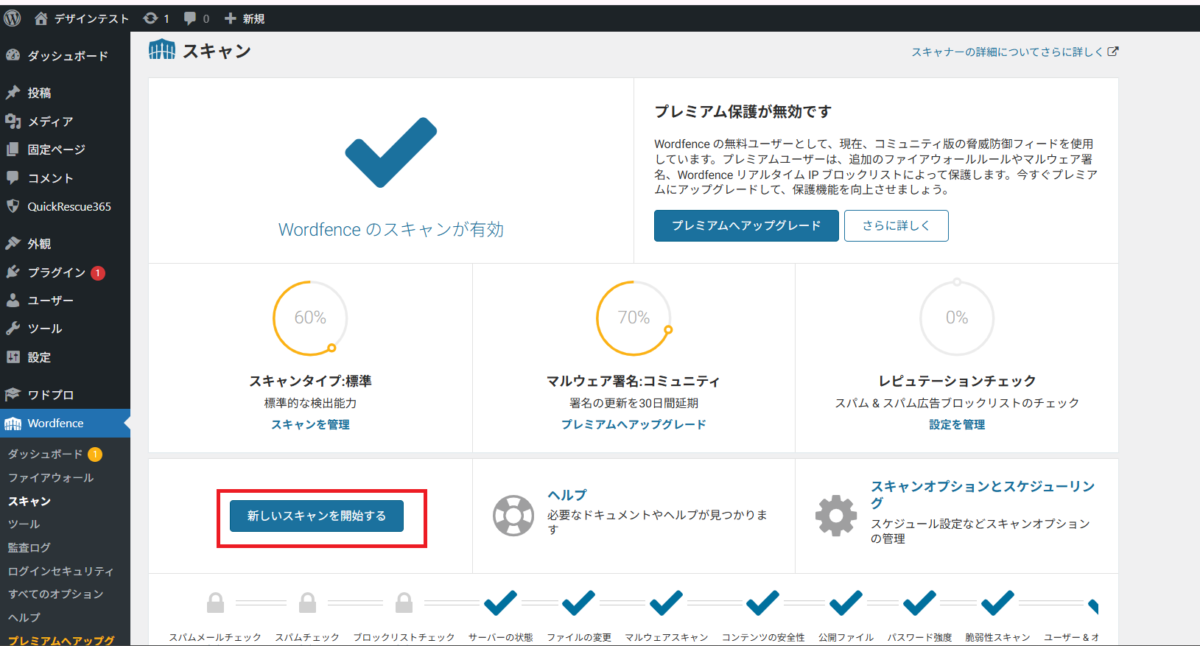
スキャン結果では、コアファイル改変、既知マルウェアパターン、不審なファイルなどが表示されます。ただし、すべてが即削除対象ではありません。独自カスタマイズや正常な差分が検出されることもあります。
- 結果を見てすぐに大量削除する
- 意味が分からないまま「Repair」を連打する
- バックアップなしでテーマやプラグインを上書きする
外部スキャンも併用する
管理画面に入れない場合は、外部からURLをチェックできる無料スキャンサービスも補助的に使えます。外部スキャンだけで完全判定はできませんが、「明らかな改ざんが表に出ているか」を見るには役立ちます。
ただし、外部スキャンで「問題なし」と出ても安心しきってはいけません。実際の現場でも、内部ファイルにだけ不正コードが残っていて、外部からは見えないケースは珍しくありません。
バックアップを取ってから次の調査へ進む
スキャンで少しでも怪しい点が見つかったら、次にやるべきはバックアップです。調査や修正を始める前に、ファイルとデータベースを保存しておかないと、被害状況の比較も復元も難しくなります。
初心者ほど「先に消す」ではなく「先に残す」を徹底してください。これだけで復旧難易度が大きく変わります。

ワードプレス ウイルス チェック方法で確認したい重要ファイル
ワードプレスのウイルスチェック方法を一歩進めるなら、改ざんされやすいファイルやフォルダを重点的に見るのが効率的です。全部を片っ端から調べるより、狙われやすい場所を知る方が早いです。
wp-content配下の不審ファイルを見る
特に注意したいのは、wp-content/uploads、使っていないテーマ、停止中のプラグインです。本来画像しか置かない場所にPHPファイルがあったり、意味不明なファイル名が増えていたりしたら危険です。
最近は正規プラグインに紛れるような名前で不正ファイルが置かれることもあります。更新日時、作成者、ファイル内容の3つをセットで確認してください。
find wp-content/uploads -type f | grep "\.php$"
find wp-content -type f -name "*.php" | sort
上のような確認はサーバー操作に慣れている人向けです。初心者なら、契約サーバーのファイルマネージャーや専門家の補助を使う方が安全です。
.htaccessとindex.phpの改ざんを疑う
リダイレクト被害では、.htaccess や index.php に不正コードが入ることが多いです。意味不明な文字列、外部URLへの転送記述、base64系の長いコードがあれば要注意です。
ただし、正常なキャッシュ設定やWAF設定と見分けがつきにくいこともあります。分からないコードを見つけても、その場で消す前にバックアップを取り、差分を比較してください。
ユーザーとCronの不審設定も確認する
ファイルだけでなく、管理者ユーザーの追加、怪しいCron設定、勝手に増えた自動投稿も確認が必要です。攻撃者は再侵入のために目立たない場所へ仕込みを残すことがあります。
「直したのにまた改ざんされた」というケースは、この再侵入経路を見落としていることが多いです。

ワードプレス ウイルス チェック方法のあとにやるべき対処
ワードプレスのウイルスチェック方法で異常が見つかったら、次は「封じ込め」と「再発防止」を急いで行うべきです。チェックだけで止めると、被害が広がることがあります。
- サイト全体のバックアップを取る
- 管理者パスワードを変更する
- 不審ユーザーを停止・削除する
- WordPress本体・テーマ・プラグインを最新化する
- 感染経路をふさいだうえで再スキャンする
防御面では、ログイン制限や基本的な保護設定を早めに入れてください。クイックレスキュー365のような防御向けプラグインは、不正ログインブロックやログインURL変更など、再発防止でかなり役立ちます。
ただし繰り返しますが、クイックレスキュー365自体にスキャン機能はありません。チェックは別手段、防御は別手段と分けて考えるのが正しいです。

ワードプレス ウイルス チェック方法でよくある質問
はい、Wordfenceなどの無料機能を使えば基本的なスキャンは可能です。ただし、無料チェックだけで完全に安全と断定するのは危険です。
すぐ削除するのは危険です。まずバックアップを取り、正規ファイルとの違いを確認してから対処してください。初心者は特に慎重に進めるべきです。
できません。クイックレスキュー365は防御・保護向けのプラグインで、スキャン機能はありません。ウイルスチェック自体はWordfenceなど別の手段で行ってください。
症状確認、スキャン、バックアップ、パスワード変更あたりまでは対応しやすいです。ファイル改ざんの除去や再侵入対策は、無理せず専門家へ相談した方が安全です。
ワードプレス ウイルス チェック方法まとめ
ワードプレスのウイルスチェック方法は、症状確認→スキャン→重要ファイル確認→再発防止の順で進めれば、初心者でもかなり安全に調査できます。
大事なのは、スキャン結果だけで即削除しないこと、作業前にバックアップを取ること、そして「チェック」と「防御」を分けて考えることです。ここを間違えなければ、余計な事故をかなり減らせます。
- 最初は症状確認から始める
- 無料チェックはWordfenceなどのスキャンを活用する
- 怪しいファイルは即削除せずバックアップを優先する
- クイックレスキュー365は防御向けでスキャン機能はない
- 自力で難しい場合は早めに専門家へ相談する
もし「すでに警告が出ている」「変なサイトへ飛ばされる」「何を消せばいいか分からない」という状態なら、無理に触りすぎない方が結果的に早く安全に解決できます。
WordPressのマルウェア感染が自分で直せない時は


ワードプレスのWordPressエラートラブル解決をしたいなら
クイックレスキューが解決します。
・WordPressが真っ白画面
・WordPressがログインできない
・ホームページのマルウェアや乗っ取り
・サイトの表示くずれ
・エラーが表示されている
これらでお悩みなら最短30分ですぐに解決します!
いまなら期間限定で
・万一改善されない場合は全額返金保証で安心!
・30日間動作保証で安心!
・初期費・調査料 0円で安心!