
 よこやま良平
「サーバーから“マルウェアが検出されました”と通知が来た」
「怪しいファイルを見つけたけど、消していいのかわからない…」
そんな不安で手が止まっていませんか?
WordPressのマルウェア対応で一番多い失敗が、
内容を確認せずにファイルを削除してしまい、サイトが真っ白になるケースです。
焦って対応すると、被害を止めるどころか状況を悪化させてしまいます。
重要なのは、「削除していいファイル」と「削除すると壊れるファイル」を正しく見極めることです。マルウェアはテーマやプラグイン、uploadsフォルダ、さらにはコアファイルに偽装して潜んでいることもあります。
・削除前に必ず確認すべきポイント
・安全にマルウェアファイルを除去する手順
・削除後にやるべき再発防止策
を、初心者にもわかるよう丁寧に解説します。
「間違えずに、確実に直したい」
そのための正しい判断軸を、ここで身につけてください。
WordPress は世界中で利用されているため、攻撃者から狙われやすく、
マルウェアが仕込まれる被害も珍しくありません。
特に最近は「wp-config.php の近くに紛れ込む偽ファイル」や「テーマ・プラグイン内に忍ばせた難読化コード」など、見た目では判断しにくい不正ファイルが増えています。
この記事では、WordPress で実際によく見つかるマルウェアファイル名を一覧で整理し、
初心者でも安全に削除できる手順を詳しく解説します。
また、感染が疑われた際にまず行うべき初動から、
確実に復旧するためのステップまでを順番にまとめました。
被害を広げないためには「正しい手順で落ち着いて対処すること」が何より重要です。
本記事を参考に、不要なリスクを避けつつ、
あなたの WordPress を安全に復旧させていきましょう。

こんなお悩みはありませんか?
- ある朝、サイトを開いたら真っ白画面になっていた
- 管理画面にログインできなくなって手が止まった
- 身に覚えのない記事やページが勝手に増えていた
- プラグインを更新したらサイト全体が崩れてしまった
- 以前バックアップを取ったか自分でも覚えていない
累計1,000件以上のWordPressトラブル対応の経験から、「壊れる前に備える」ためのチェックリストを1冊にまとめました。
ログイン・本体・バックアップ・サーバー・運用の5分野を、50項目で「危険度・確認方法・対処法」まで解説しています。
セキュリティプラグイン・WordPressの教科書も含めた3大特典を、
今なら無料で受け取れます。
実際にWordPressでよく見つかるマルウェアファイル名一覧
以下は、ハッキング時に高確率で見つかる不正ファイル名です。
「見覚えのないファイルがあれば高確率でマルウェア」 と判断してOKです。
よくあるマルウェアファイル名
- 123.php
- about.php
- add.php
- av.php
- class.php
- click.php
- defaults.php
- options.php
- pages.php
- moon.php ← よくあるバックドア
- wp-cron.php
- wp-blog-header.php
- wp-confiq.php (configではなく confiq ← Qの小文字)
WordPressの画像を装う偽装マルウェア
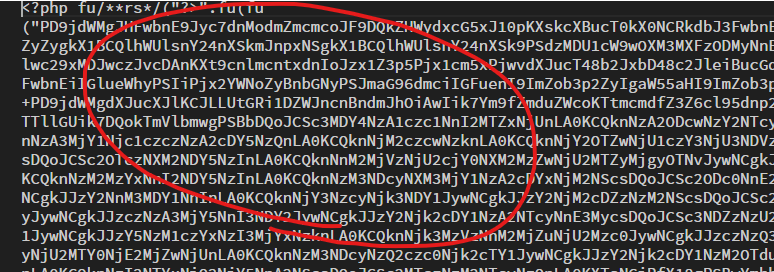
dcad.gifと一見画像に見えるファイルですが

実際の中身は以下の様なPHPのマルウェアファイルになっています。
WordPressの本物ファイルを装う偽装マルウェア
もっとも多いタイプ。名前が似ているので初心者が騙されやすい。
- wp-login.php.bak
- wp-login.php の偽装コピー。バックドアを仕込む目的。
- wp-config.php.suspected
- wp-config.php を装ったバックドア型。FTPでよく見つかる。
- class-wp.php
- WordPress のクラス風だが公式には存在しない。
- wp-ajax.php
- wp-admin 内の admin-ajax.php を装った偽ファイル。
- admin-user.php
- 管理者偽装アカウントを作るコードが仕込まれる。
迷惑メール送信型マルウェア
メール送信スクリプトが大量に設置される。
- mailer.php
- メール送信機能を悪用してスパム送信を行う。
- mail.php mail()
- 関数で不正メールを大量送信。
- sendmail.php
- 送信元を偽装してメール爆撃を行う。
- contact.php
- 問い合わせフォーム風の偽装。中身はメール送信マルウェア。
バックドア設置型(永続化させるタイプ)
侵入者がいつでも再ログインできるように仕込む。
- hell.php
- 典型的な Web シェル。不正なコマンドを実行できる。
- uploader.php
- 画像に見せかけてPHPコードをアップロードさせる。
- cmd.php
- サーバー上で任意のコマンドを実行される危険なシェル。
- gate.php
- 攻撃者の制御サーバーと通信するゲートウェイ。
- xx.php / a.php / 1.php
- 単純な名前で見つかりにくいバックドア。
テーマ・プラグインの改ざん版が作られるケース
本物ファイルに不正コードを追加した改ざん。
- unctions.php
- テーマの functions.php は最も狙われる。
- header.php / footer.php
- 不正スクリプト挿入の定番(JS/iframe)。
- index.php(テーマ内)
- 難読化されたコードが数行追加される。
- plugin-name.php
- プラグインのメインファイルが書き換えられる。
uploadsフォルダに紛れ込む不正PHP
WordPressの規則として、uploads(wp-content/uploads)には PHP ファイルは一切不要です。
つまり、原則:uploads に .php を見つけたら、100% 削除対象です。
画像変換系プラグインが生成したファイルでも PHP は作られません。
偽プラグイン名を使ったマルウェア
プラグイン一覧に紛れるように設置される。
- wp-security
- 非公式。実体はバックドア。
- wp-optimize-pro
- 公式の偽物。中身はシェル。
- seo-tool
- SEO系を装った不正スクリプト。
base64・evalを含む典型的マルウェアファイル
中身が1行〜10行ほどの難読化コード。
- tmp.php
- 一時ファイル風。不正コードをロードする。
- cache.php
- キャッシュ風の偽装。evalで外部コードを読み込む。
- sess_XXXX.php
- セッション風のファイル。実体はバックドア。
感染したときに絶対やるべき初動(削除より先に行う)
今の状態をバックアップ(証拠保全)
FTP で wp-content、wp-config.php を丸ごとダウンロードし、データベースもエクスポート。
不正ファイルの痕跡確認に必要。消してからでは手遅れ。
WordPressを即メンテナンスモードへ
外部の不正アクセス継続を防ぐ。
プラグイン SiteGuard・AIOWPS などで一時制限。
感染経路の特定のため、ログを保存
- Webサーバーのアクセスログ(access.log)
- エラーログ(error.log)
- FTP / SFTP ログ
- WordPress の更新ログ(core / plugin / theme 更新履歴)
- サーバー管理パネル(例:CPanel・Plesk・ConoHa)操作ログ
WordPress復旧手順(初心者向けにやさしく解説)
マルウェア感染時に一番多い失敗は、いきなり不正ファイルを削除してしまうこと。
- 再感染した理由がわからなくなる
- 復旧のやり直しになる
- 不正コードが残り、見落とす可能性大
まずは“証拠を残す”ことが大事です。
STEP1:今の状態を丸ごとバックアップ(証拠保全)
削除や上書きの前に、必ず「今の状態」を保存します。
- FTPで wp-contentフォルダ をすべてダウンロード
- wp-config.php を保存
- サーバー管理画面から データベースをエクスポート
これは「元に戻す」ためではなく、何かトラブルが起きても復元できるようにするための保険です。
STEP2:WordPress本体を“公式ファイルで上書き”
WordPress本体(wp-admin / wp-includes)は公式ファイルで上書きしても問題ありません。
※上書きよりもできるなら、一度削除してから新しくインストールしてください。
- WordPress.org から最新版をダウンロード
- zip を解凍
- サーバーの、wp-admin、wp-includes、root にある WordPressコアファイル(例:wp-settings.phpなど)を上書きする
これは“感染している可能性の高いファイルを一気に初期化する”ための作業です。
STEP3:テーマとプラグインを“公式版に入れ替える”
- 使っているテーマを公式サイトから再ダウンロード
- wp-content/themes/ の中から使っていないテーマは削除、使用テーマだけを公式版で上書き
- プラグインも同様に、不要なものは削除、必要なものは再インストール(最新版に入れ替える)
改ざんファイルを消し忘れる事故が多いため“比較”ではなく“入れ替え”が初心者向けの最も安全な方法です。
STEP4:uploadsフォルダにPHPファイルがないか確認
wp-content/uploads/ は、本来画像・PDF しか入らないフォルダです。
もしこんなファイルがあれば100%不正ですので、見つけたら削除してOK。
- x.php
- a.php
- php.jpg(名前で偽装)
- mail.php
- cache.php
STEP5:本物ファイルの改ざんを確認(上書きでOK)
- wp-content/themes/テーマ名/functions.php
- header.php
- footer.php
- index.php
- 使用プラグインのメインファイル
公式テーマ/プラグインを再アップロードすると一気に正常化します。
STEP6:ユーザー一覧に見知らぬ管理者がいないか確認
WordPress管理画面の、ユーザー → すべてのユーザー を確認。
もし見覚えのない管理者がいたら、必ず削除(放置するとまた改ざんされる)
STEP7:パスワードをすべて変更(最重要)
- WordPressログインパスワード
- FTPパスワード
- データベース(MySQL)パスワード
- サーバー管理画面のパスワード
攻撃者がログインできなければ、再発リスクが一気に下がります。
STEP8:プラグインで「ファイル変更チェック」を有効にする
- Wordfence Security
- AIOWPS
どちらも、不正ファイルの検出、ファイル改ざんチェック、ログイン制限ができます。
STEP9:Google に再審査リクエスト(警告が出ている場合)
もし「このサイトは安全ではありません」とGoogle検索に表示されている場合は、Google Search Console から、セキュリティ問題 → 解決しましたを送信して再審査依頼します。
初心者でも安全に復旧できる“正しい手順”が最大の防御策まとめ
WordPressがマルウェア感染しても、正しい手順を理解すれば初心者でも安全に復旧できます。
最も重要なのは「焦って不正ファイルを消さず、まず証拠保全をすること」。
そのうえで、WordPress本体・テーマ・プラグインを公式版で“入れ替える方式”で修復すると、誤削除の心配がなく確実に元の状態へ戻せます。
uploadsフォルダのPHP削除、見知らぬ管理者の確認、パスワード再発行も再発防止の鍵です。
最後に、ファイル監視やログイン制限を設定し、日常的なバックアップを習慣化すれば、同じ被害は大きく減らせます。
WordPressのマルウェア・ウイルス・バックドア感染が
自分で駆除できない場合は


ワードプレスのWordPressエラートラブル解決をしたいなら
クイックレスキューが解決します。
・WordPressが真っ白画面
・WordPressがログインできない
・ホームページのマルウェアや乗っ取り
・サイトの表示くずれ
・エラーが表示されている
これらでお悩みなら最短30分ですぐに解決します!
いまなら期間限定で
・万一改善されない場合は全額返金保証で安心!
・30日間動作保証で安心!
・調査料、キャンセル料 0円で安心!